Descargar el contenido en blanco o con las respuestas
Descargue en PDF el contenido en blanco o con las respuestas, y reutilice un contenido en otro examen.
Escrito por Florian Barral
Última actualización Hace 9 días
El contenido en blanco es el contenido tal como se imprimirá, sin las respuestas. El contenido con las respuestas es el mismo documento con las respuestas correctas marcadas. Sirven para revisar el contenido, hacer que un colega lo valide o compartir las respuestas.
Descargar el contenido en blanco o con las respuestas
Abra el paso Imprimir.
En Cuadernillo en blanco y corregido, haga clic en Descargar el cuadernillo en blanco o Descargar el cuadernillo corregido.
También puede usar el menú ⋮ del examen › Exportar › Contenido en blanco o Contenido con respuestas correctas. Los dos PDF están disponibles en todo momento, antes y después de generar los cuadernillos.
Qué contiene cada PDF
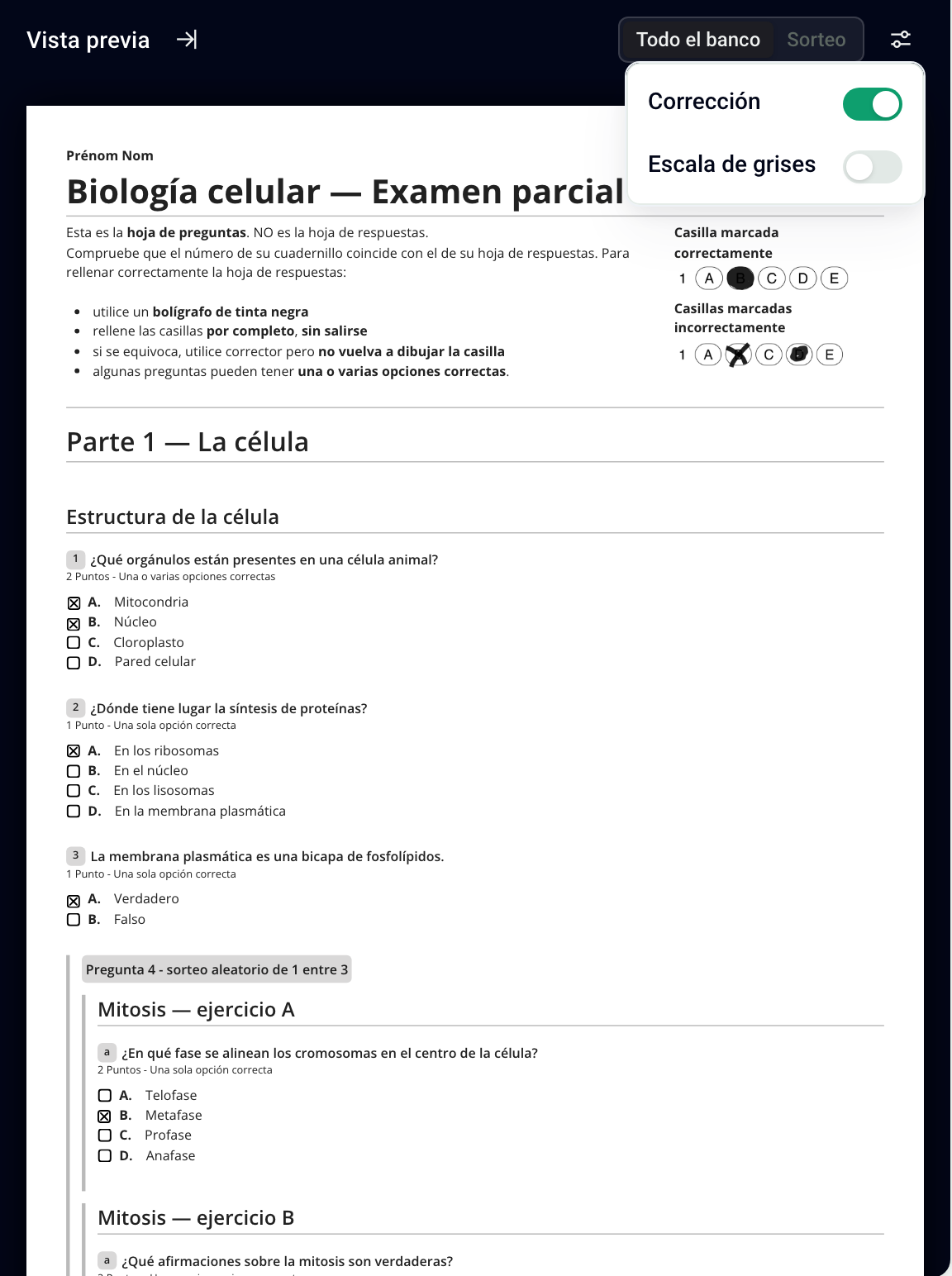
Si el contenido incluye un sorteo aleatorio, los dos PDF muestran todos los ejercicios del banco, bajo una indicación como Pregunta 4 - sorteo aleatorio de 1 entre 3. Vea Bancos de ejercicios y sorteo aleatorio.
No imprima el contenido en blanco para el examen: no tiene hoja de respuestas ni código de barras, y Papeez no podría leer los cuadernillos. Imprima los cuadernillos generados. Vea Generar los cuadernillos para imprimir.
Comprobar sin descargar
En el editor del contenido, la Vista previa muestra el contenido impreso. Haga clic en el icono de ajustes arriba a la derecha y active Corrección para ver las respuestas correctas marcadas.
Reutilizar preguntas en otro examen
Reutilizar todo un contenido: en el examen de destino, abra el menú ⋮ › Importar › Desde un examen existente, busque el examen de origen y marque Contenido del examen. Esto reemplaza todas las preguntas, ejercicios y secciones del examen de destino, y solo es posible antes de generar los cuadernillos.
Partir de un examen: menú ⋮ › Duplicar. Vea Modificar, eliminar y duplicar un examen.
Combinar dos contenidos: exporte cada examen a Excel (menú ⋮ › Exportar › Excel), copie las filas del segundo en la hoja Contenido del primero y luego importe ese archivo en el examen de destino. La importación reemplaza el contenido existente: después, revise las imágenes y las fórmulas. Vea Importar un contenido en formato Excel.
No se puede copiar una sola pregunta de un examen a otro. El menú Exportar también ofrece el formato AMC Text, para reutilizar las preguntas en Auto Multiple Choice.
Preguntas frecuentes
¿El contenido con las respuestas muestra solo la respuesta correcta?
¿El contenido con las respuestas muestra solo la respuesta correcta?
No: todas las opciones siguen visibles, en el mismo orden que en el contenido en blanco, y las correctas están marcadas.
¿El contenido con las respuestas incluye mis comentarios de calificación?
¿El contenido con las respuestas incluye mis comentarios de calificación?
Sí, debajo de cada pregunta correspondiente. No aparecen ni en el contenido en blanco ni en los cuadernillos impresos. Vea Editar y dar formato al contenido.
El menú Importar está desactivado
El menú Importar está desactivado
El contenido en blanco indica « Un seul choix correct » en una pregunta con varias respuestas correctas
El contenido en blanco indica « Un seul choix correct » en una pregunta con varias respuestas correctas
Esta indicación sigue el tipo de la pregunta, no el número de respuestas correctas marcadas. En el editor, abra las opciones de la pregunta (control de seis puntos a su izquierda) y elija Convertir en opción múltiple. Luego descargue de nuevo el contenido en blanco.
¿Fue útil esto?
¿Aún necesitas ayuda? Pregunta al equipo