Importar los escaneos
Importe las hojas de respuestas escaneadas: Papeez las analiza y calcula las calificaciones.
Escrito por Florian Barral
Última actualización Hace 9 días
Después del examen, escanee las hojas de respuestas rellenadas e impórtelas en Papeez. Cada página se analiza automáticamente: Papeez lee el código de barras, encuentra el cuadernillo y el participante, lee las casillas rellenadas y calcula la calificación.
Antes de importar
Escanee solo las hojas de respuestas, no las hojas de preguntas. Para la configuración del escáner, consulte Escanear bien las hojas de respuestas.
En modo anónimo, inscriba primero a sus participantes. Papeez encuentra cada cuadernillo gracias al nombre y al número de estudiante escritos en la hoja: compara lo que lee con la lista de inscritos. Mientras no haya nadie inscrito, la importación está bloqueada. Consulte Importar a los participantes.
Importar los archivos
Abra la pestaña Escanear y después Importar escaneos.
Arrastre y suelte sus archivos PDF en la zona de importación, o haga clic en ella para elegirlos.
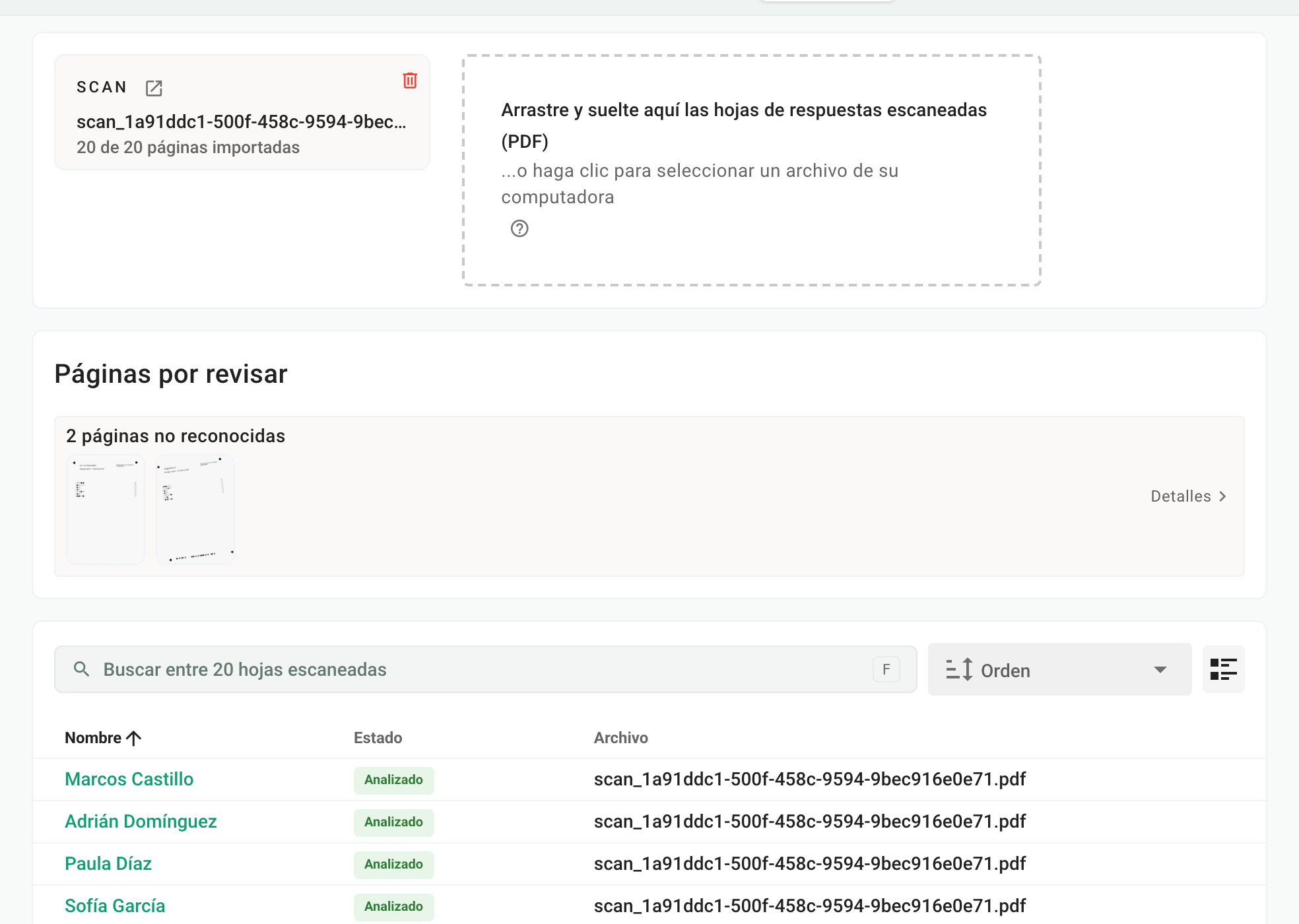
Puede importar varios PDF, de una vez o en varias, y cada PDF puede contener tantas hojas como quiera. El orden de las páginas no importa: el código de barras basta para encontrar cada cuadernillo. Un archivo no debe superar los 20 MB: por encima, escanee en varios archivos.
Seguir el análisis
Una barra de progreso indica cuántas páginas se han analizado. Las calificaciones van apareciendo en la pestaña Resultados.
Cuando una página requiere su intervención, aparece en el bloque Páginas por revisar: página no reconocida, participante por validar manualmente o participante no encontrado. Consulte Tratar las páginas por revisar.
Encontrar un cuadernillo escaneado
Debajo de la zona de importación, la lista de hojas escaneadas muestra para cada página el participante, el estado del análisis y el archivo de origen. Haga clic en una fila para ver la página, con las casillas que ha leído Papeez.
Eliminar un archivo importado
Para quitar un archivo importado por error, haga clic en el icono de papelera de su tarjeta. Se eliminan todas sus páginas, así como las calificaciones calculadas a partir de ellas.
Importar cuadernillos fotografiados
Papeez está pensado para páginas escaneadas. Si no tiene escáner, use una aplicación de escaneo de documentos en el teléfono (como Microsoft Lens o la función de escaneo de Notas en iPhone) que genere directamente un PDF recortado. Fotografíe cada hoja bien plana, recta, sobre un fondo claro y con sus cuatro esquinas visibles.
Preguntas frecuentes
El botón de importación no aparece
El botón de importación no aparece
En modo anónimo, solo se puede importar una vez inscritos los participantes. Papeez muestra entonces el botón Agregar estudiantes. Consulte Importar a los participantes.
He importado dos veces el mismo archivo
He importado dos veces el mismo archivo
Las páginas ya analizadas aparecen como Duplicado en las páginas no reconocidas: archívelas. Las calificaciones no se cuentan dos veces. Consulte ¿Qué hacer con una página no reconocida?.
El número de calificaciones no coincide con el número de cuadernillos escaneados
El número de calificaciones no coincide con el número de cuadernillos escaneados
Papeez muestra este aviso cuando hay páginas escaneadas que aún no están asociadas a un participante. Trate las páginas por revisar: consulte Tratar las páginas por revisar.
¿Fue útil esto?
¿Aún necesitas ayuda? Pregunta al equipo