Modificare, eliminare e duplicare un esame
Rinominare, spostare, duplicare o eliminare un esame, e modificare un esame già stampato.
Scritto da Florian Barral
Ultimo aggiornamento 9 giorni fa
Rinomina, sposta, duplica o elimina un esame dall'elenco dei tuoi esami.
Il menu di un esame
Nell'elenco degli esami, clicca su ⋮ alla fine della riga:
Rinomina l'esame;
Condividi l'esame con dei colleghi: vedi Condividere esami con i colleghi;
Sposta l'esame in un'altra cartella o in uno spazio del team;
Duplica l'esame;
Elimina l'esame.
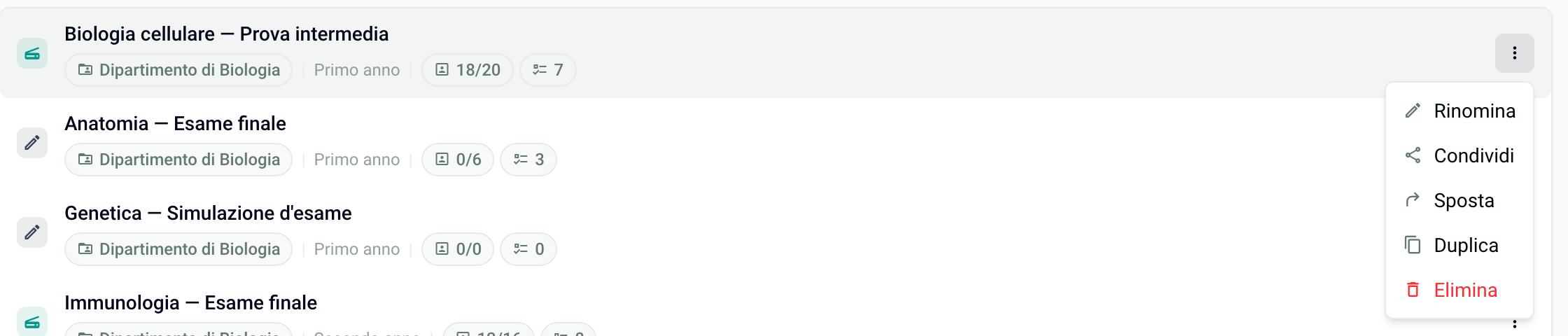
Da un esame aperto, anche il pulsante ⋮ in alto a destra propone Duplica, Sposta ed Elimina.
Duplicare un esame
Duplica un esame per riutilizzarlo da un anno all'altro o per farne una variante.
Clicca su
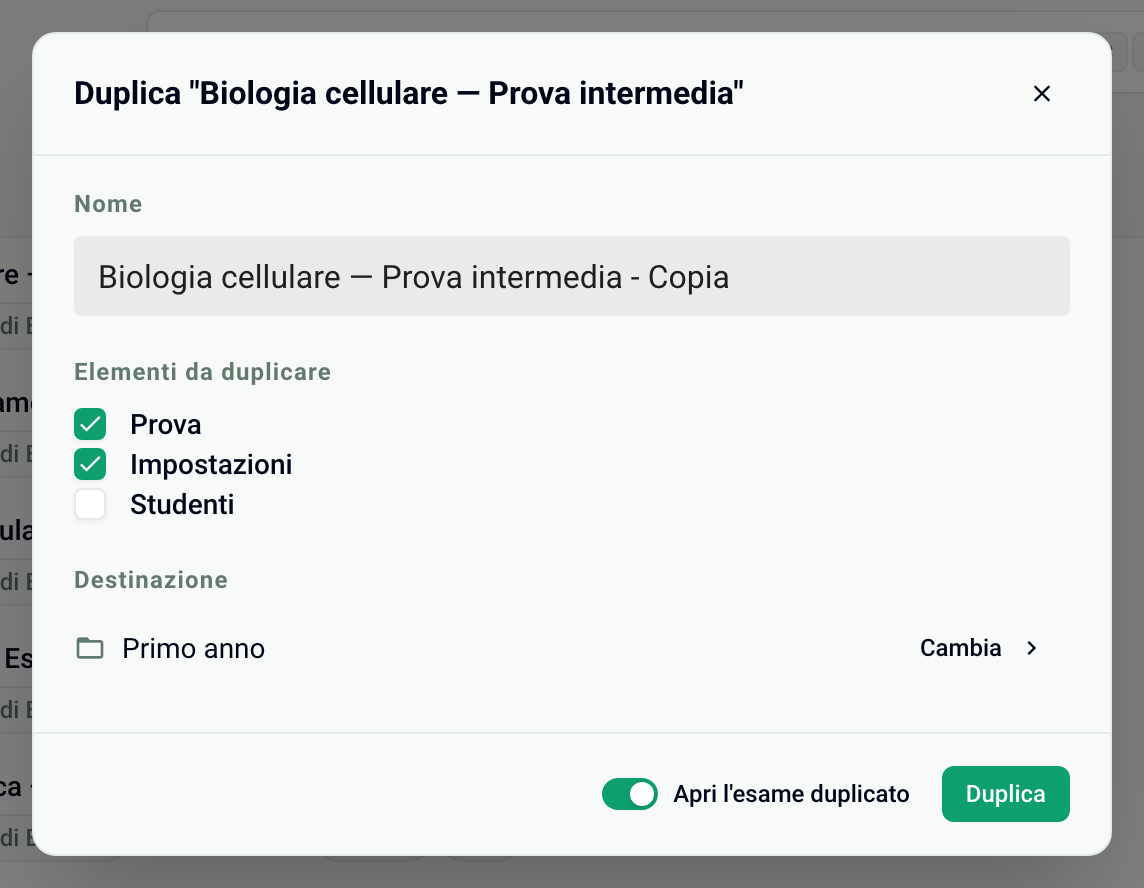
⋮, poi su Duplica.Rinomina il duplicato se serve.
In Elementi da duplicare, scegli cosa riprendere: Prova, Impostazioni e, se vuoi, l'elenco dei partecipanti.
In Destinazione, clicca su Cambia per scegliere un'altra cartella.
Clicca su Duplica. Con Apri l'esame duplicato attivo, il nuovo esame si apre subito.
Il nuovo esame riparte da zero: nessuna copia generata, nessuna scansione, nessun voto. Quando l'esame di origine è condiviso, l'opzione Accesso condiviso permette di mantenere gli stessi accessi.
Modificare un esame già stampato
Una volta generate le copie, la prova e le impostazioni sono bloccate: nell'editor compare il messaggio « L'esame è stato generato, non è più possibile modificarlo. ». Per modificare l'esame, elimina le copie generate dalla scheda Stampa, fai le tue modifiche, poi generale di nuovo. Stampa e distribuisci solo l'ultima versione. Vedi Generare le copie da stampare.
Dopo l'esame puoi ancora cambiare una risposta corretta o i punti, poi ricalcolare i voti: vedi Correggere la prova e ricalcolare i voti.
Eliminare un esame
Clicca su ⋮, poi su Elimina. Seleziona la casella di conferma, poi clicca su Elimina esame.
L'eliminazione è definitiva: la prova, le copie scansionate, le risposte e i voti dei partecipanti vengono eliminati. Esporta prima i voti se ti servono.
Domande frequenti
Perché non posso duplicare un esame?
Perché non posso duplicare un esame?
Se il periodo di prova è terminato o se il tuo abbonamento è stato disdetto, il tuo spazio è in sola lettura: duplicare, come creare un esame, non è consentito. Puoi sempre consultare ed esportare i tuoi esami. Scegli un piano per poter duplicare di nuovo.
Il mio esame duplicato si apre in un vecchio editor
Il mio esame duplicato si apre in un vecchio editor
Alcuni esami vecchi, o duplicati da un esame vecchio, usano il vecchio editor: niente menu « / », immagini o formule che appaiono come codice. Contatta il supporto: possiamo passare l'esame al nuovo editor. Altrimenti, crea un nuovo esame con Nuovo esame, importa di nuovo il tuo file di domande (vedi Importare una prova in formato Excel), poi ricopia le tue istruzioni in Configura.
Posso riprendere l'elenco dei partecipanti di un altro esame?
Posso riprendere l'elenco dei partecipanti di un altro esame?
Sì: quando duplichi l'esame, seleziona l'elenco dei partecipanti in Elementi da duplicare.
Questo è stato utile?
Ti serve ancora aiuto? Chiedi al team