Personalizar las instrucciones y las hojas
Reescribir las instrucciones y los textos impresos, incluida la indicación bajo cada pregunta de opción múltiple o única.
Escrito por Florian Barral
Última actualización Hace 9 días
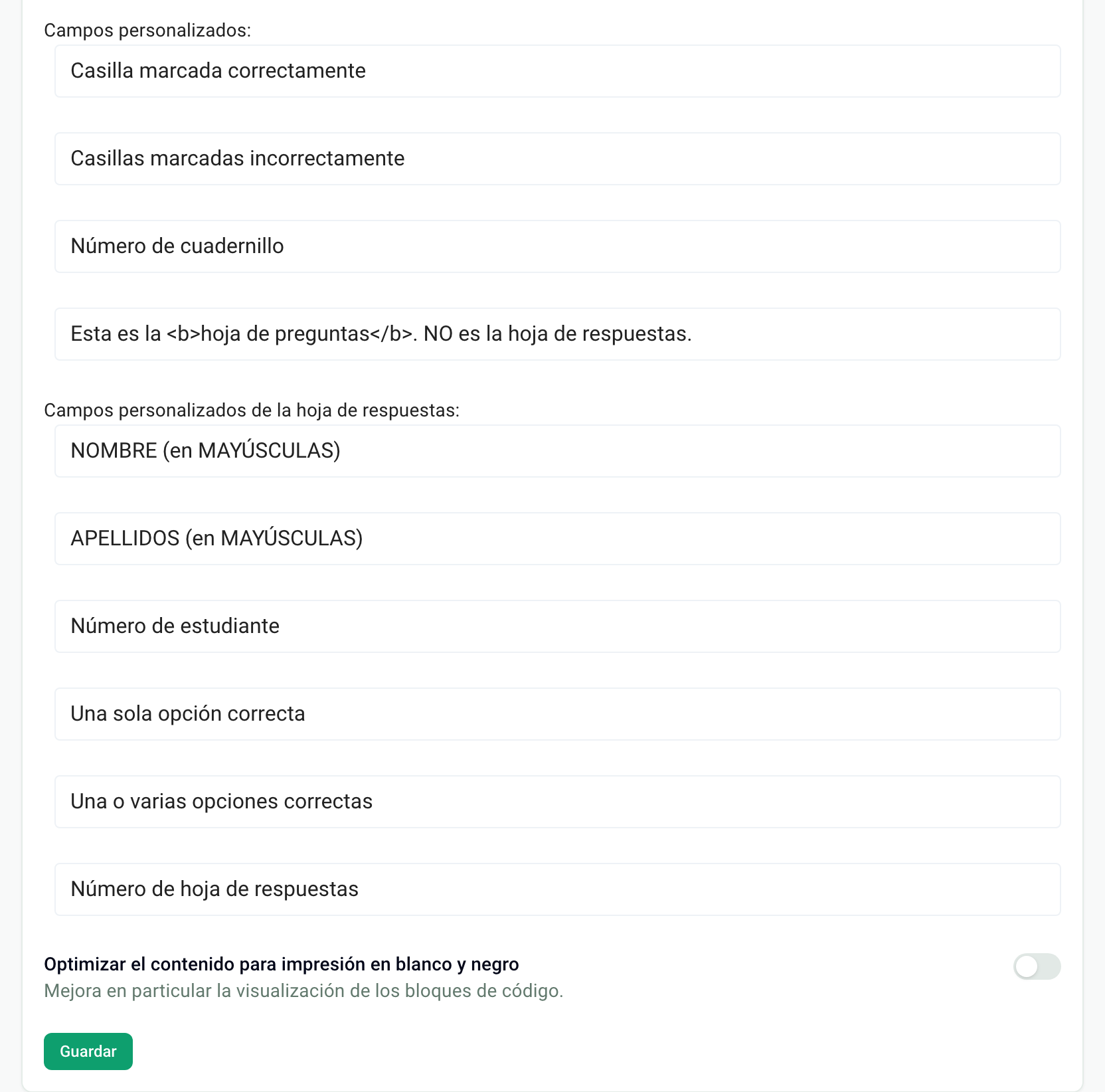
Puede reescribir las instrucciones impresas en la parte superior de cada cuadernillo y todos los textos de las hojas: casillas marcadas, número de cuadernillo, campos del participante, indicación bajo cada pregunta.
Modificar las instrucciones
Abra la pestaña Configurar, tarjeta Personalización de las instrucciones. La vista previa de arriba muestra el encabezado de la hoja de preguntas.
Modifique el texto bajo Instrucciones para los estudiantes:.
Haga clic en Guardar, al final de la tarjeta.
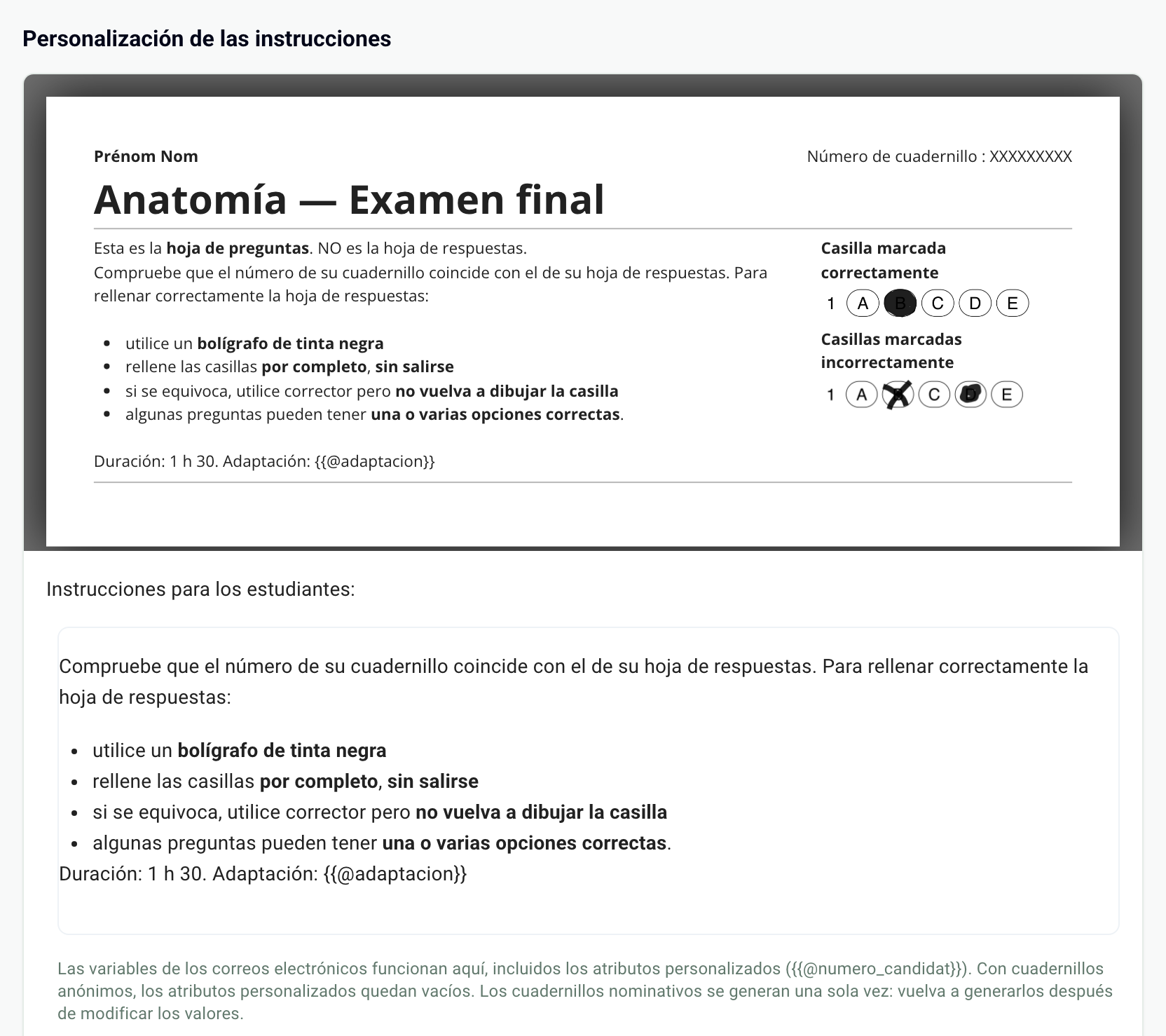
Los cambios de esta tarjeta solo se guardan al hacer clic en Guardar.
Modificar los textos de las hojas
Bajo Campos personalizados: y Campos personalizados de la hoja de respuestas:, cada campo contiene el texto impreso. Modifíquelo y haga clic en Guardar.
La indicación bajo cada pregunta
Bajo cada pregunta, Papeez imprime sus puntos seguidos de un texto, por ejemplo «2 Puntos - Una o varias opciones correctas». El texto depende del tipo de pregunta, no del número de respuestas correctas: todas las preguntas de opción múltiple muestran el mismo texto, y todas las de opción única y de verdadero/falso, el otro.
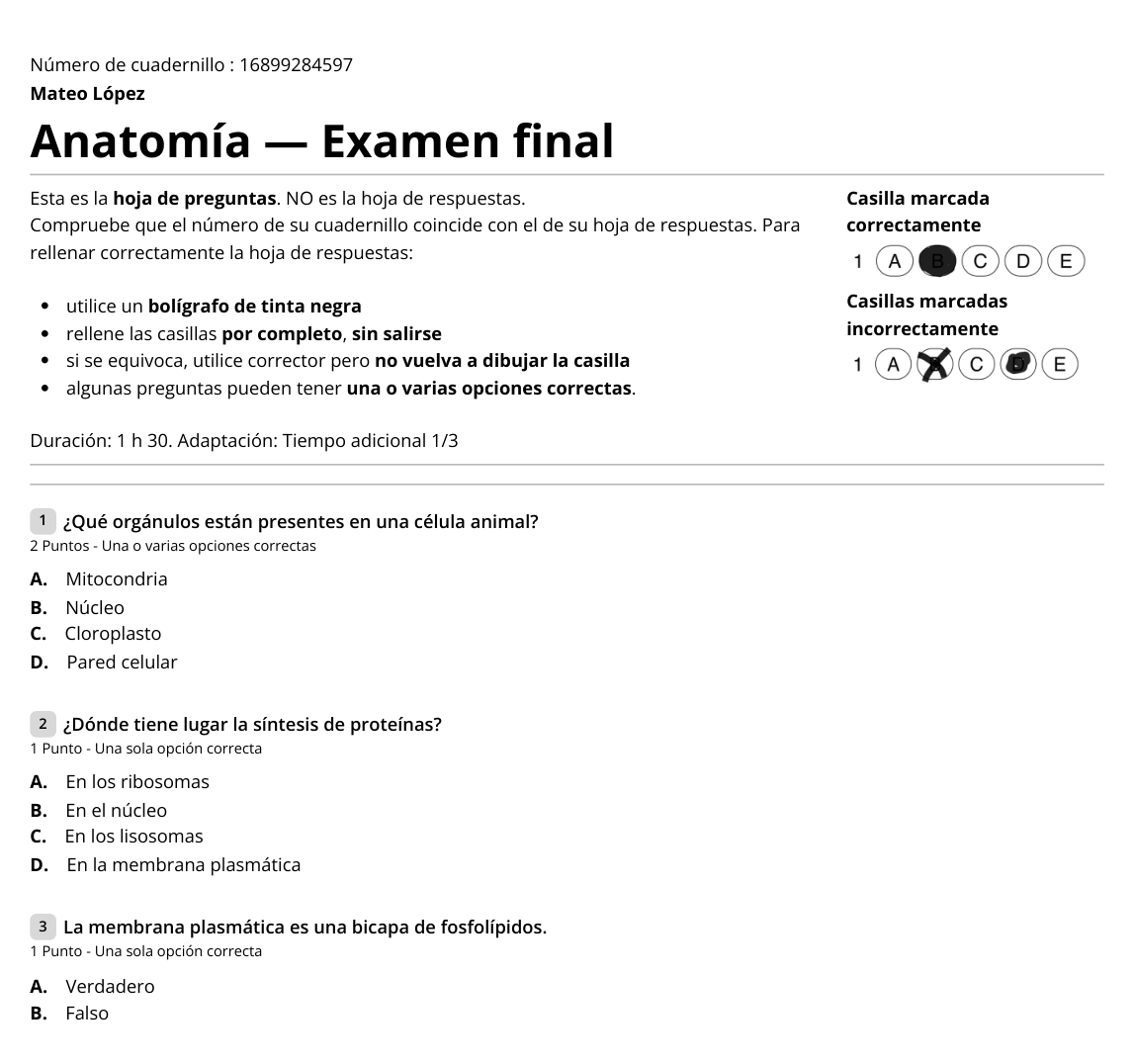
Para aligerar la página, sustituya estos textos por otros más cortos, por ejemplo «Múltiple» y «Única». No existe ninguna opción para ocultar esta línea: si vacía el campo, los puntos se siguen imprimiendo, seguidos de un guion.
Cuadernillos en un idioma distinto del francés
Las instrucciones y los textos por defecto están siempre en francés, sea cual sea el idioma de su cuenta. Para cuadernillos en español o en otro idioma, reescriba las instrucciones y cada texto en ese idioma y haga clic en Guardar. La palabra «Puntos» bajo las preguntas, en cambio, ya está traducida.
Imprimir en blanco y negro
Active Optimizar el contenido para impresión en blanco y negro: se leen mejor, sobre todo, los bloques de código.
Preguntas frecuentes
Los campos de la tarjeta aparecen en gris
Los campos de la tarjeta aparecen en gris
Los cuadernillos ya están generados. Elimínelos en la pestaña Imprimir, modifique las instrucciones y vuelva a generar los cuadernillos. Consulte Generar los cuadernillos para imprimir.
¿Se puede quitar el número de estudiante o cambiar el número de casillas?
¿Se puede quitar el número de estudiante o cambiar el número de casillas?
Los campos de la hoja de respuestas no se pueden quitar. En modo anónimo, el número de casillas del número de estudiante se ajusta en Longitud del número de estudiante. Consulte Cuadernillos nominativos o anónimos y Entender la hoja de respuestas.
¿Se puede imprimir una información propia de cada participante?
¿Se puede imprimir una información propia de cada participante?
Sí, en cuadernillos nominativos: inserte un atributo personalizado en las instrucciones. Consulte Añadir atributos personalizados.
¿Fue útil esto?
¿Aún necesitas ayuda? Pregunta al equipo