Añadir atributos personalizados
Añadir sus propios campos a los participantes e imprimirlos en los cuadernillos nominativos y en los exámenes calificados.
Escrito por Florian Barral
Última actualización Hace 9 días
Los atributos personalizados son campos que usted añade a los participantes de un examen: número de candidato, aula, adaptación… Puede imprimirlos en los cuadernillos nominativos y en los exámenes calificados.
Los atributos son propios de cada examen: otro examen no tiene los mismos.
Crear un atributo
Abra la pestaña Estudiantes y haga clic en el icono de etiqueta, a la izquierda del botón Agregar.
En la ventana Atributos personalizados, escriba el nombre en Nuevo atributo y haga clic en Agregar.
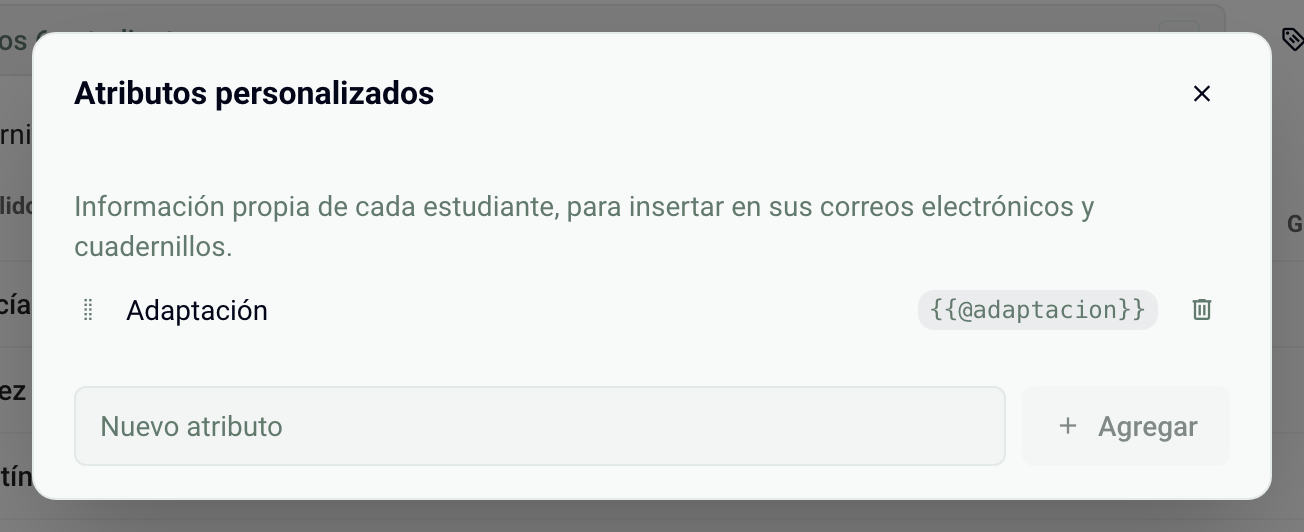
A la derecha de cada atributo aparece su variable, por ejemplo {{@adaptacion}}. Haga clic en ella para copiarla. La misma ventana permite renombrar, reordenar o eliminar un atributo. Eliminar un atributo borra su valor para todos los participantes del examen.
Rellenar los valores
Cada atributo aparece como una columna de la tabla de participantes. Haga clic en una casilla, escriba el valor y valide con Intro.
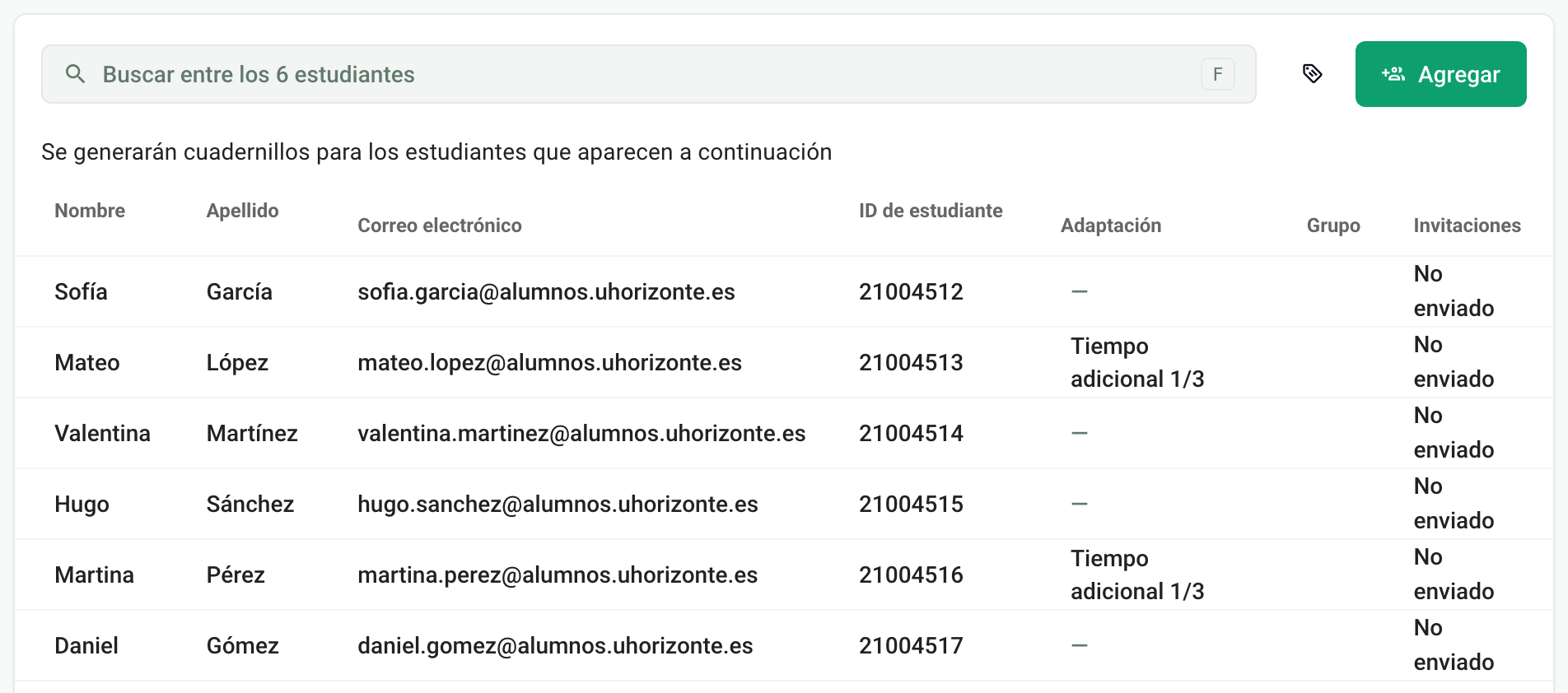
También puede importar un archivo de Excel con una columna por atributo, cuyo encabezado sea el nombre del atributo. Si el archivo contiene columnas desconocidas, Papeez le propone Crear los atributos o Ignorar estas columnas. Una casilla vacía del archivo no borra un valor ya escrito. Consulte Importar a los participantes.
Imprimir un atributo en los cuadernillos
En la pestaña Configurar, tarjeta Personalización de las instrucciones, coloque el cursor en Instrucciones para los estudiantes:.
Escriba «/» y elija Variable: seguido del nombre del atributo. También puede pegar la variable copiada.
Haga clic en Guardar y genere los cuadernillos.
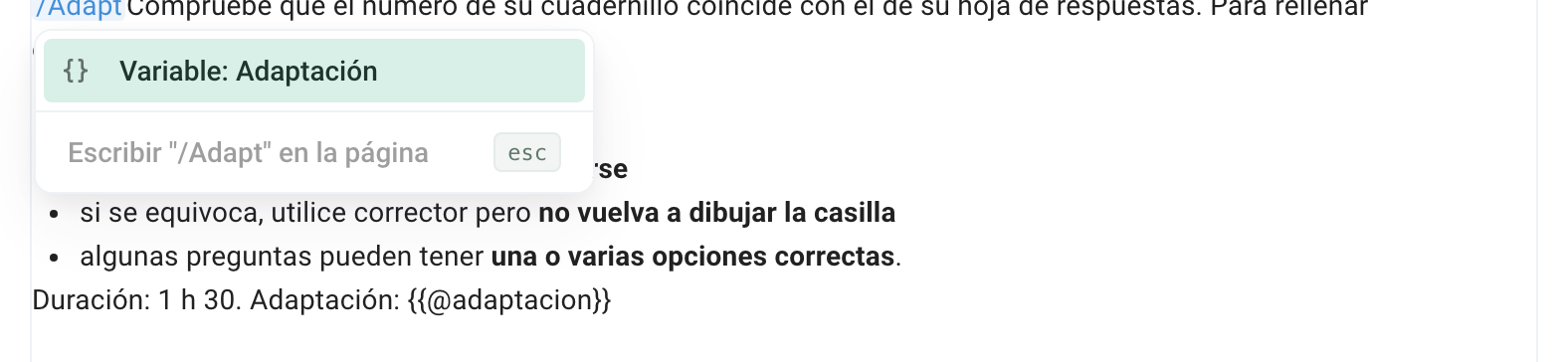
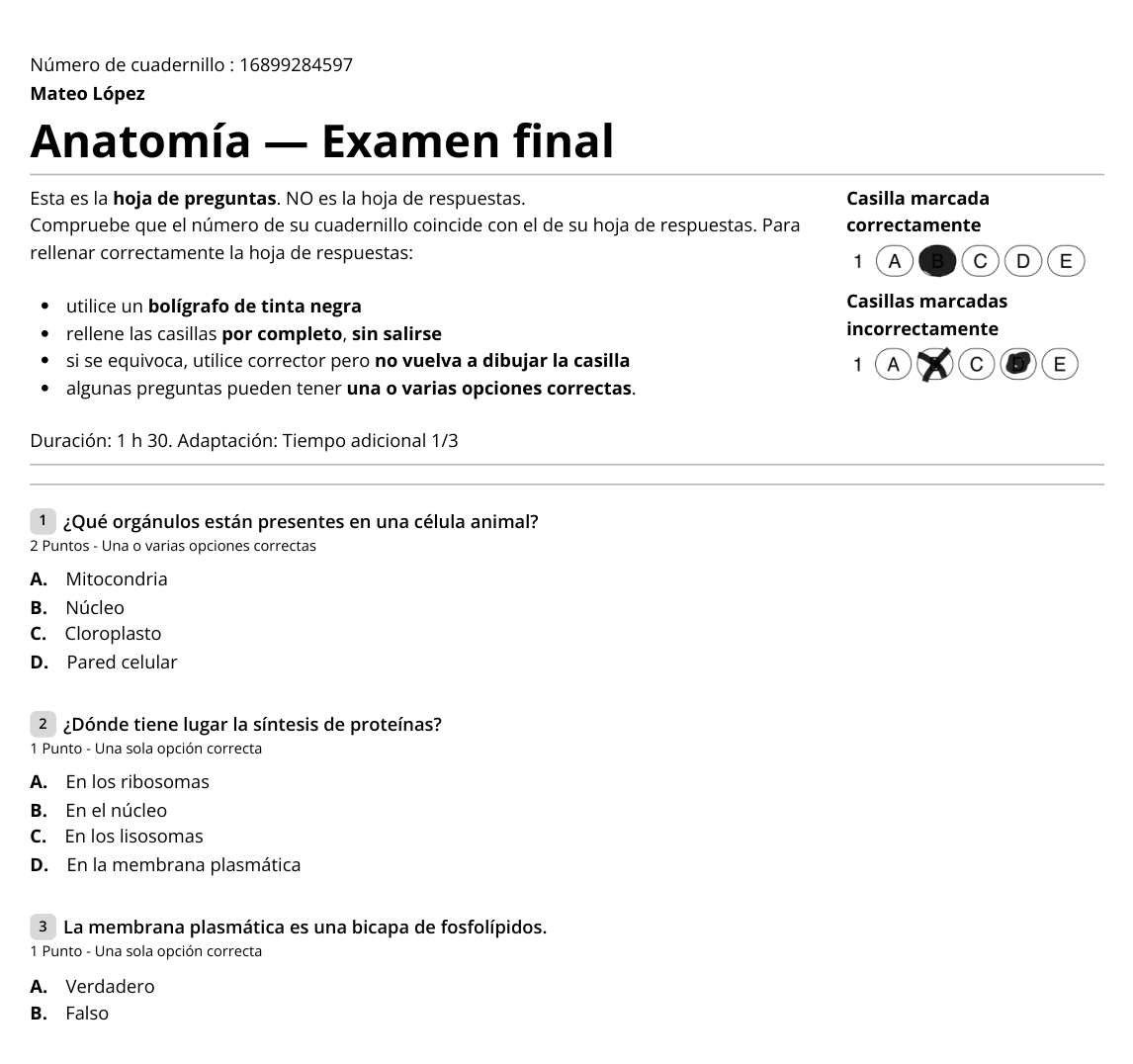
En cada cuadernillo nominativo, la variable se sustituye por el valor del participante. La vista previa de la tarjeta muestra la variable tal cual.
En cuadernillos anónimos, los atributos personalizados quedan vacíos: el cuadernillo solo se vincula a un participante al escanear. Los cuadernillos nominativos se generan una sola vez: tras modificar valores, elimine los cuadernillos y vuelva a generarlos.
Imprimir un atributo en los exámenes calificados
En la pestaña Configurar, tarjeta Resultados, active Bloque personalizado en los exámenes calificados e inserte la variable en el texto. Se imprime bajo el título de cada examen calificado. Consulte Descargar los exámenes calificados en PDF.
Límites
Un examen puede tener hasta 30 atributos. El nombre de un atributo está limitado a 100 caracteres y un valor, a 255.
Ejemplo de uso: señalar a los participantes que tienen un tiempo adicional, consulte Adaptaciones de tiempo y del examen.
¿Fue útil esto?
¿Aún necesitas ayuda? Pregunta al equipo