Enviar la invitación a los participantes por correo
Envíe el correo de invitación a los participantes y actualice su texto después de un cambio.
Escrito por Florian Barral
Última actualización Hace 9 días
La invitación es el correo enviado a cada participante antes del examen. Retoma las instrucciones de la hoja de respuestas y el sistema de calificación. En modo anónimo, también le recuerda al participante el número de estudiante que debe escribir en su hoja de respuestas.
Preparar el correo
Abra la pestaña Asignar › Invitaciones.
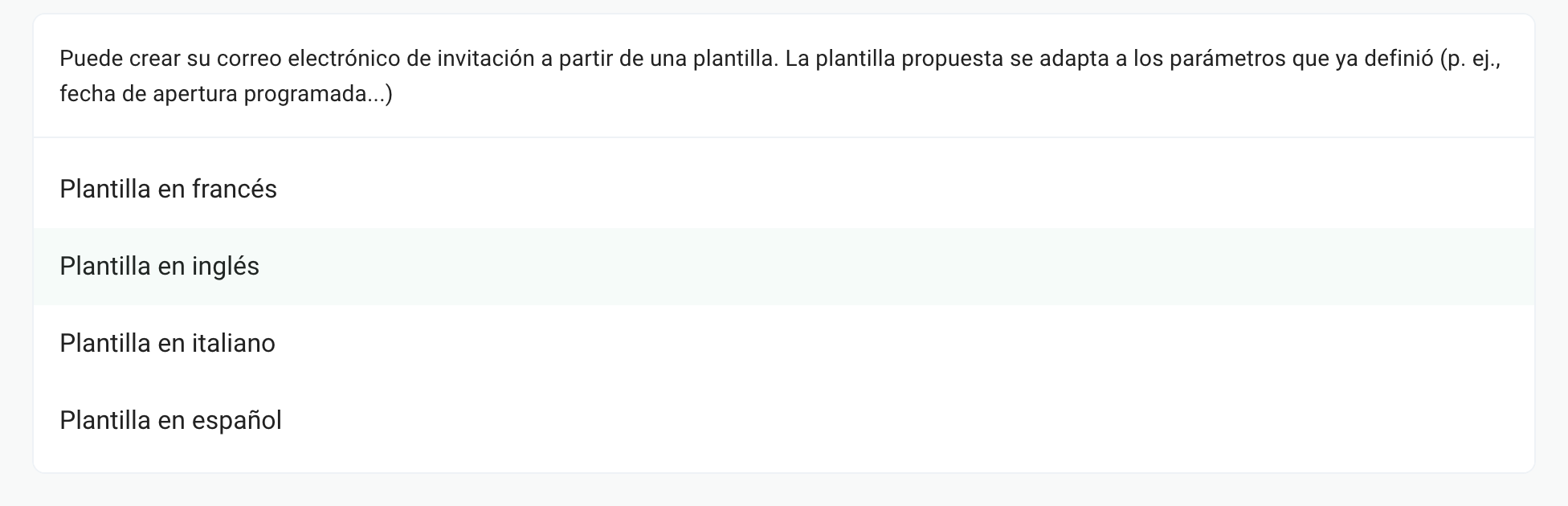
Elija una plantilla: Plantilla en francés, Plantilla en inglés, Plantilla en italiano o Plantilla en español.
Personalice el correo si es necesario: el campo Asunto:, el texto, e Insertar una variable para agregar el nombre, el número de estudiante o un atributo personalizado de cada participante.
Haga clic en Vista previa para comprobar el resultado.
La plantilla contiene el nombre del examen, sus Instrucciones para los estudiantes (pestaña Configurar › Configuración, sección Personalización de las instrucciones), un sistema de calificación y su nombre. Este sistema de calificación es un texto estándar (preguntas de opción única y de opción múltiple): compruebe que corresponde al de su examen y corríjalo si no es así. El correo se guarda automáticamente. En Opciones avanzadas, puede cambiar el nombre del remitente y la dirección de respuesta.
Enviar las invitaciones a todos los participantes
Haga clic en Enviar las invitaciones y confirme con Enviar. En la pestaña Estudiantes, la columna Invitaciones indica para cada participante si el correo se envió.
Enviar a uno o varios participantes
Para volver a enviar la invitación a algunos participantes, o invitar a un participante inscrito después del envío:
En la pestaña Asignar › Estudiantes, marque a los participantes correspondientes.
Haga clic en Enviar la invitación en la barra que aparece y envíe.
La ventana retoma el correo preparado en la pestaña Invitaciones: prepárelo allí primero.
El texto no sigue los cambios del examen
Es normal: la plantilla se copia en el momento en que la elige. Si después cambia las instrucciones en la configuración, o cambia el nombre del examen, el correo conserva el texto anterior.
Para actualizar el texto, haga clic en Usar una plantilla y elija el idioma: el texto se vuelve a crear con la configuración actual. Reemplaza el texto en curso, incluidas sus personalizaciones.
Para corregir el asunto, modifique el campo Asunto: en la parte superior del correo. Se rellena con el nombre del examen al crearlo o al duplicarlo, y ya no cambia después.
En el texto, el nombre del examen es una variable: siempre está actualizado en el momento del envío.
Preguntas frecuentes
Dupliqué un examen: la invitación conserva el texto anterior
Dupliqué un examen: la invitación conserva el texto anterior
La duplicación copia el correo del examen original, con sus instrucciones. Solo el asunto toma el nombre del nuevo examen. Haga clic en Usar una plantilla para volver a crear el texto con la configuración del nuevo examen.
El botón Enviar las invitaciones está desactivado
El botón Enviar las invitaciones está desactivado
El correo está vacío: elija primero una plantilla o escriba su texto.
Un participante no recibió su invitación
Un participante no recibió su invitación
Compruebe su dirección en la pestaña Estudiantes y pídale que revise su carpeta de correo no deseado. Luego vuelva a enviarle solo su invitación. Consulte Importar a los participantes.
¿Fue útil esto?
¿Aún necesitas ayuda? Pregunta al equipo