Importar a los participantes
Importe la lista de participantes desde Excel, correos electrónicos o un grupo, incluso sin dirección de correo.
Escrito por Florian Barral
Última actualización Hace 9 días
Inscriba a los participantes en la pestaña Asignar › Estudiantes. Papeez usa esta lista para imprimir los cuadernillos nominativos, encontrar los cuadernillos anónimos después del escaneo y enviar por correo las invitaciones y las calificaciones.
Agregar participantes
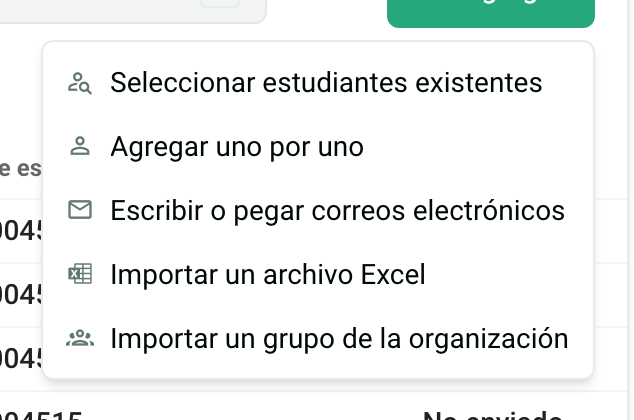
Haga clic en Agregar y elija un método:
Importar un archivo Excel: toda la lista de una vez, a partir de la plantilla proporcionada.
Escribir o pegar correos electrónicos: pegue una lista de direcciones, separadas por un espacio, una coma o un punto y coma.
Agregar uno por uno: nombre, apellidos, correo electrónico y número de estudiante de cada participante.
Importar un grupo de la organización: todos los miembros de uno o varios grupos ya creados en su organización.
Seleccionar estudiantes existentes: personas que ya están en su organización, buscadas por su nombre o su correo.
Inscriba a todos antes de generar los cuadernillos: en modo nominativo, Papeez imprime un cuadernillo a nombre de cada participante de la lista. En modo anónimo, el número de estudiante permite encontrar cada cuadernillo. Vea Cuadernillos nominativos o anónimos.
Importar un archivo Excel
Haga clic en Agregar › Importar un archivo Excel.
Haga clic en Descargar un archivo de Excel de ejemplo para obtener la plantilla.
Complete una fila por participante, sin modificar la fila de títulos.
Arrastre el archivo a la zona de importación, o haga clic en ella para elegirlo.
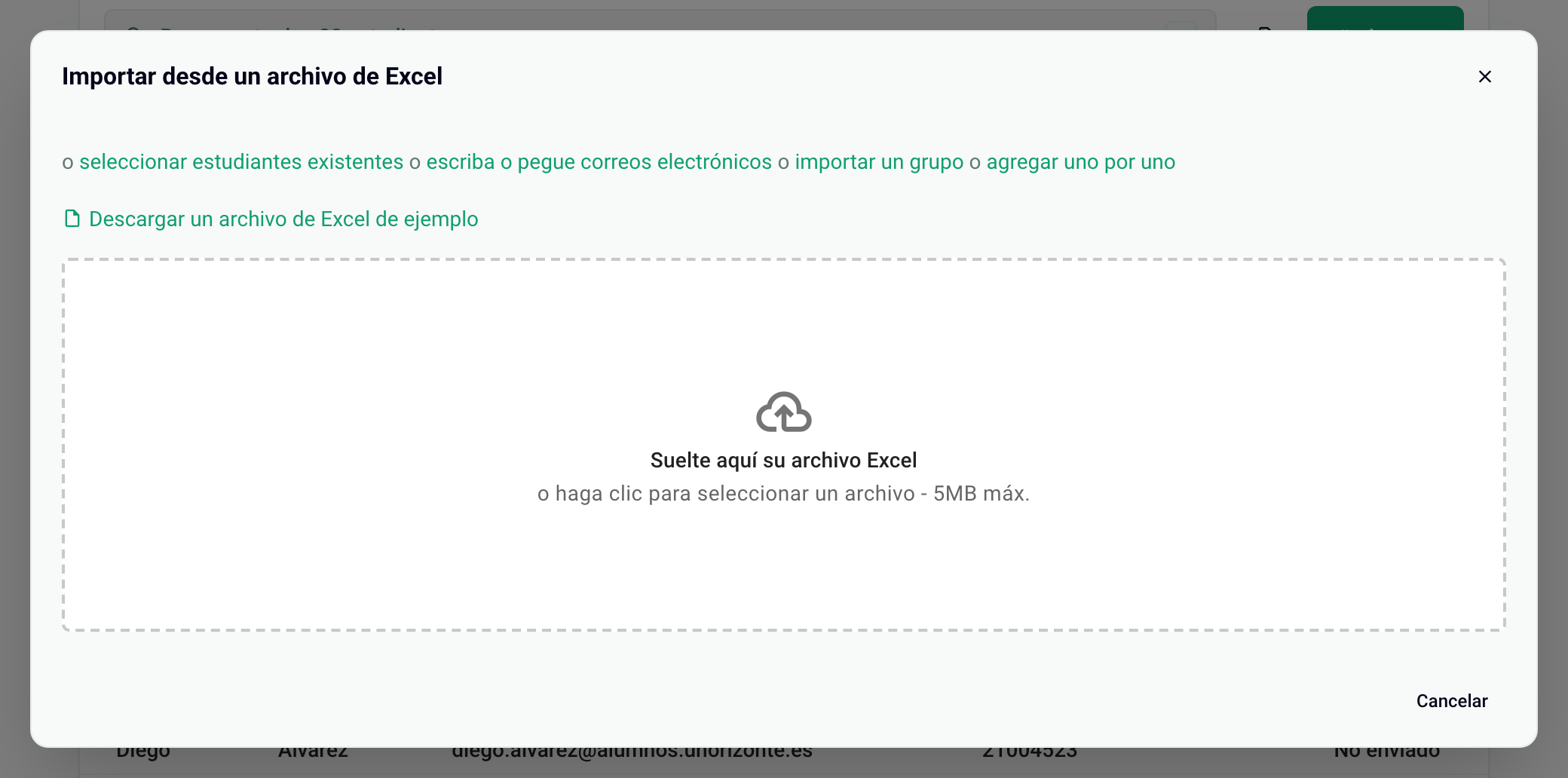
El archivo debe estar en formato .xlsx, .xls o .csv y pesar 5 MB como máximo. Las columnas de la plantilla:
Mantenga los títulos en la primera fila. Pueden estar en cualquier idioma de la aplicación, en mayúsculas o no. Si el archivo contiene otras columnas, Papeez propone agregarlas como atributos personalizados del examen, o ignorarlas.
El archivo es rechazado
Papeez importa el archivo completo o nada: una sola fila con un error bloquea toda la importación. Compruebe:
Los correos: cada fila debe tener una dirección válida, sin espacios, sin acentos, sin celdas vacías.
La primera fila: debe contener los títulos de las columnas, no un participante ni el título de un documento.
El formato: .xlsx, .xls o .csv, 5 MB como máximo. En caso de duda, parta de la plantilla.
Participantes sin dirección de correo
El correo electrónico es obligatorio para inscribir a un participante. Si sus participantes no tienen, asigne a cada uno una dirección ficticia única, por ejemplo nombre.apellido@su-centro.es. No recibirán ni la invitación ni la calificación por correo: comuníqueles las instrucciones en papel.
Cada participante debe tener su propia dirección: dos filas con el mismo correo son un solo participante. No use nunca la dirección de su cuenta: la fila no inscribe a nadie y reemplaza el nombre de su cuenta por el de la fila.
Organizar a los participantes en grupos
Desde un archivo Excel: complete la columna Grupos.
Desde un grupo de la organización: los participantes importados se colocan en un grupo con el mismo nombre.
Desde la lista: marque participantes y haga clic en Agregar a un grupo o Quitar del grupo en la barra que aparece.
La misma barra permite Exportar la selección (vea Exportar los participantes inscritos), Enviar la invitación o Eliminar participantes.
Preguntas frecuentes
¿Puedo agregar un participante después de generar los cuadernillos?
¿Puedo agregar un participante después de generar los cuadernillos?
Sí. En modo nominativo, no tiene cuadernillo a su nombre: Papeez indica en Imprimir › Generar cuadernillos que el número de participantes cambió y que hay que volver a generar los cuadernillos. En modo anónimo, simplemente inscríbalo; si su cuadernillo ya está escaneado, asócielo: vea Asociar un cuadernillo a un participante.
El nombre de mi cuenta cambió después de una importación
El nombre de mi cuenta cambió después de una importación
El archivo contenía la dirección de correo de su cuenta. Corrija su nombre en su perfil y luego quite esa fila del archivo.
No encuentro el grupo que quiero importar
No encuentro el grupo que quiero importar
Los grupos de la organización los gestionan los responsables pedagógicos de su organización: pídales que creen el grupo, o importe la lista desde un archivo Excel.
¿Fue útil esto?
¿Aún necesitas ayuda? Pregunta al equipo