Entender la hoja de respuestas
Las casillas, las marcas y el código de barras de la hoja que rellenan sus participantes.
Escrito por Florian Barral
Última actualización Hace 9 días
La hoja de respuestas es la única hoja que Papeez lee al escanear. Los participantes rellenan en ella las casillas de sus respuestas; las preguntas están en las hojas de preguntas.
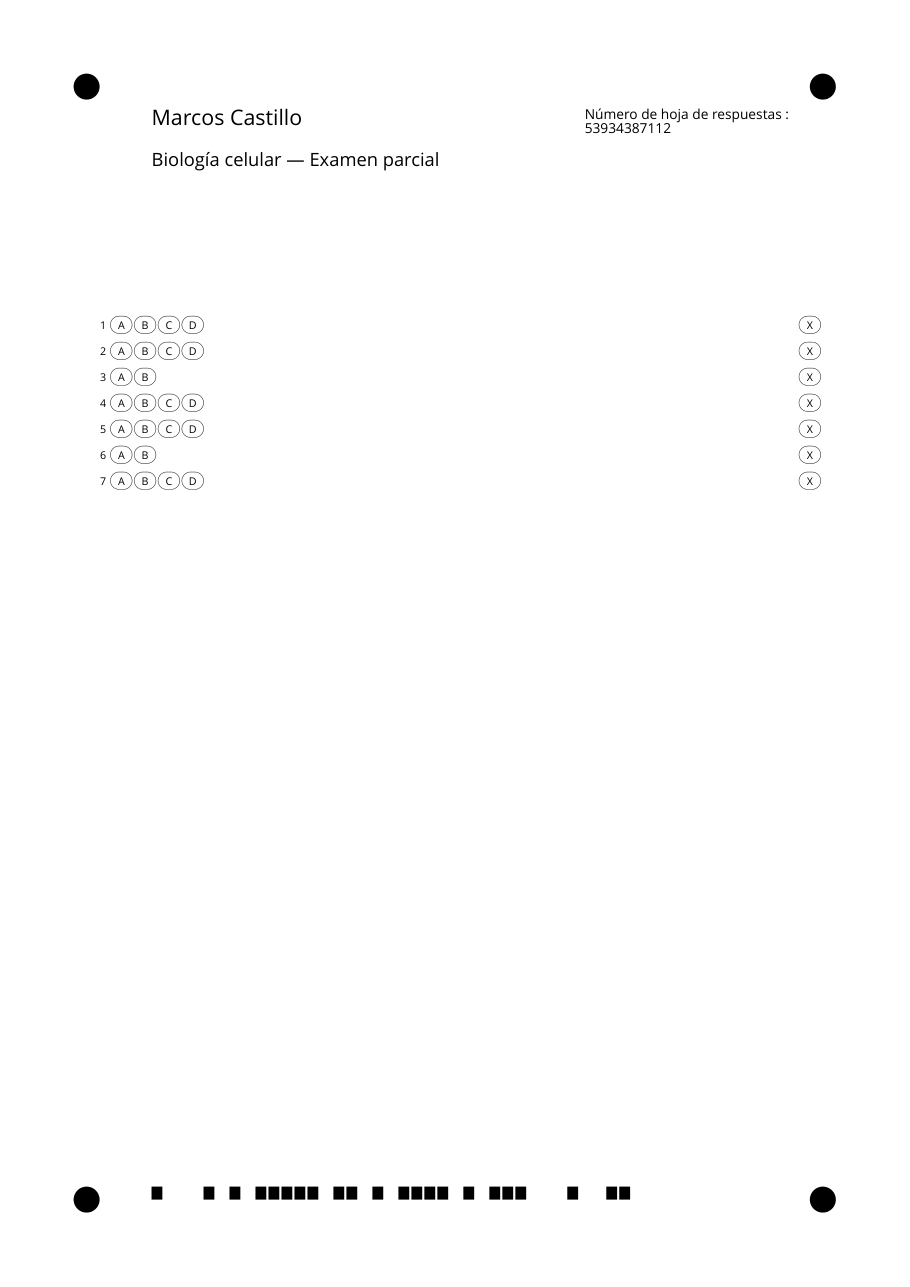
Qué hay en la hoja
Los cuatro círculos negros de las esquinas sirven de referencia para leer la página. Deben verse en el escaneo: no grape ni escriba encima.
El código de barras de la parte inferior identifica el cuadernillo: vincula la hoja con la hoja de preguntas correcta y, en modo nominativo, con el participante correcto.
Una línea por pregunta, con una casilla por opción (A, B, C…). Las preguntas de Verdadero/Falso tienen dos casillas.
Una columna de casillas «X» a la derecha sirve para calibrar la lectura. Nunca deben rellenarse.
En modo anónimo, campos para el nombre, los apellidos y el número de estudiante, que rellena el participante. En modo nominativo, su nombre ya está impreso. Consulte Cuadernillos nominativos o anónimos.
Rellenar bien la hoja
Recuerde estas reglas a sus participantes. Están impresas en la parte superior de la hoja de preguntas:
usar un bolígrafo de tinta negra;
rellenar la casilla por completo, sin salirse;
si se equivocan, borrar con corrector, sin volver a dibujar la casilla.
Puede modificar estas instrucciones y todos los textos impresos en la hoja: consulte Personalizar las instrucciones y las hojas.
Imprimir solo las hojas de respuestas
En la pestaña Imprimir, una vez generados los cuadernillos, elija Descargar cuadernillos y después Solo hojas de respuestas. Cada hoja de respuestas sigue vinculada a su cuadernillo por su código de barras: entréguela con la hoja de preguntas que lleva el mismo número. Consulte Generar los cuadernillos para imprimir.
Papeez solo lee las hojas de respuestas que ha generado para este examen. Una hoja impresa con otra herramienta no se reconoce. Para escanear las hojas rellenadas, consulte Importar los escaneos.
¿Fue útil esto?
¿Aún necesitas ayuda? Pregunta al equipo