Generar los cuadernillos para imprimir
Genere los cuadernillos de su examen y descárguelos para imprimirlos.
Escrito por Florian Barral
Última actualización Hace 9 días
En la pestaña Imprimir, Papeez crea los cuadernillos de su examen. Un cuadernillo contiene la hoja de respuestas que rellena el participante y las hojas de preguntas. Un código de barras vincula cada hoja de respuestas con su cuadernillo: gracias a él, los escaneos se califican automáticamente.
Antes de generar
El contenido está listo. Una vez generados los cuadernillos, ya no puede modificar el contenido ni la configuración, salvo si elimina los cuadernillos.
Ha elegido el modo de los cuadernillos. Cuadernillos nominativos (uno por participante, con su nombre) o anónimos: consulte Cuadernillos nominativos o anónimos.
En modo nominativo, sus participantes están inscritos. Papeez genera un cuadernillo por cada participante inscrito en la pestaña Estudiantes. Consulte Importar a los participantes.
Generar los cuadernillos
Abra la pestaña Imprimir.
En modo anónimo, indique el Número de cuadernillos que generar. El enlace bajo el campo usa el número de participantes inscritos.
Haga clic en Generar cuadernillos.
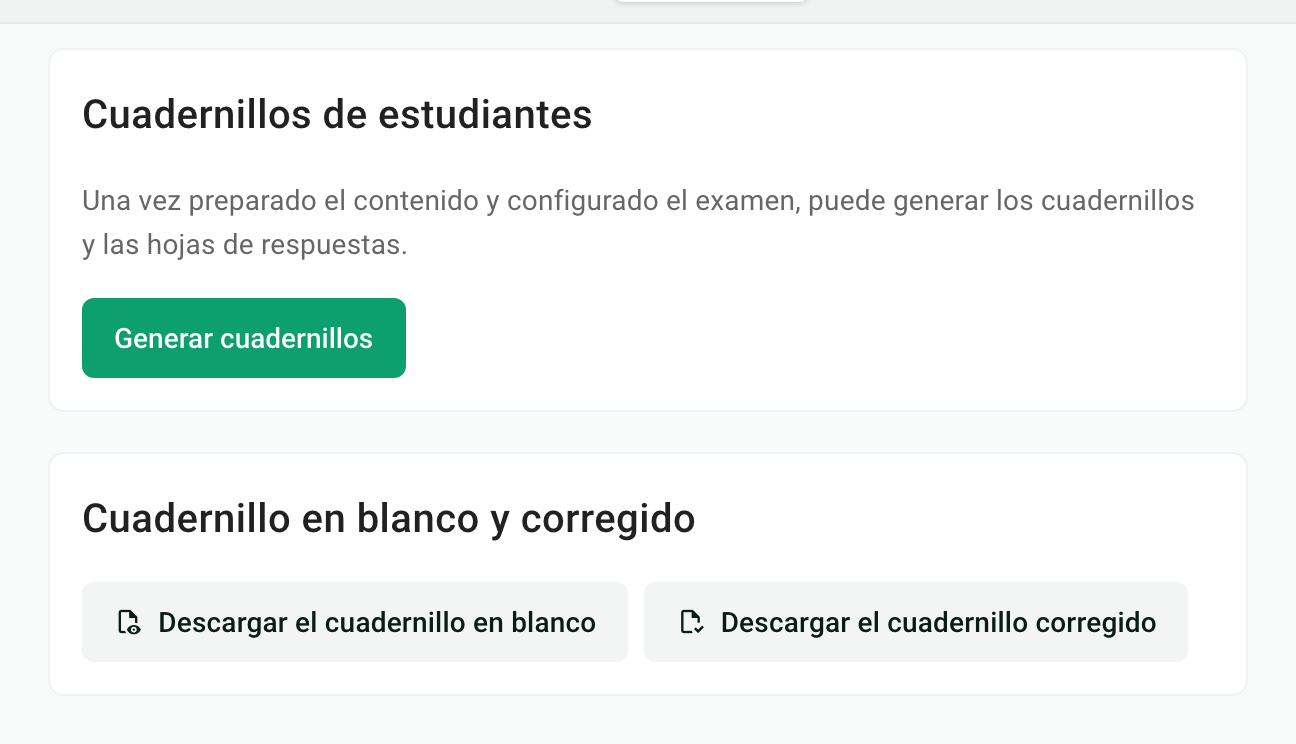
La generación tarda entre unos segundos y unos minutos, según el número de cuadernillos. Puede salir de la página: recibirá un correo cuando los cuadernillos estén listos.
Descargar los cuadernillos
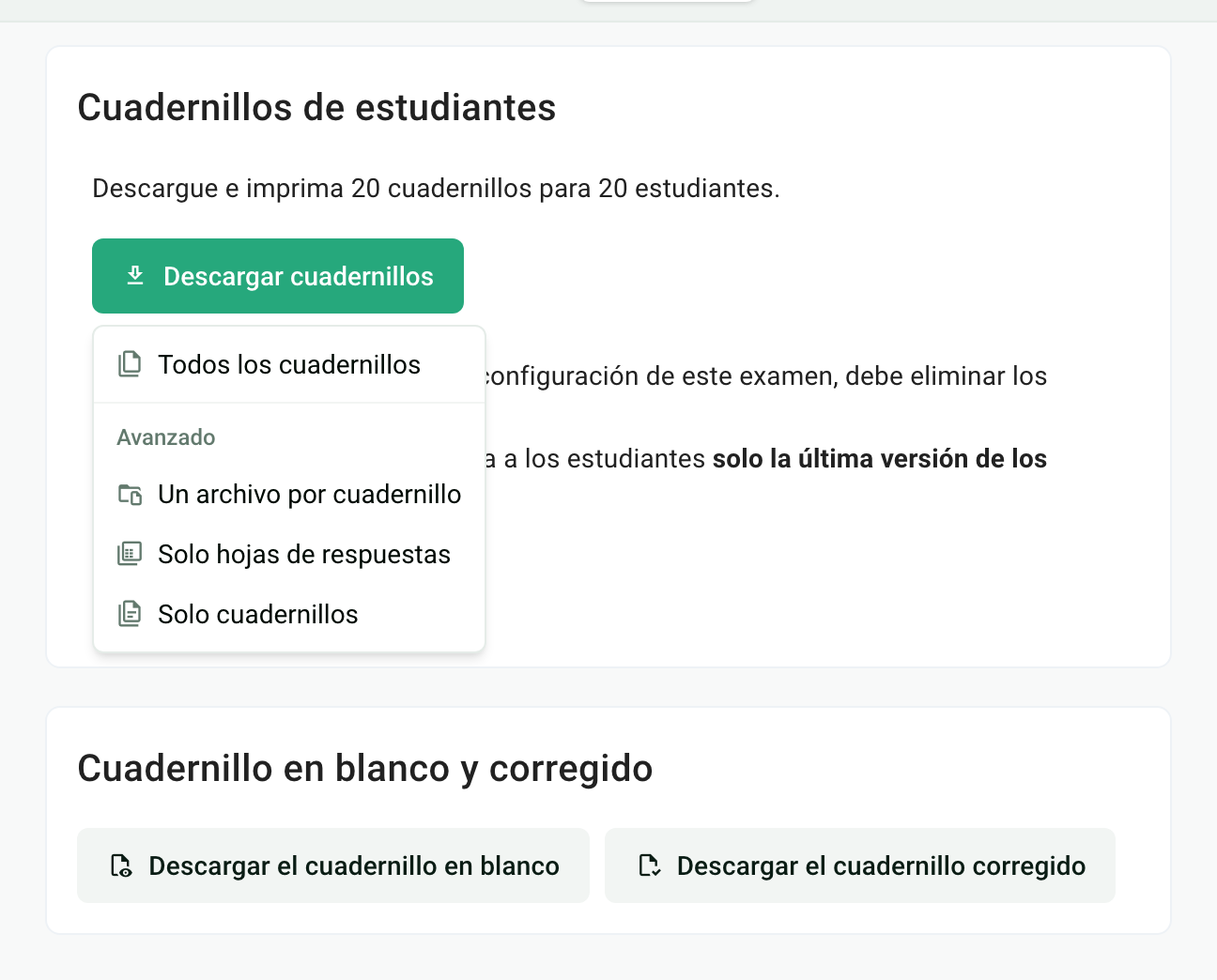
Haga clic en Descargar cuadernillos y elija el archivo:
Todos los cuadernillos: un único PDF con todos los cuadernillos, en orden alfabético de participantes. Es el que debe imprimir.
Un archivo por cuadernillo: una carpeta .zip con un PDF por cuadernillo.
Solo hojas de respuestas: un PDF solo con las hojas de respuestas.
Solo cuadernillos: un PDF solo con las hojas de preguntas.
Imprima a doble cara. Cada cuadernillo tiene un número par de páginas, y Papeez añade páginas en blanco para que la hoja de respuestas quede sola en su hoja. Consulte ¿Por qué hay páginas en blanco en mis cuadernillos?.
¿El archivo no se abre o muestra un error? Consulte La descarga de los cuadernillos falla.
Modificar el contenido después de generar
Para modificar el contenido o la configuración, haga clic en Eliminar cuadernillos, haga sus cambios y vuelva a generar los cuadernillos.
Imprima y distribuya solo la última versión de los cuadernillos. Las hojas de respuestas de una versión eliminada ya no se reconocen al escanearlas.
Preguntas frecuentes
El número de cuadernillos no coincide con el número de participantes
El número de cuadernillos no coincide con el número de participantes
En modo nominativo, Papeez genera un cuadernillo por participante inscrito en el momento de la generación. Si después inscribe o retira participantes, un mensaje le pide que vuelva a generar los cuadernillos: elimínelos y genérelos de nuevo.
En modo anónimo, Papeez genera el número indicado en Número de cuadernillos que generar, sea cual sea el número de inscritos. Compruebe este número antes de generar.
El botón Generar cuadernillos ha vuelto a aparecer
El botón Generar cuadernillos ha vuelto a aparecer
Primero, recargue la página: si el examen está abierto en varias pestañas, una de ellas puede mostrar un estado antiguo.
Si el botón sigue ahí, los cuadernillos ya no existen (usted o un colega los eliminó). Genérelos de nuevo e imprima solo esta nueva versión.
La generación no termina
La generación no termina
Haga clic en Cancelar la generación y después en Generar cuadernillos. Si la generación sigue bloqueada, escríbanos desde el chat de ayuda indicando el nombre del examen.
El botón Generar cuadernillos está desactivado o la generación falla
El botón Generar cuadernillos está desactivado o la generación falla
Compruebe estos tres puntos:
En modo nominativo, no hay ningún participante inscrito. Papeez muestra entonces un botón para añadirlos.
El contenido tiene errores. El editor del contenido los indica arriba a la derecha (por ejemplo, «2 errores»): una pregunta tiene menos de dos opciones, una pregunta de opción múltiple no tiene ninguna respuesta correcta o una de opción única no tiene exactamente una. Corríjalos y genere.
Un banco de ejercicios no es válido. El mensaje de error indica el banco y el problema.
Hacer un examen en varios idiomas
Hacer un examen en varios idiomas
Cree un examen por idioma. En cada uno, traduzca el contenido y los textos impresos en los cuadernillos (instrucciones, campos de la hoja de respuestas): consulte Personalizar las instrucciones y las hojas.
¿Fue útil esto?
¿Aún necesitas ayuda? Pregunta al equipo