Condividere i voti con i partecipanti
Invia i voti via email a tutti i partecipanti o a uno solo, con un link al loro elaborato.
Scritto da Florian Barral
Ultimo aggiornamento 9 giorni fa
Invia a ogni partecipante un'email con il suo voto e dagli accesso al suo elaborato valutato online.
Scegliere cosa vedono i partecipanti
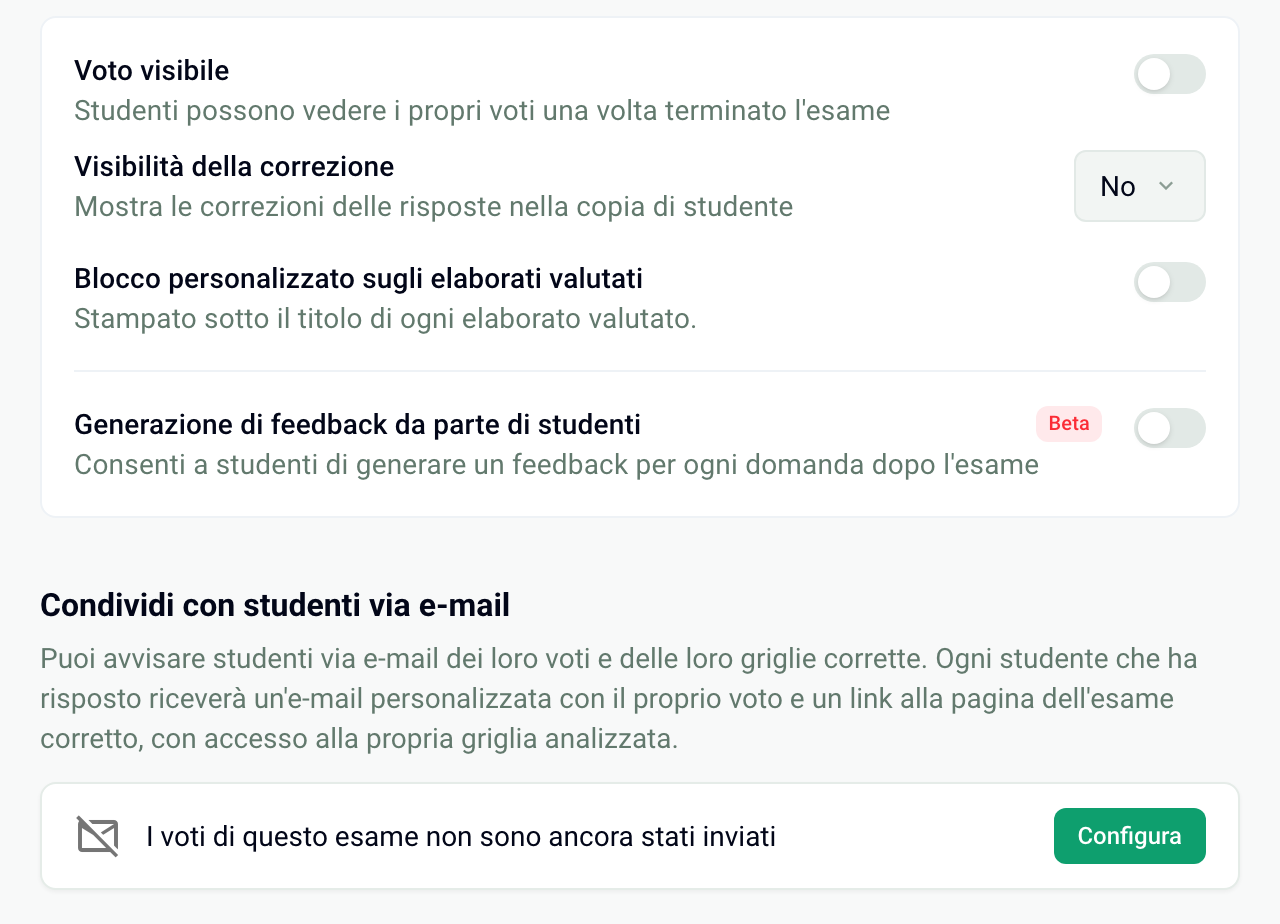
Nella scheda Risultati › Condividi:
Voto visibile: il partecipante vede il suo voto online.
Visibilità della correzione: impostata su Dopo la consegna, il partecipante vede le sue risposte insieme alle risposte corrette.
Se una di queste opzioni è attiva, l'email contiene un link personale alla pagina del suo esame corretto, con il suo foglio delle risposte analizzato. Altrimenti l'email riporta solo il voto.
Inviare i voti a tutti i partecipanti
In Condividi con studenti via e-mail, clicca su Configura.
Scegli un modello, poi personalizza l'oggetto e il testo. La variabile del voto viene sostituita con il voto di ogni partecipante.
Clicca su Invia i voti, poi conferma con Invia.
Ricevono l'email solo i partecipanti che hanno un voto. Una copia scansionata non ancora associata a un partecipante non produce un voto: gestisci prima le pagine da rivedere (vedi Gestire le pagine da rivedere). Il riquadro indica poi la data di invio.
Inviare di nuovo il voto a un solo partecipante
Apri la scheda Risultati › Voti.
Clicca su ⋮ nella riga del partecipante, poi su Invia il voto.
Controlla l'email, poi clicca su Invia il voto.
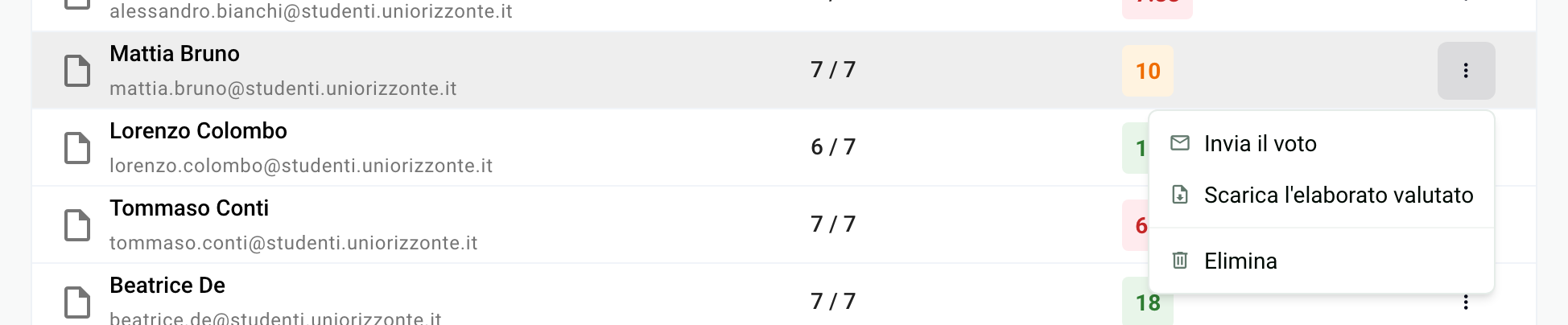
Il testo è lo stesso dell'invio a tutti: una modifica fatta qui cambia anche l'email comune.
Domande frequenti
L'elaborato valutato è allegato all'email?
L'elaborato valutato è allegato all'email?
No: l'email contiene un link all'elaborato online, nessun allegato. Per ottenere gli elaborati in PDF, vedi Scaricare gli elaborati valutati in PDF.
Un partecipante non ha ricevuto il suo voto
Un partecipante non ha ricevuto il suo voto
Controlla il suo indirizzo in Assegna › Studenti (un indirizzo fittizio non riceve nulla) e chiedigli di guardare nella posta indesiderata. Controlla anche che abbia un voto in Risultati › Voti. Poi invia di nuovo il voto solo a lui. Vedi Consultare i voti e gli elaborati.
Ho corretto la prova dopo l'invio
Ho corretto la prova dopo l'invio
Ricalcola i voti, poi inviali di nuovo: l'email contiene il voto del momento dell'invio. Vedi Correggere la prova e ricalcolare i voti.
Il partecipante non vede le risposte corrette
Il partecipante non vede le risposte corrette
Imposta Visibilità della correzione su Dopo la consegna e attiva Voto visibile perché veda anche il suo voto.
Questo è stato utile?
Ti serve ancora aiuto? Chiedi al team