Condividere esami con i colleghi
Dare accesso a un esame o a una cartella a un collega, invitarlo via email e scegliere il suo ruolo.
Scritto da Dorian Becker
Ultimo aggiornamento 9 giorni fa
Dai accesso a un esame, o a un'intera cartella di esami, a colleghi della tua organizzazione. Ogni persona riceve un ruolo che definisce cosa può fare.
Condividere un esame
Nell'elenco degli esami, clicca su
⋮alla fine della riga, poi su Condividi. Dall'esame aperto, clicca sugli avatar in alto a destra.In Aggiungi persone, digita il nome o l'email del tuo collega, poi sceglilo dall'elenco.
Scegli il suo ruolo.
Lascia selezionato Notifica via email per avvisarlo, poi clicca su Condividi.
Il pulsante Condividi compare solo dopo aver scelto la persona dall'elenco: digitare l'email e premere Invio non basta.
Invitare un collega che non ha ancora un account
L'elenco propone solo i colleghi già membri della tua organizzazione. Per qualcun altro:
Digita il suo indirizzo email per intero.
Sotto il messaggio che indica che nessuno è stato trovato nella tua organizzazione, clicca su Invita via email.
Scegli il suo ruolo, poi clicca su Condividi.
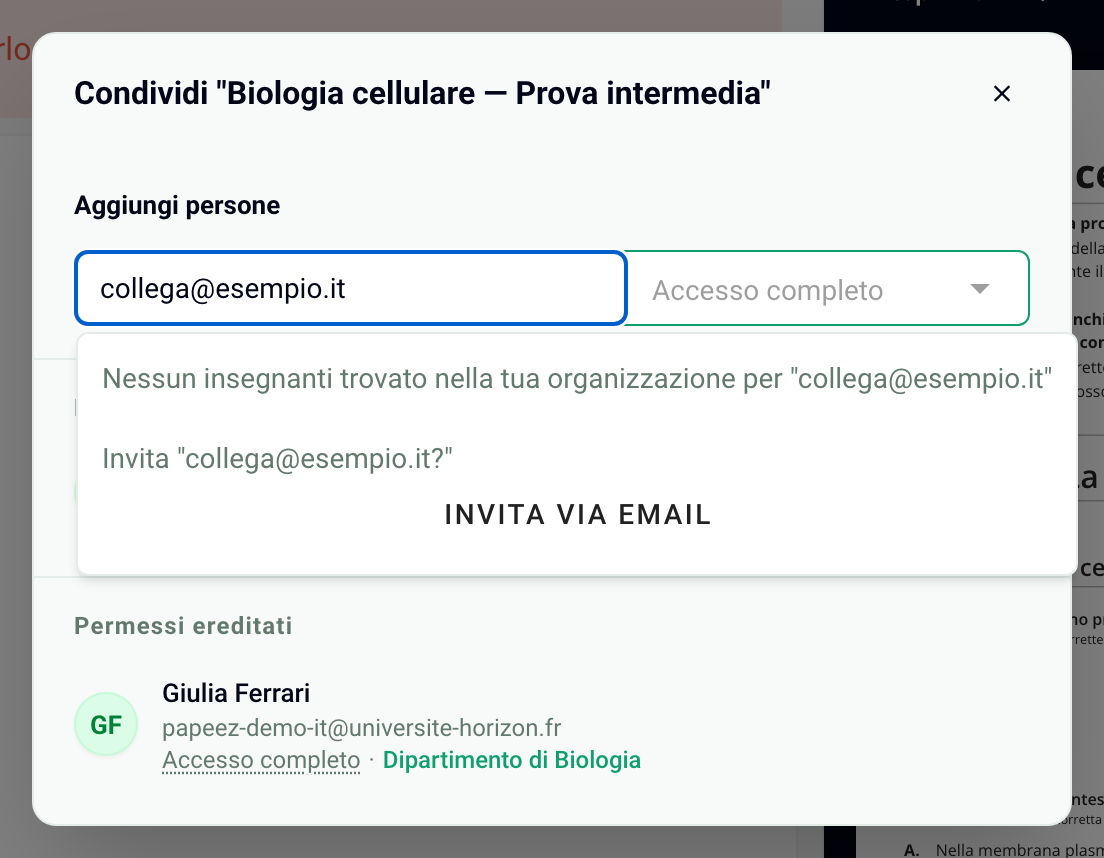
Il tuo collega viene aggiunto alla tua organizzazione e riceve un'email con un link di accesso. Per invitare colleghi senza condividere un esame, vedi Invitare colleghi nella tua organizzazione.
Aggiungere un collega dipende dal tuo piano. Se il campo Aggiungi persone è disattivato, o se un messaggio indica che il tuo piano include una sola persona, devi passare al piano Organizzazione.
I ruoli
Accesso completo: tutti i diritti, compresi condividere, spostare ed eliminare l'esame. La persona che crea un esame ha questo ruolo.
Editore: modifica la prova e le impostazioni, iscrive i partecipanti, genera le copie, gestisce le copie scansionate e consulta i risultati. Non può condividere, spostare né eliminare l'esame.
Consultazione: consulta l'esame, i suoi risultati e le sue statistiche, senza modificare nulla.
Per modificare o revocare un accesso, riapri la finestra di condivisione: le persone aggiunte sono elencate sotto Permessi espliciti.
Condividere una cartella: gli spazi del team
Per lavorare regolarmente in più persone, metti i tuoi esami in uno Spazio del team e condividilo, oppure condividi una delle sue cartelle: aprila, poi clicca su Condividi accanto al suo nome.

Il ruolo assegnato su una cartella vale per le sue sottocartelle e per i suoi esami. Questi accessi compaiono sotto Permessi ereditati nella finestra di condivisione di un esame.
Le cartelle del tuo Spazio privato non possono essere condivise. Un esame del tuo spazio privato sì, un esame alla volta.
Vedi Spazio privato e spazi del team.
Domande frequenti
Non succede nulla quando aggiungo l'email di un collega
Non succede nulla quando aggiungo l'email di un collega
Dopo aver digitato l'email, clicca sul tuo collega nell'elenco, oppure su Invita via email se non fa ancora parte della tua organizzazione. Compaiono allora la scelta del ruolo e il pulsante Condividi. Se il campo resta disattivato, il tuo piano non permette di aggiungere altri colleghi.
Il mio collega non ha ricevuto l'email
Il mio collega non ha ricevuto l'email
Controlla che Notifica via email fosse selezionato, e chiedigli di guardare nello spam. L'accesso viene dato anche senza email: il tuo collega ritrova l'esame nel suo elenco di esami accedendo con quell'indirizzo.
Il mio collega vede le cartelle sopra l'esame condiviso
Il mio collega vede le cartelle sopra l'esame condiviso
Quando condividi un esame o una sottocartella di uno spazio del team, il tuo collega vede il percorso delle cartelle superiori, ma non il loro contenuto.
Questo è stato utile?
Ti serve ancora aiuto? Chiedi al team