Strutturare una prova: sezioni, esercizi, domande
Organizza la prova in sezioni, esercizi e domande, e scrivi l'enunciato di un esercizio nel posto giusto.
Scritto da Florian Barral
Ultimo aggiornamento 9 giorni fa
Una prova Papeez è organizzata in sezioni, esercizi e domande. Questo articolo spiega a cosa serve ogni livello, come aggiungerlo e dove scrivere l'enunciato di un esercizio.
L'editor della prova
Apri il passaggio Crea, scheda Prova. A sinistra scrivi. A destra, l'Anteprima mostra la prova come verrà stampata e si aggiorna mentre scrivi. La prova viene salvata automaticamente.
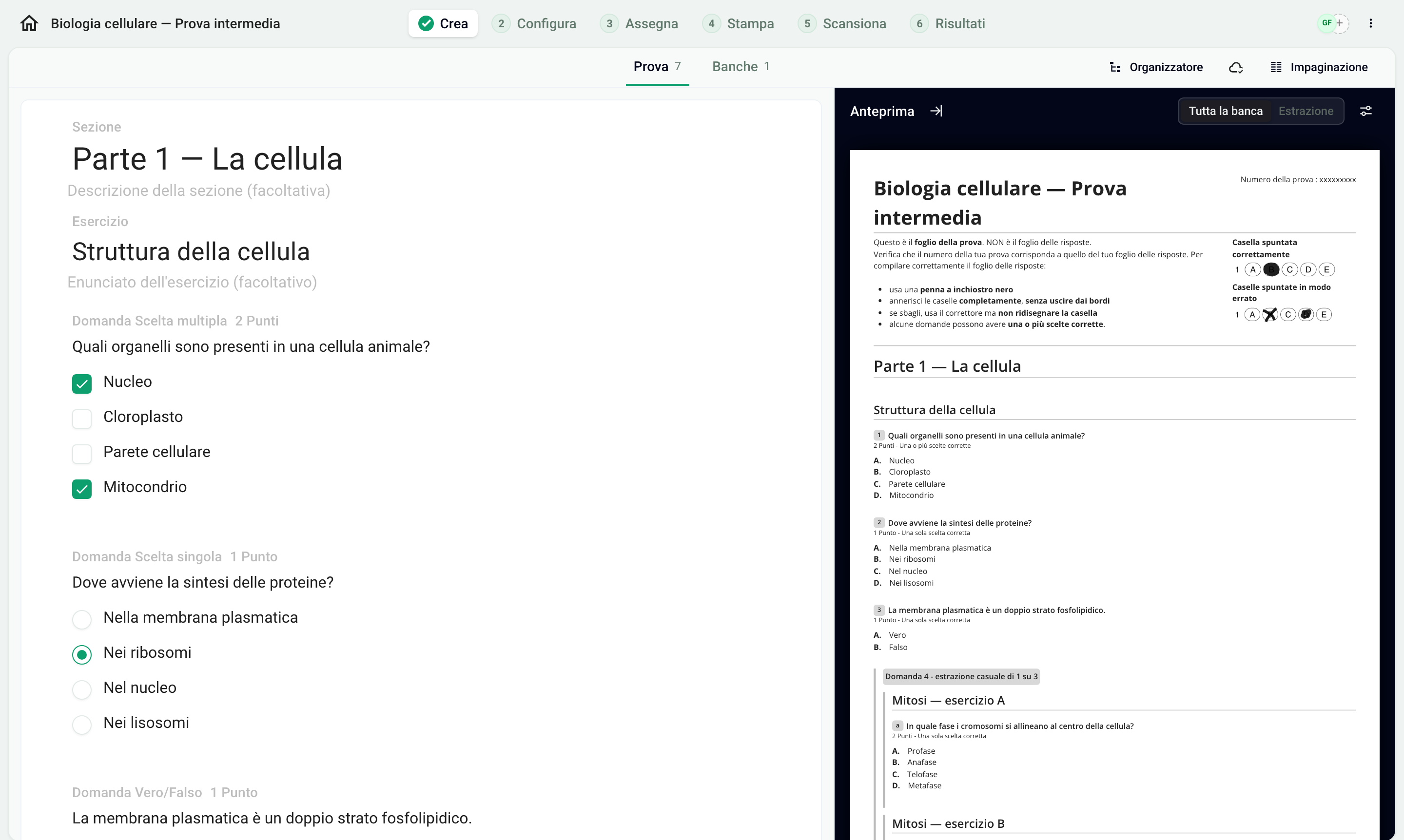
Sezioni, esercizi e domande
Sezioni ed esercizi sono facoltativi: una prova può essere solo un elenco di domande.
Aggiungere una domanda, un esercizio o una sezione
Sotto il blocco dopo il quale vuoi inserire l'elemento, clicca su Aggiungi. Le due icone accanto creano direttamente una domanda a scelta singola o a scelta multipla.
Scegli in Domande (Vero/Falso, Scelta singola, Scelta multipla) o in Struttura (Estrazione casuale, Esercizio, Sezione).
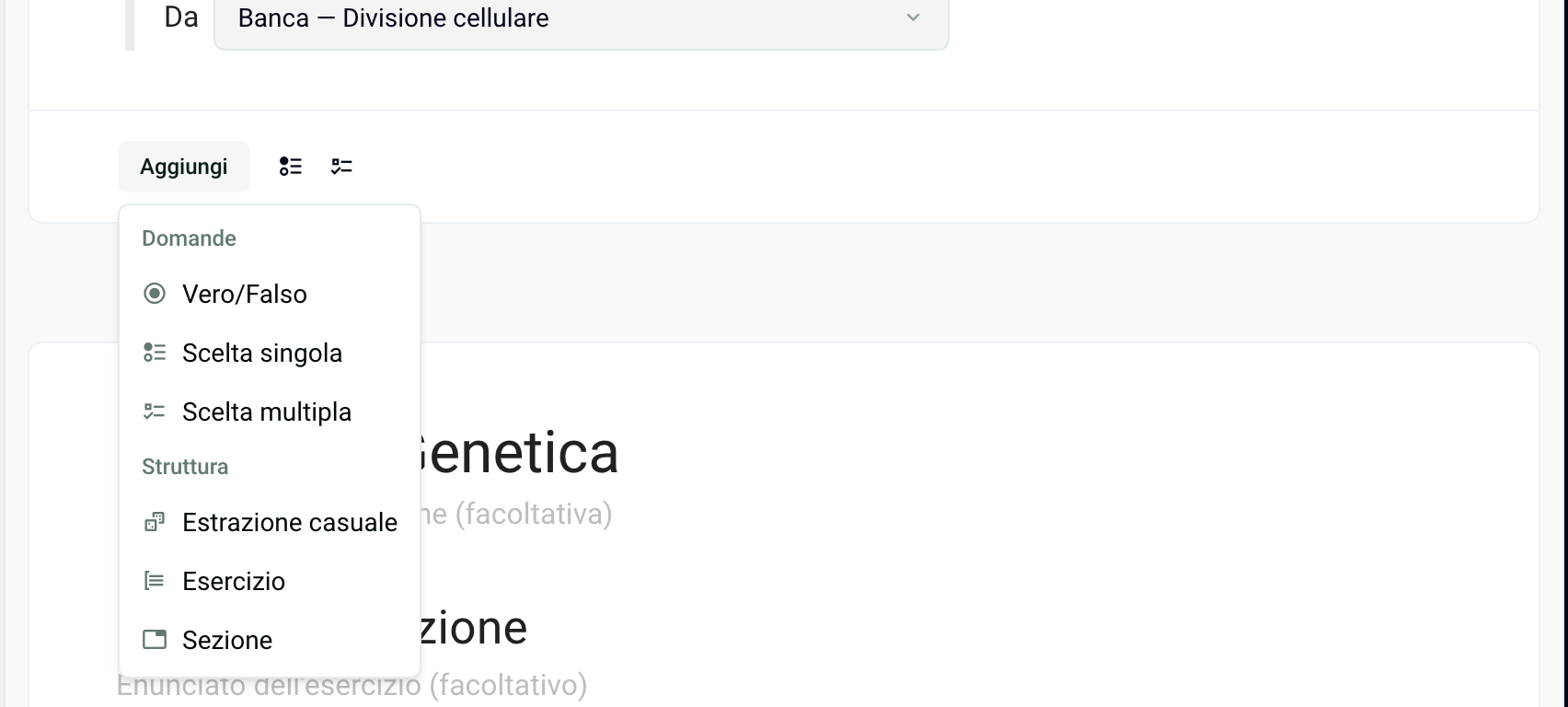
Il menu dipende da dove clicchi: all'interno di un esercizio, propone le domande e l'Enunciato complementare. In una prova vuota, scegli Domanda a scelta singola, Domanda a scelta multipla o Altro, oppure importa una prova esistente: vedi Importare una prova: quale formato scegliere?. Per le estrazioni casuali, vedi Banche di esercizi ed estrazione casuale.
Nome ed enunciato di un esercizio
Un esercizio ha due campi, uno sotto l'altro:
Nome dell'esercizio: un testo semplice, stampato come titolo. Non accetta formattazione, formule né il menu
/.Enunciato dell'esercizio (facoltativo), subito sotto: un testo ricco, con formule, immagini, tabelle e il menu
/.
Se una formula LaTeX resta visualizzata così com'è ($x^2$) o il menu / non compare, probabilmente stai scrivendo nel nome. Clicca sul testo grigio Enunciato dell'esercizio (facoltativo) sotto il nome e scrivi lì.
Una sezione funziona allo stesso modo: Nome della sezione in testo semplice, Descrizione della sezione (facoltativa) in testo ricco.
Per inserire un testo tra due domande di un esercizio, aggiungi un Enunciato complementare: un testo senza risposta. Le domande di quell'esercizio non possono più essere mescolate. Vedi Mescolare le domande e le scelte.
Convertire, spostare, duplicare
Passa il mouse sul blocco: a sinistra compaiono un cestino e una maniglia a sei punti. Clicca sulla maniglia per aprire le opzioni, oppure trascinala per spostare il blocco.
Converti in esercizio: su una domanda singola, la trasforma in esercizio per darle un nome, un enunciato e altre domande.
Converti in domanda: su un esercizio che contiene una sola domanda, toglie il nome e l'enunciato dell'esercizio.
Sposta in..., Sposta in alto, Sposta in basso: cambia la posizione del blocco, l'esercizio o la sezione.
Duplica: crea una copia del blocco subito sotto.
Nascondi la sezione: toglie il nome e la descrizione della sezione senza eliminarne il contenuto. Rendi visibile la sezione li ripristina.
Domande frequenti
Posso scrivere una formula LaTeX nel nome di un esercizio?
Posso scrivere una formula LaTeX nel nome di un esercizio?
No. Il nome di un esercizio o di una sezione è un testo semplice: $…$ resta visualizzato così com'è. Scrivi la formula in Enunciato dell'esercizio (facoltativo) o nell'enunciato della domanda.
Il menu / non compare nell'enunciato dell'esercizio
Il menu / non compare nell'enunciato dell'esercizio
In alto nell'editor compare un pulsante errori
In alto nell'editor compare un pulsante errori
Conta gli elementi da correggere: una domanda senza enunciato, senza risposta corretta, con meno di due scelte… Cliccaci sopra per vedere l'elenco e andare a ogni elemento. Le copie non possono essere generate finché una domanda non è valida. Vedi Domande a scelta multipla, a scelta singola e Vero/Falso.
Non posso più modificare la prova
Non posso più modificare la prova
L'editor mostra L'esame è stato generato, non è più possibile modificarlo. Una volta generate le copie, la prova è bloccata. Restano modificabili solo i punti, le risposte corrette e i commenti di correzione. Vedi Correggere la prova e ricalcolare i voti. Per cambiare di più, clicca su Vai a eliminare i testi generati, modifica la prova, poi genera di nuovo le copie: vedi Generare le copie da stampare.
Questo è stato utile?
Ti serve ancora aiuto? Chiedi al team