Impaginare la prova: colonne, carattere, dimensione
Scegli il carattere, la dimensione e il numero di colonne della prova, per tutto l'esame o per un solo blocco.
Scritto da Florian Barral
Ultimo aggiornamento 9 giorni fa
Imposta il carattere, la dimensione del testo e il numero di colonne della prova stampata. Disporre le scelte o le domande su due colonne spesso dimezza il numero di pagine.
Impostare tutta la prova
Nel passaggio Crea, scheda Prova, clicca su Impaginazione in alto a destra.
Scegli il Carattere e la Dimensione del carattere (11 è consigliato).
Scegli 1 o 2 Colonne delle domande: le domande di ogni esercizio vengono stampate una accanto all'altra.
Scegli 1 o 2 Colonne delle scelte: le scelte di ogni domanda vengono stampate su due colonne.
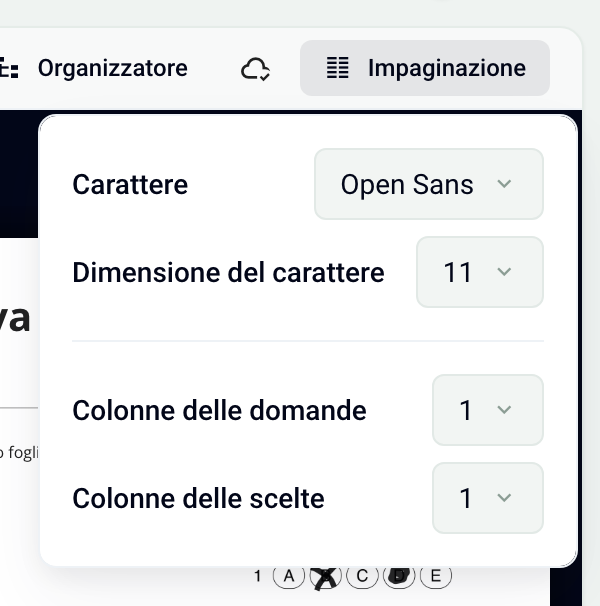
L'Anteprima a destra mostra il risultato.
Impostare un esercizio o una domanda
Un esercizio o una domanda può avere il proprio numero di colonne. Passa il mouse sul blocco: a sinistra compaiono un cestino e una maniglia a sei punti. Clicca sulla maniglia per aprire le opzioni, poi:
su un esercizio: Colonne delle domande › 1 o 2;
su una domanda: Colonne delle scelte › 1 o 2.
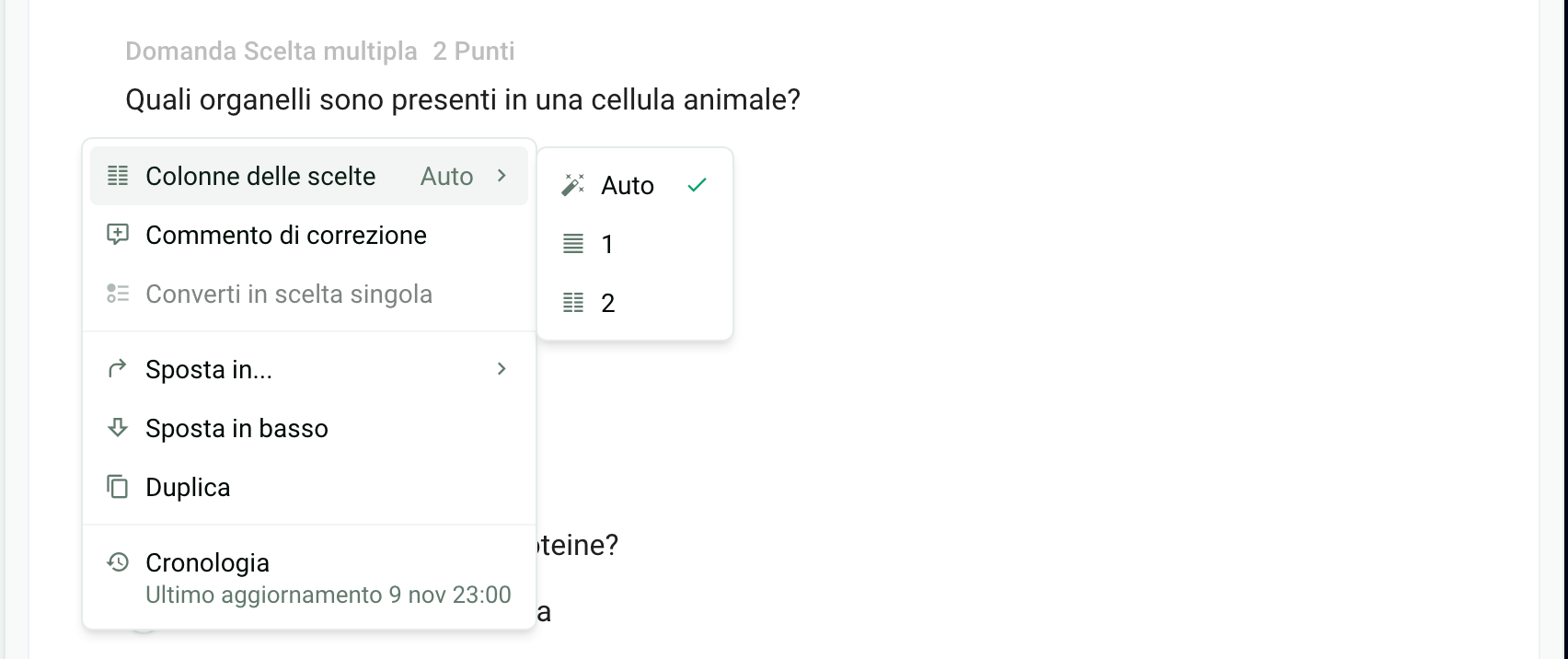
Auto riprende il valore scelto in Impaginazione. Una piccola icona a colonne segnala un'impostazione specifica, accanto ai punti della domanda o al nome dell'esercizio.
Interruzioni di pagina
Papeez non divide mai una domanda tra due pagine o due colonne: il suo enunciato e le sue scelte restano insieme. Anche il titolo di un esercizio o di una sezione resta con ciò che segue. Non esiste un'impostazione manuale per le interruzioni di pagina. Per dare più respiro alla prova, passa a una colonna o aumenta la dimensione del carattere.
Stampa in bianco e nero
In Configura › Personalizzazione delle istruzioni, attiva Ottimizza la prova per la stampa in bianco e nero: migliora soprattutto la resa dei blocchi di codice. Nell'Anteprima, l'opzione Scala di grigi mostra la prova senza colori. Vedi Personalizzare le istruzioni e i fogli.
Domande frequenti
Il pulsante Impaginazione è disattivato
Il pulsante Impaginazione è disattivato
Le copie sono già state generate. L'impaginazione fa parte della prova stampata: per cambiarla, elimina le copie, modifica l'impaginazione, poi generale di nuovo. Vedi Generare le copie da stampare.
Posso stampare una domanda per pagina?
Posso stampare una domanda per pagina?
No, non esiste un'impostazione per le interruzioni di pagina. Papeez però mantiene ogni domanda intera su una stessa pagina.
Questo è stato utile?
Ti serve ancora aiuto? Chiedi al team