Configurare le impostazioni dell'esame
Panoramica delle impostazioni del passaggio Configura: ordine casuale, tipo di copia, risultati, valutazione, criteri di valutazione, istruzioni.
Scritto da Florian Barral
Ultimo aggiornamento 9 giorni fa
Le impostazioni di un esame Papeez si regolano nel passaggio Configura, scheda Impostazioni. Questo articolo passa in rassegna le sezioni; ognuna rimanda all'articolo che la approfondisce.
Ogni impostazione viene salvata appena la modifichi, tranne la sezione Personalizzazione delle istruzioni, che ha il suo pulsante Salva. L'indice a destra della pagina porta direttamente a ogni sezione.
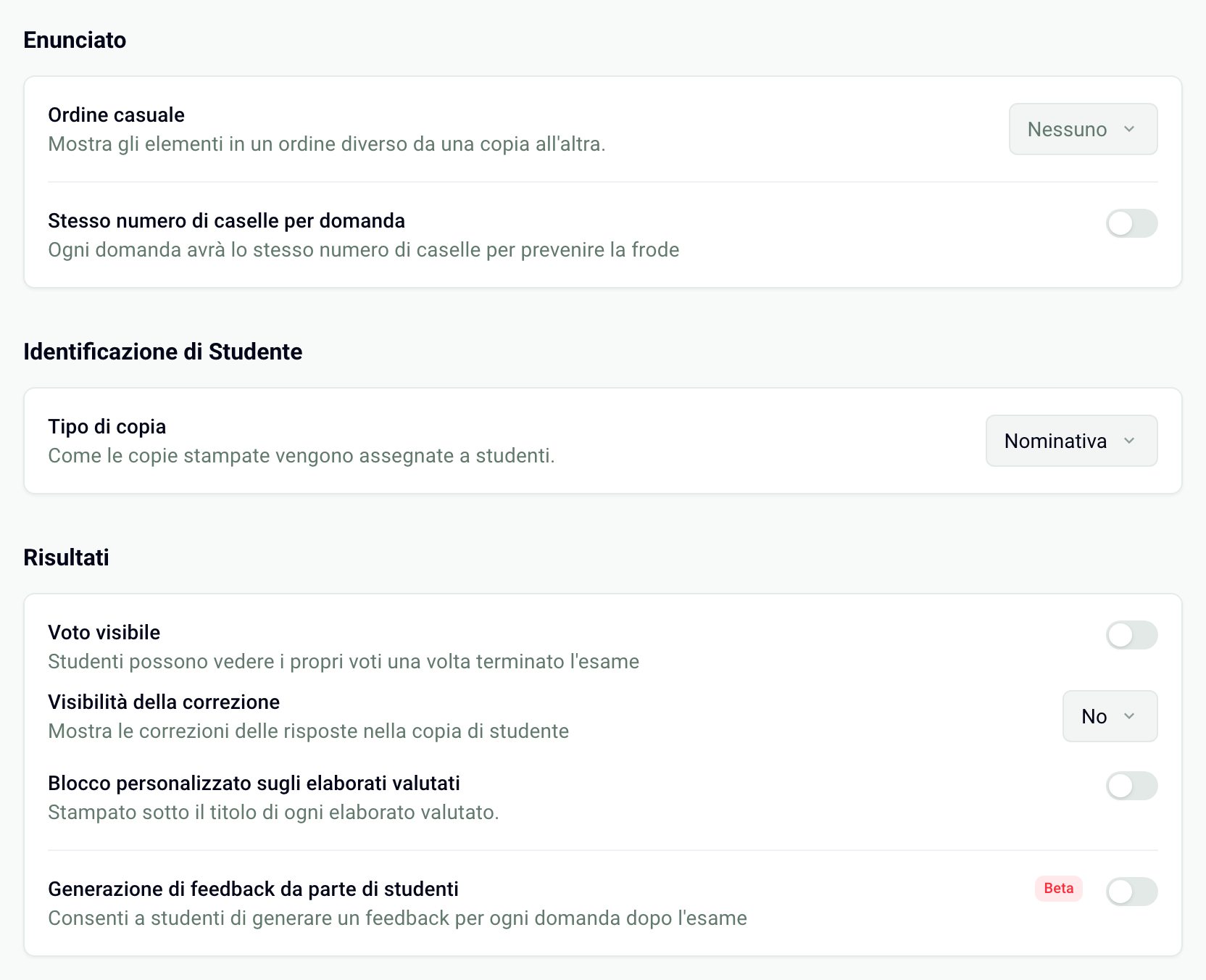
Enunciato
Ordine casuale: mescola le sezioni, gli esercizi, le domande o le scelte, così ogni copia è diversa. Vedi Mescolare le domande e le scelte.
Stesso numero di caselle per domanda: tutte le righe del foglio delle risposte hanno tante caselle quante ne ha la domanda con più scelte. Due vicini non possono più indovinare l'ordine delle scelte dal numero di caselle.
Identificazione di Studente
Tipo di copia: Nominativa (il nome di ogni partecipante è stampato sulla sua copia) oppure Anonima (copie intercambiabili, ritrovate grazie al numero scritto sul foglio delle risposte). In modalità anonima regoli anche la Lunghezza del numero studente, da 5 a 20 caselle. Vedi Copie nominative o anonime.
Risultati
Queste impostazioni definiscono cosa vedono online i partecipanti quando condividi con loro i risultati (vedi Condividere i voti con i partecipanti):
Voto visibile: il partecipante vede il suo voto.
Visibilità della correzione: No, oppure Dopo la consegna per mostrare le risposte corrette nella sua copia.
Blocco personalizzato sugli elaborati valutati: un testo stampato sotto il titolo di ogni elaborato valutato.
Generazione di feedback da parte di studenti (beta): dopo l'esame, il partecipante può generare un feedback per ogni domanda.
Valutazione
Modalità di valutazione: Valutazione globale (un voto sull'intera copia) oppure Valutazione per criteri (un voto per ogni criterio di valutazione).
Scala dei voti: il voto finale viene riportato su 10, 20, 100, sul numero di domande, sulla somma dei punti delle domande, oppure su un valore personalizzato. I punti delle domande non cambiano.
Livelli di riuscita: associa un livello a fasce di voto, per esempio una soglia di superamento. Con Mostra a studenti, il partecipante vede il suo livello nella correzione online.
Correzione delle domande a scelta multipla
Definisci come vengono valutate le domande a scelta singola, a scelta multipla e Vero/Falso: Punteggio classico oppure Punteggio per discordanza. Vedi Definire i criteri di valutazione.
Personalizzazione delle istruzioni
Le istruzioni stampate in cima al foglio della prova, le diciture dei fogli e l'opzione Ottimizza la prova per la stampa in bianco e nero. Vedi Personalizzare le istruzioni e i fogli.
Dopo la generazione delle copie
Una volta generate le copie, le sezioni che cambiano le copie stampate sono bloccate: Enunciato, Tipo di copia e Personalizzazione delle istruzioni. Per modificarle, elimina le copie nel passaggio Stampa (pulsante Elimina le copie), poi generale di nuovo.
Le sezioni Risultati e Valutazione restano modificabili. Anche il punteggio: clicca su Modifica il punteggio, poi su Salva e ricalcola i voti. Vedi Correggere la prova e ricalcolare i voti.
Domande frequenti
Le impostazioni sono disattivate
Le impostazioni sono disattivate
O le copie sono già state generate (vedi sopra), oppure non hai il diritto di configurare questo esame: chiedi al suo proprietario di condividerlo con te con questo diritto. Vedi Condividere esami con i colleghi.
Posso riprendere le impostazioni di un altro esame?
Posso riprendere le impostazioni di un altro esame?
Sì, finché le copie non sono generate. Nel menu ⋮ dell'esame, scegli Importa › Da un esame esistente, seleziona l'esame, poi Parametri dell'esame. Vengono riprese l'ordine casuale, i risultati, la valutazione e il punteggio. Il tipo di copia, il numero di caselle e le istruzioni non vengono ripresi: impostali di nuovo. Per riprendere tutto, duplica invece l'esame di partenza (⋮ › Duplica).
Dove imposto la durata dell'esame o un tempo aggiuntivo?
Dove imposto la durata dell'esame o un tempo aggiuntivo?
Un esame cartaceo non ha un timer in Papeez: la durata e le agevolazioni di tempo si gestiscono in aula. Puoi indicare la durata nelle istruzioni stampate.
Questo è stato utile?
Ti serve ancora aiuto? Chiedi al team