Convocare i partecipanti via email
Invia l'email di convocazione ai partecipanti e aggiorna il suo testo dopo una modifica dell'esame.
Scritto da Florian Barral
Ultimo aggiornamento 9 giorni fa
La convocazione è l'email inviata a ogni partecipante prima dell'esame. Riprende le istruzioni del foglio delle risposte e i criteri di valutazione. In modalità anonima, ricorda anche al partecipante il numero studente da scrivere sul foglio delle risposte.
Preparare l'email
Apri la scheda Assegna › Inviti.
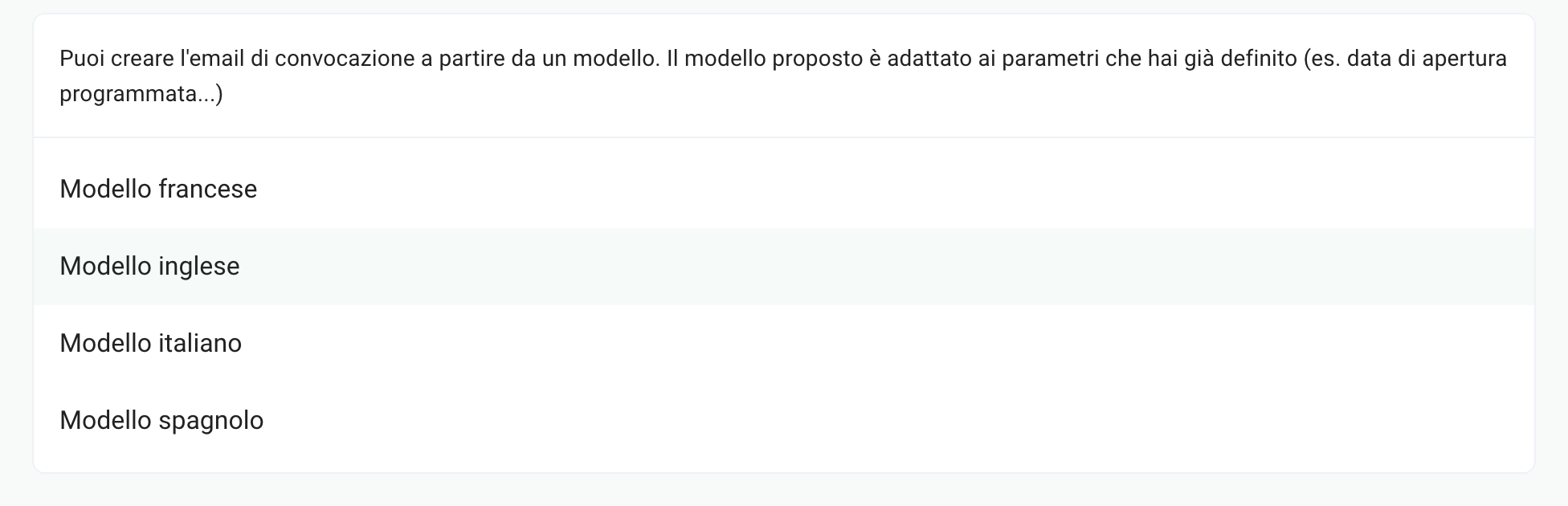
Scegli un modello: Modello francese, Modello inglese, Modello italiano o Modello spagnolo.
Personalizza l'email se serve: il campo Oggetto:, il testo e Inserisci una variabile per aggiungere il nome, il numero studente o un attributo personalizzato di ogni partecipante.
Clicca su Anteprima per controllare il risultato.
Il modello contiene il nome dell'esame, le tue Istruzioni per studenti: (scheda Configura › Impostazioni, sezione Personalizzazione delle istruzioni), i criteri di valutazione e il tuo nome. Questi criteri sono un testo standard (scelta singola e scelta multipla): controlla che corrispondano a quelli del tuo esame, altrimenti correggili. L'email viene salvata automaticamente. In Opzioni avanzate puoi cambiare il nome del mittente e l'indirizzo di risposta.
Inviare le convocazioni a tutti i partecipanti
Clicca su Invia le convocazioni, poi conferma con Invia. Nella scheda Studenti, la colonna Convocazioni indica per ogni partecipante se l'email è partita.
Inviare a uno o più partecipanti
Per sollecitare alcuni partecipanti, o convocare un partecipante iscritto dopo l'invio:
Nella scheda Assegna › Studenti, seleziona i partecipanti interessati.
Clicca su Invia convocazione nella barra che compare, poi invia.
La finestra riprende l'email preparata nella scheda Inviti: preparala prima lì.
Il testo non segue le modifiche dell'esame
È normale: il modello viene copiato nel momento in cui lo scegli. Se poi cambi le istruzioni nelle impostazioni, o rinomini l'esame, l'email mantiene il vecchio testo.
Per aggiornare il testo, clicca su Usa un modello, poi scegli la lingua: il testo viene ricreato con le impostazioni attuali. Sostituisce il testo in corso, comprese le tue personalizzazioni.
Per correggere l'oggetto, modifica il campo Oggetto: in cima all'email. Viene compilato con il nome dell'esame alla sua creazione o duplicazione, e poi non cambia più.
Nel testo, il nome dell'esame è una variabile: è sempre aggiornato al momento dell'invio.
Domande frequenti
Ho duplicato un esame: la convocazione riprende il vecchio testo
Ho duplicato un esame: la convocazione riprende il vecchio testo
La duplicazione copia l'email dell'esame di origine, con le sue istruzioni. Solo l'oggetto riprende il nome del nuovo esame. Clicca su Usa un modello per ricreare il testo con le impostazioni del nuovo esame.
Il pulsante Invia le convocazioni è disattivato
Il pulsante Invia le convocazioni è disattivato
L'email è vuota: scegli prima un modello o scrivi il tuo testo.
Un partecipante non ha ricevuto la convocazione
Un partecipante non ha ricevuto la convocazione
Controlla il suo indirizzo nella scheda Studenti e chiedigli di guardare nella posta indesiderata. Poi invia di nuovo la convocazione solo a lui. Vedi Importare i partecipanti.
Questo è stato utile?
Ti serve ancora aiuto? Chiedi al team