Generare le copie da stampare
Genera le copie del tuo esame, poi scaricale per la stampa.
Scritto da Florian Barral
Ultimo aggiornamento 9 giorni fa
Nella scheda Stampa, Papeez crea le copie del tuo esame. Una copia contiene il foglio delle risposte che il partecipante compila e i fogli della prova con le domande. Un codice a barre collega ogni foglio delle risposte alla sua copia: è grazie a lui che le scansioni vengono corrette automaticamente.
Prima di generare
La prova è pronta. Una volta generate le copie, la prova e i parametri non sono più modificabili, a meno di eliminare le copie.
Hai scelto la modalità delle copie. Copie nominative (una per partecipante, con il suo nome) o anonime: vedi Copie nominative o anonime.
In modalità nominativa, i tuoi partecipanti sono iscritti. Papeez genera una copia per ogni partecipante iscritto nella scheda Studenti. Vedi Importare i partecipanti.
Generare le copie
Apri la scheda Stampa.
In modalità anonima, indica il Numero di prove da generare. Il link sotto il campo riprende il numero di partecipanti iscritti.
Clicca su Genera le copie.
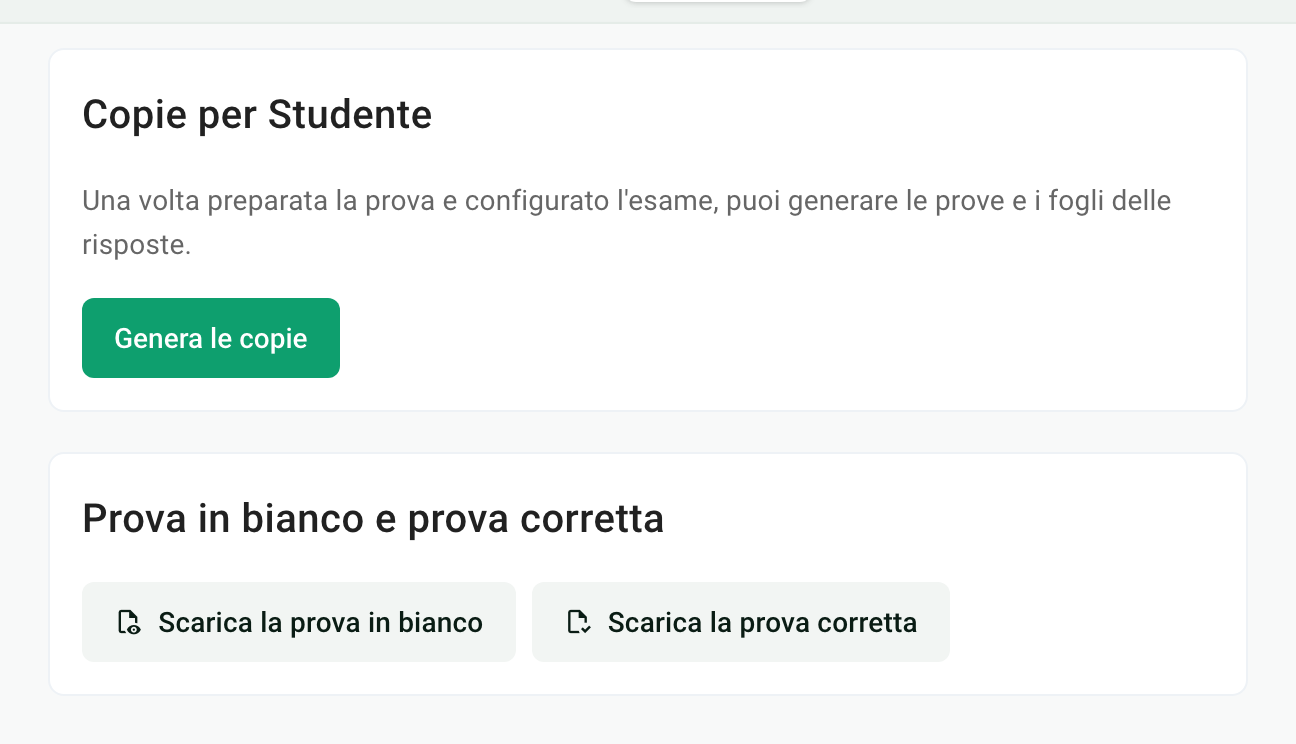
La generazione richiede da pochi secondi a qualche minuto, a seconda del numero di copie. Puoi lasciare la pagina: ricevi un'email quando le copie sono pronte.
Scaricare le copie
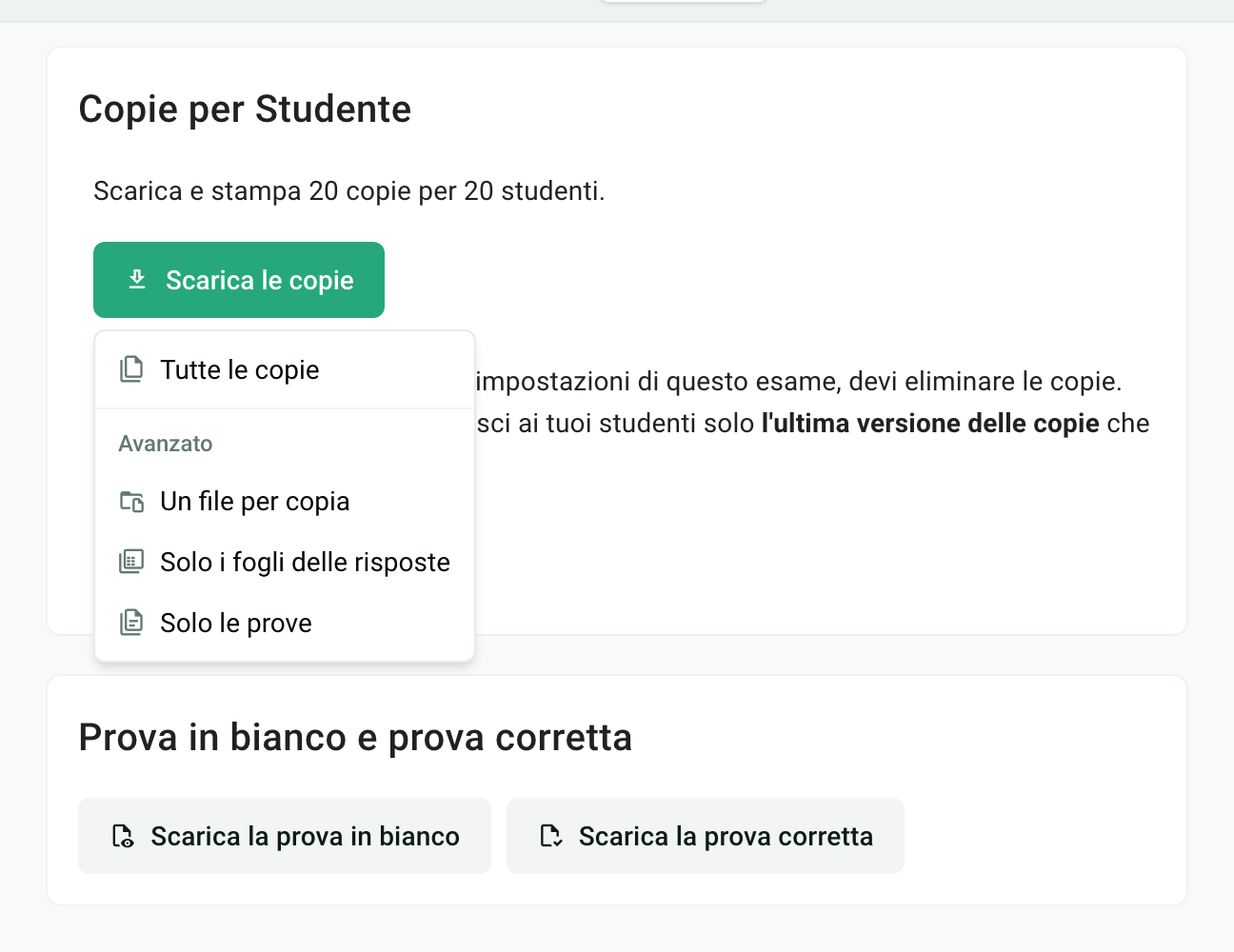
Clicca su Scarica le copie e scegli il file:
Tutte le copie: un unico PDF con tutte le copie, in ordine alfabetico dei partecipanti. È quello da stampare.
Un file per copia: una cartella .zip con un PDF per copia.
Solo i fogli delle risposte: un PDF con i soli fogli delle risposte.
Solo le prove: un PDF con i soli fogli della prova.
Stampa in fronte-retro. Ogni copia ha un numero pari di pagine, e Papeez aggiunge pagine bianche perché il foglio delle risposte resti da solo sul suo foglio. Vedi Perché ci sono pagine bianche nelle mie copie?.
Il file non si apre o mostra un errore? Vedi Il download delle copie non riesce.
Modificare la prova dopo la generazione
Per modificare la prova o i parametri, clicca su Elimina le copie, fai le tue modifiche, poi genera di nuovo le copie.
Stampa e distribuisci solo l'ultima versione delle copie. I fogli delle risposte di una versione eliminata non vengono più riconosciuti alla scansione.
Domande frequenti
Il numero di copie non corrisponde al numero di partecipanti
Il numero di copie non corrisponde al numero di partecipanti
In modalità nominativa, Papeez genera una copia per ogni partecipante iscritto al momento della generazione. Se in seguito iscrivi o rimuovi partecipanti, un messaggio ti chiede di rigenerare le copie: eliminale, poi generale di nuovo.
In modalità anonima, Papeez genera il numero indicato in Numero di prove da generare, qualunque sia il numero di iscritti. Controlla questo numero prima di generare.
Il pulsante Genera le copie è ricomparso
Il pulsante Genera le copie è ricomparso
Ricarica prima la pagina: se l'esame è aperto in più schede, una di esse può mostrare uno stato vecchio.
Se il pulsante è ancora lì, le copie non esistono più (sono state eliminate, da te o da un collega). Generale di nuovo e stampa solo questa nuova versione.
La generazione non finisce
La generazione non finisce
Clicca su Annulla la generazione, poi su Genera le copie. Se la generazione si blocca ancora, scrivici dalla chat di assistenza indicando il nome dell'esame.
Il pulsante Genera le copie è disattivato o la generazione non riesce
Il pulsante Genera le copie è disattivato o la generazione non riesce
Controlla questi tre punti:
In modalità nominativa, nessun partecipante è iscritto. Papeez mostra allora un pulsante per aggiungerne.
La prova contiene errori. L'editor della prova li segnala in alto a destra (per esempio « 2 errori »): una domanda ha meno di due scelte, una domanda a scelta multipla non ha nessuna risposta corretta, oppure una domanda a scelta singola non ne ha esattamente una. Correggili, poi genera.
Una banca di esercizi non è valida. Il messaggio di errore indica la banca e il problema.
Far sostenere un esame in più lingue
Far sostenere un esame in più lingue
Crea un esame per lingua. Per ciascuno, traduci la prova e i testi stampati sulle copie (istruzioni, campi del foglio delle risposte): vedi Personalizzare le istruzioni e i fogli.
Questo è stato utile?
Ti serve ancora aiuto? Chiedi al team