Importare i partecipanti
Importa l'elenco dei partecipanti da Excel, da email o da un gruppo, anche senza indirizzo email.
Scritto da Florian Barral
Ultimo aggiornamento 9 giorni fa
Iscrivi i partecipanti nella scheda Assegna › Studenti. Papeez usa questo elenco per stampare le copie nominative, ritrovare le copie anonime dopo la scansione e inviare convocazioni e voti via email.
Aggiungere partecipanti
Clicca su Aggiungi, poi scegli un metodo:
Importa un file Excel: tutto l'elenco in una volta, a partire dal modello fornito.
Digita o incolla le email: incolla un elenco di indirizzi, separati da uno spazio, una virgola o un punto e virgola.
Aggiungi uno alla volta: nome, cognome, email e numero studente di ogni partecipante.
Importa un gruppo dell'organizzazione: tutti i membri di uno o più gruppi già creati nella tua organizzazione.
Seleziona studenti esistenti: persone già presenti nella tua organizzazione, cercate per nome o email.

Iscrivi tutti prima di generare le copie: in modalità nominativa, Papeez stampa una copia a nome di ogni partecipante dell'elenco. In modalità anonima, il numero studente permette di ritrovare ogni copia. Vedi Copie nominative o anonime.
Importare un file Excel
Clicca su Aggiungi › Importa un file Excel.
Clicca su Scarica un file Excel di esempio per ottenere il modello.
Compila una riga per partecipante, senza modificare la riga dei titoli.
Trascina il file nell'area di importazione, oppure cliccaci sopra per sceglierlo.
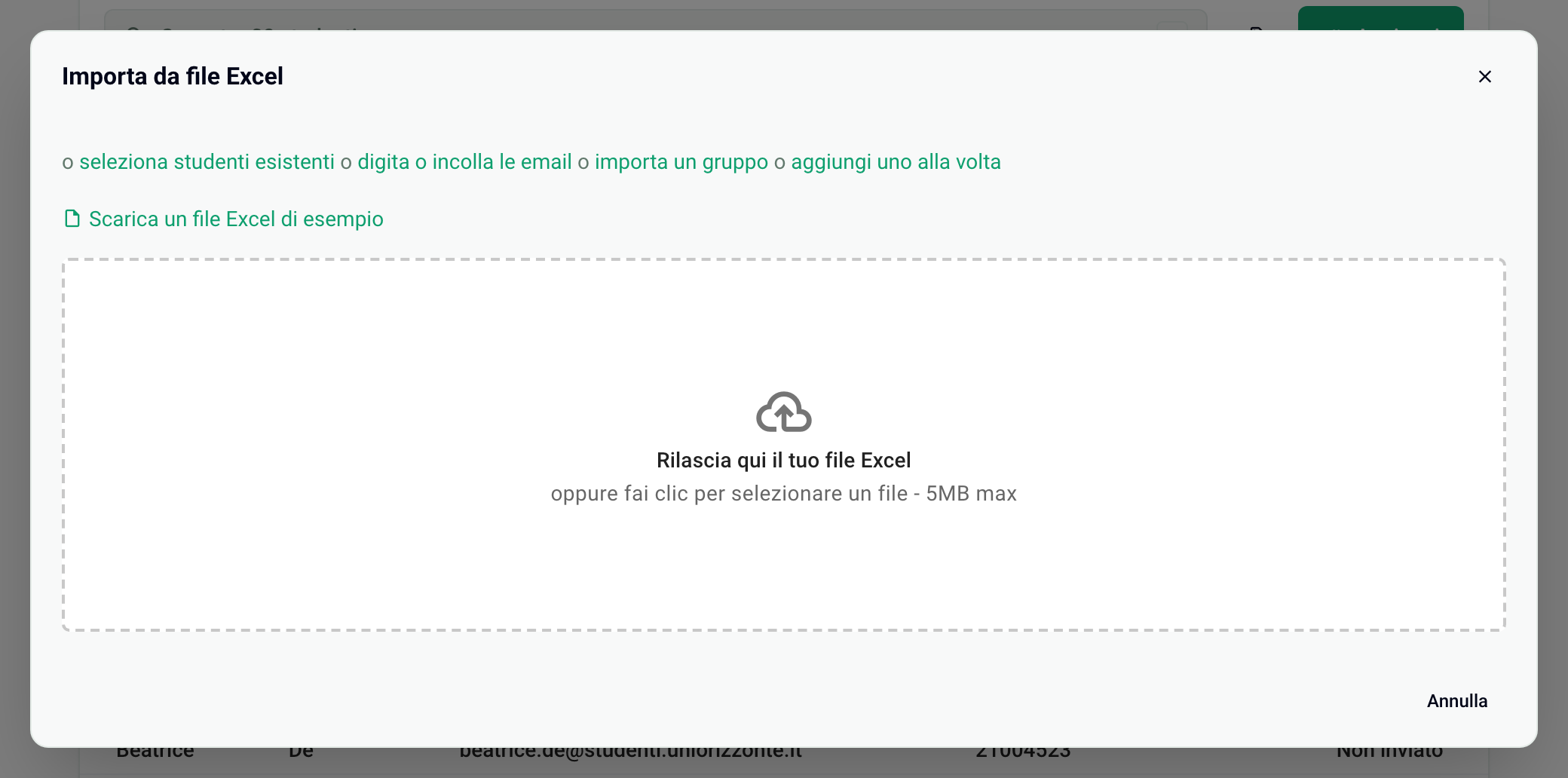
Il file deve essere in formato .xlsx, .xls o .csv e pesare al massimo 5 MB. Le colonne del modello:
Lascia i titoli nella prima riga. Possono essere in italiano o in inglese, in maiuscolo o in minuscolo. Se il file contiene altre colonne, Papeez propone di aggiungerle come attributi personalizzati dell'esame, oppure di ignorarle.
Il file viene rifiutato
Papeez importa il file per intero o per niente: una sola riga con un errore blocca tutta l'importazione. Controlla:
Le email: ogni riga deve avere un indirizzo valido, senza spazi, senza accenti, senza celle vuote.
La prima riga: deve contenere i titoli delle colonne, non un partecipante né il titolo di un documento.
Il formato: .xlsx, .xls o .csv, al massimo 5 MB. In caso di dubbio, riparti dal modello.
Partecipanti senza indirizzo email
L'email è obbligatoria per iscrivere un partecipante. Se i tuoi partecipanti non ne hanno una, assegna a ciascuno un indirizzo fittizio unico, per esempio nome.cognome@tua-organizzazione.it. Non riceveranno né la convocazione né il voto via email: comunica loro le istruzioni su carta.
Ogni partecipante deve avere il proprio indirizzo: due righe con la stessa email corrispondono a un solo partecipante. Non usare mai l'indirizzo del tuo account: la riga non iscrive nessuno e sostituisce il nome del tuo account con quello della riga.
Organizzare i partecipanti in gruppi
Da un file Excel: compila la colonna Gruppi.
Da un gruppo dell'organizzazione: i partecipanti importati vengono inseriti in un gruppo con lo stesso nome.
Dall'elenco: seleziona dei partecipanti, poi clicca su Aggiungi a un gruppo o Rimuovi da un gruppo nella barra che compare.
Nella stessa barra trovi anche Esporta per esportare la selezione (vedi Esportare i partecipanti iscritti), Invia convocazione per convocare i partecipanti ed Elimina per eliminarli.
Domande frequenti
Posso aggiungere un partecipante dopo aver generato le copie?
Posso aggiungere un partecipante dopo aver generato le copie?
Sì. In modalità nominativa non ha una copia a suo nome: Papeez segnala in Stampa › Genera le copie che il numero di partecipanti è cambiato e che bisogna rigenerare le copie. In modalità anonima basta iscriverlo; se la sua copia è già stata scansionata, associala: vedi Associare una copia a un partecipante.
Il nome del mio account è cambiato dopo un'importazione
Il nome del mio account è cambiato dopo un'importazione
Il file conteneva l'indirizzo email del tuo account. Correggi il tuo nome nel profilo, poi togli quella riga dal file.
Non trovo il gruppo da importare
Non trovo il gruppo da importare
I gruppi dell'organizzazione sono gestiti dai responsabili didattici della tua organizzazione: chiedi loro di creare il gruppo, oppure importa l'elenco da un file Excel.
Questo è stato utile?
Ti serve ancora aiuto? Chiedi al team