Iniciar sesión en Papeez
Inicie sesión con un código recibido por correo, una contraseña, el SSO de su organización o desde su LMS.
Escrito por Florian Barral
Última actualización Hace 9 días
Papeez ofrece varias formas de iniciar sesión. Todas parten de la misma página: introduzca su correo electrónico y Papeez le propondrá los métodos disponibles.
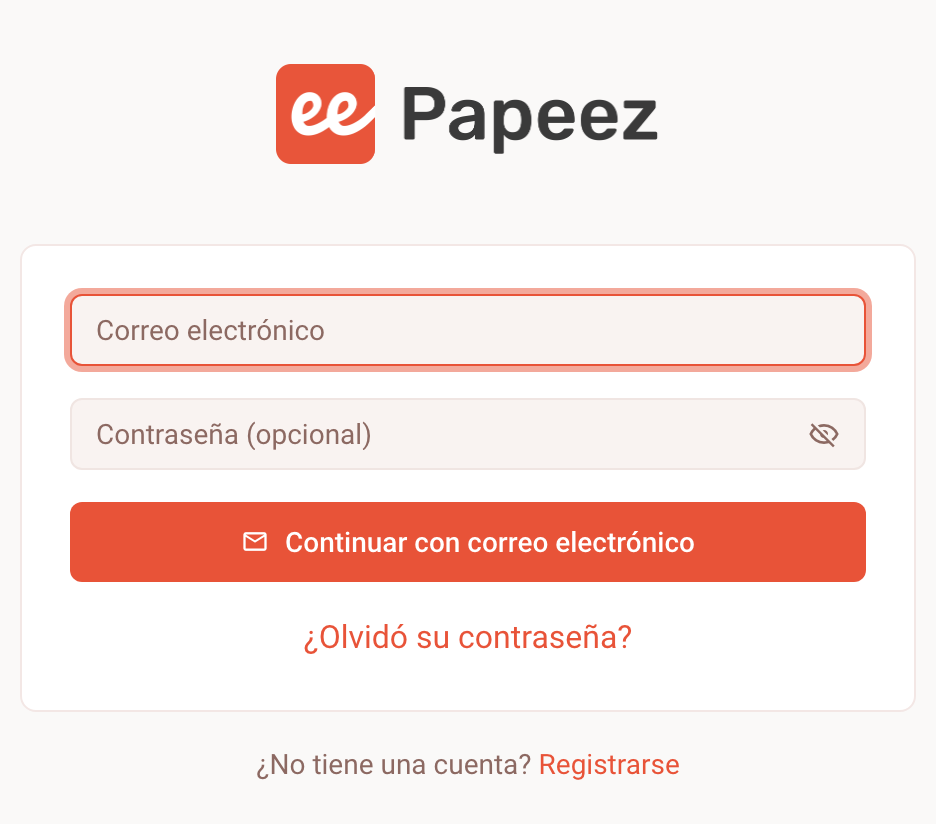
Con un código recibido por correo electrónico
Introduzca su correo electrónico, sin contraseña.
Haga clic en Continuar con correo electrónico.
Abra el correo recibido. Haga clic en el enlace de inicio de sesión o copie el código de 8 dígitos en el campo Ingrese el código y haga clic en Continuar con el código de inicio de sesión.
El enlace y el código solo sirven una vez. No necesita ninguna contraseña.
Con una contraseña
Si ha definido una contraseña (consulte Modificar su perfil y su contraseña), introdúzcala en el campo Contraseña (opcional) y haga clic en Continuar con contraseña.
¿Ha perdido su contraseña? Haga clic en ¿Olvidó su contraseña? para restablecerla, o simplemente inicie sesión con el código recibido por correo electrónico.
Con el SSO de su organización
Si su organización utiliza un SSO (Google, Microsoft, CAS…), aparece un botón Continuar con … en cuanto introduce su correo electrónico. Haga clic en él para iniciar sesión con la cuenta de su organización. Consulte Integración SSO.
Desde su LMS
Cuando Papeez está conectado a su LMS (Moodle, Canvas, Blackboard…), al abrir una actividad de Papeez en su curso se inicia sesión directamente y se abre el examen. Consulte Integración LTI para cualquier LMS.
Preguntas frecuentes
No recibo el correo de inicio de sesión
No recibo el correo de inicio de sesión
Compruebe la dirección introducida y su carpeta de correo no deseado. También puede iniciar sesión con una contraseña si ha definido una.
Aparece el mensaje «Enlace caducado»
Aparece el mensaje «Enlace caducado»
El enlace de inicio de sesión ya se ha utilizado o ya no es válido. Papeez le envía automáticamente uno nuevo: revise su bandeja de entrada.
Aparece el mensaje «Demasiados intentos»
Aparece el mensaje «Demasiados intentos»
Tras varios códigos erróneos, la introducción se bloquea durante un tiempo. Espere un minuto y vuelva a intentarlo con el último código recibido.
Aparece el mensaje «Dominio no autorizado»
Aparece el mensaje «Dominio no autorizado»
Su dirección de correo electrónico no se acepta para el SSO de su organización. Utilice su dirección profesional o póngase en contacto con el administrador de su organización. Consulte Integración SSO.
¿Fue útil esto?
¿Aún necesitas ayuda? Pregunta al equipo