Compartir exámenes con colegas
Dar acceso a un examen o a una carpeta a un colega, invitarlo por correo electrónico y elegir su rol.
Escrito por Dorian Becker
Última actualización Hace 9 días
Dé acceso a un examen, o a toda una carpeta de exámenes, a colegas de su organización. Cada persona recibe un rol que define lo que puede hacer.
Compartir un examen
En la lista de exámenes, haga clic en
⋮al final de la fila y después en Compartir. Desde el examen abierto, haga clic en los avatares de la parte superior derecha.En Agregar personas, escriba el nombre o el correo electrónico de su colega y selecciónelo en la lista.
Elija su rol.
Deje marcada la opción Notificar por correo electrónico para avisarle y haga clic en Compartir.
El botón Compartir solo aparece cuando la persona está seleccionada en la lista: escribir el correo y pulsar Intro no basta.
Invitar a un colega que aún no tiene cuenta
La lista solo propone a los colegas que ya son miembros de su organización. Para otra persona:
Escriba su dirección de correo electrónico completa.
Debajo del mensaje que indica que no se encontró a nadie en su organización, haga clic en Invitar por correo electrónico.
Elija su rol y haga clic en Compartir.
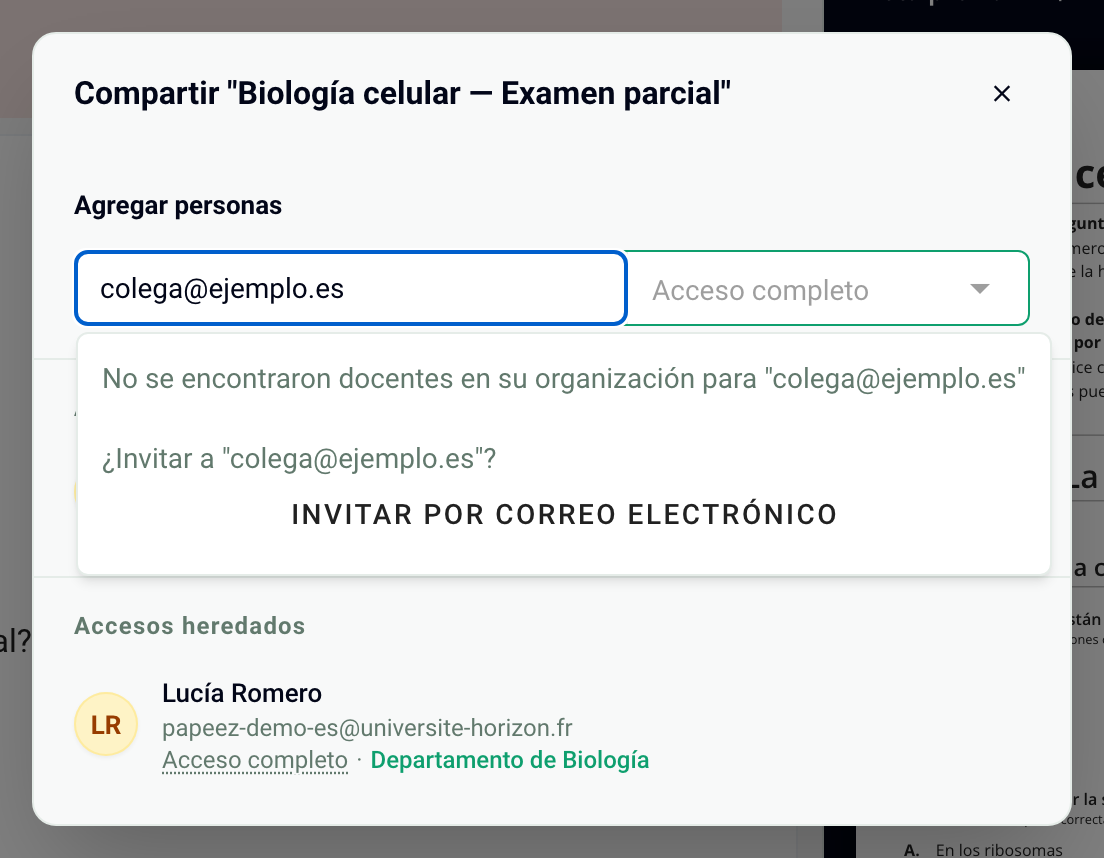
Su colega se agrega a su organización y recibe un correo electrónico con un enlace de inicio de sesión. Para invitar a colegas sin compartir un examen, consulte Invitar a colegas a su organización.
Agregar a un colega depende de su plan. Si el campo Agregar personas está desactivado, o si un mensaje indica que su plan solo incluye a una persona, debe pasar al plan Organización.
Los roles
Acceso completo: todos los derechos, incluidos compartir, mover y eliminar el examen. La persona que crea un examen tiene este rol sobre él.
Editor: modifica el contenido y la configuración, inscribe a los participantes, genera los cuadernillos, gestiona los cuadernillos escaneados y consulta los resultados. No puede compartir, mover ni eliminar el examen.
Lector: consulta el examen, sus resultados y sus estadísticas, sin modificar nada.
Para modificar o retirar un acceso, vuelva a abrir la ventana de compartir: las personas agregadas aparecen en Accesos explícitos.
Compartir una carpeta: los espacios de equipo
Para trabajar de forma habitual entre varias personas, guarde sus exámenes en un Espacio de equipo y compártalo, o comparta una de sus carpetas: ábrala y haga clic en Compartir junto a su nombre.

El rol asignado en una carpeta se aplica a sus subcarpetas y a sus exámenes. Estos accesos aparecen en Accesos heredados en la ventana de compartir de un examen.
Las carpetas de su Espacio privado no se pueden compartir. Un examen de su espacio privado sí, examen por examen.
Consulte Espacio privado frente a espacios de equipo.
Preguntas frecuentes
No pasa nada cuando agrego el correo de un colega
No pasa nada cuando agrego el correo de un colega
Después de escribir el correo, haga clic en su colega en la lista, o en Invitar por correo electrónico si aún no está en su organización. Entonces aparecen la elección del rol y el botón Compartir. Si el campo sigue desactivado, su plan no permite agregar más colegas.
Mi colega no recibió el correo
Mi colega no recibió el correo
Compruebe que Notificar por correo electrónico estaba marcado y pídale que revise su carpeta de correo no deseado. El acceso se concede incluso sin correo: su colega encuentra el examen en su lista de exámenes al iniciar sesión con esa dirección.
Mi colega ve las carpetas por encima del examen compartido
Mi colega ve las carpetas por encima del examen compartido
Cuando comparte un examen o una subcarpeta de un espacio de equipo, su colega ve la ruta de las carpetas superiores, pero no su contenido.
¿Fue útil esto?
¿Aún necesitas ayuda? Pregunta al equipo