Estructurar un contenido: secciones, ejercicios, preguntas
Organice el contenido en secciones, ejercicios y preguntas, y escriba el enunciado de un ejercicio en el lugar correcto.
Escrito por Florian Barral
Última actualización Hace 9 días
Un contenido de Papeez se organiza en secciones, ejercicios y preguntas. Este artículo explica para qué sirve cada nivel, cómo agregarlo y dónde escribir el enunciado de un ejercicio.
El editor del contenido
Abra el paso Crear, pestaña Contenido. A la izquierda, usted redacta. A la derecha, la Vista previa muestra el contenido tal como se imprimirá y se actualiza mientras escribe. El contenido se guarda automáticamente.
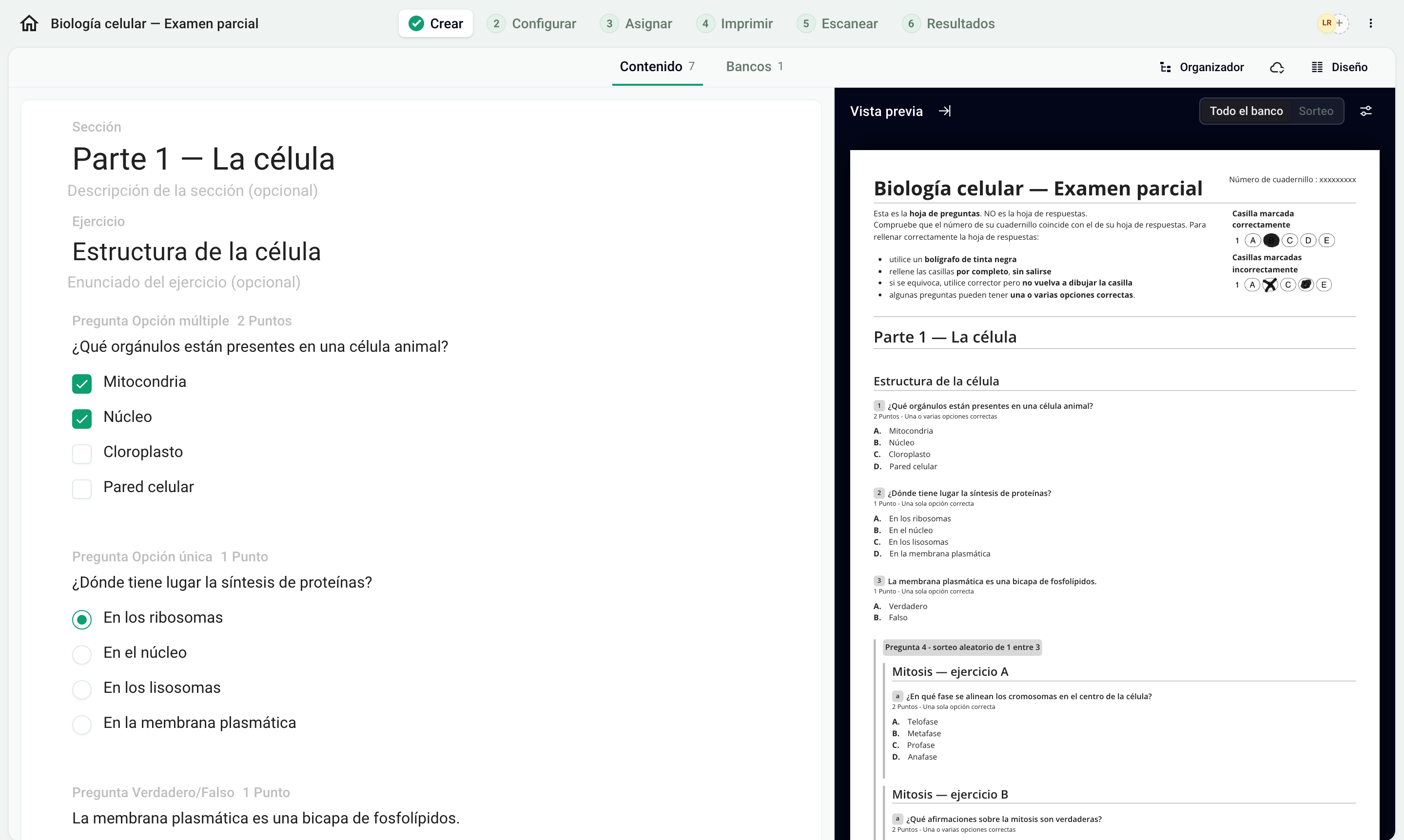
Secciones, ejercicios y preguntas
Las secciones y los ejercicios son opcionales: un contenido puede ser solo una lista de preguntas.
Agregar una pregunta, un ejercicio o una sección
Debajo del bloque tras el cual quiere insertar el elemento, haga clic en Agregar. Los dos iconos de al lado crean directamente una pregunta de opción única o de opción múltiple.
Elija en Preguntas (Verdadero/Falso, Opción única, Opción múltiple) o en Estructura (Sorteo aleatorio, Ejercicio, Sección).
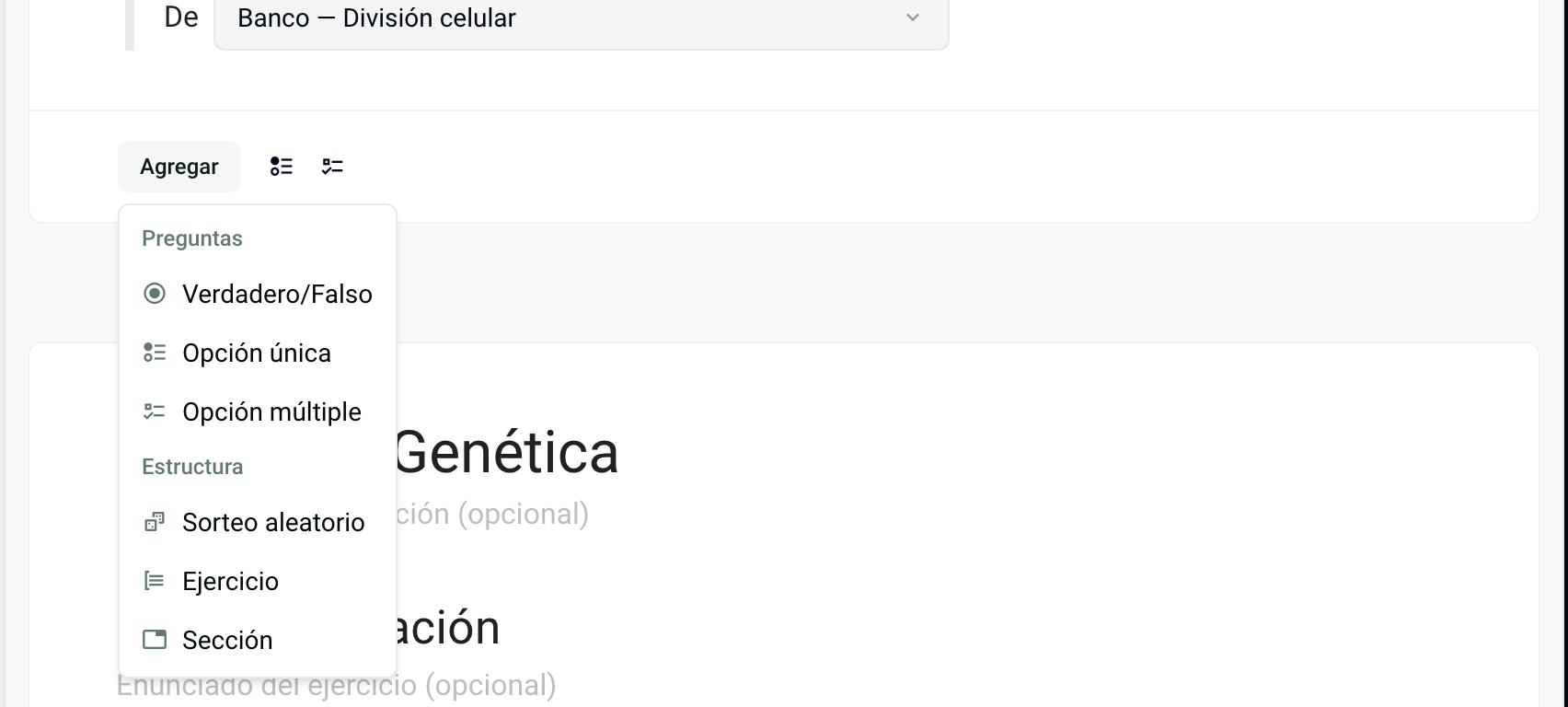
El menú depende de dónde haga clic: dentro de un ejercicio, ofrece las preguntas y el Enunciado complementario. En un contenido vacío, elija Pregunta de opción única, Pregunta de opción múltiple u Otro, o importe un contenido existente: vea Importar un contenido: ¿qué formato elegir?. Para los sorteos aleatorios, vea Bancos de ejercicios y sorteo aleatorio.
Nombre y enunciado de un ejercicio
Un ejercicio tiene dos campos, uno debajo del otro:
Nombre del ejercicio: un texto simple, impreso como título. No admite formato, ni fórmulas, ni el menú
/.Enunciado del ejercicio (opcional), justo debajo: un texto enriquecido, con fórmulas, imágenes, tablas y el menú
/.
Si una fórmula LaTeX se muestra tal cual ($x^2$) o el menú / no aparece, probablemente está escribiendo en el nombre. Haga clic en el texto gris Enunciado del ejercicio (opcional) debajo del nombre y escriba ahí.
Una sección funciona igual: Nombre de la sección en texto simple, Descripción de la sección (opcional) en texto enriquecido.
Para colocar un texto entre dos preguntas de un ejercicio, agregue un Enunciado complementario: un texto sin respuesta. Las preguntas de ese ejercicio ya no se pueden mezclar. Vea Mezclar las preguntas y las opciones.
Convertir, mover, duplicar
Pase el cursor sobre el bloque: a su izquierda aparecen una papelera y un control de seis puntos. Haga clic en el control para abrir sus opciones, o arrástrelo para mover el bloque.
Convertir en ejercicio: en una pregunta sola, la convierte en ejercicio para darle un nombre, un enunciado y otras preguntas.
Convertir en pregunta: en un ejercicio que solo contiene una pregunta, quita el nombre y el enunciado del ejercicio.
Mover a..., Subir, Bajar: cambia el bloque de lugar, de ejercicio o de sección.
Duplicar: crea una copia del bloque justo debajo.
Ocultar la sección: quita el nombre y la descripción de la sección sin borrar su contenido. Hacer visible la sección los restablece.
Preguntas frecuentes
¿Se puede escribir una fórmula LaTeX en el nombre de un ejercicio?
¿Se puede escribir una fórmula LaTeX en el nombre de un ejercicio?
No. El nombre de un ejercicio o de una sección es un texto simple: $…$ se muestra tal cual. Escriba la fórmula en Enunciado del ejercicio (opcional) o en el enunciado de la pregunta.
El menú / no aparece en el enunciado del ejercicio
El menú / no aparece en el enunciado del ejercicio
Aparece un botón de errores en la parte superior del editor
Aparece un botón de errores en la parte superior del editor
Cuenta los elementos que hay que corregir: una pregunta sin enunciado, sin respuesta correcta, con menos de dos opciones… Haga clic en él para ver la lista e ir a cada elemento. Los cuadernillos no se pueden generar mientras una pregunta no sea válida. Vea Preguntas de opción múltiple, opción única y Verdadero/Falso.
Ya no puedo modificar el contenido
Ya no puedo modificar el contenido
El editor muestra El examen ya se generó, ya no puede editarlo. Una vez generados los cuadernillos, el contenido queda bloqueado. Solo se pueden modificar los puntos, las respuestas correctas y los comentarios de corrección. Vea Corregir el contenido y recalcular las calificaciones. Para cambiar más cosas, haga clic en Ir a eliminar los cuadernillos generados, modifique el contenido y genere de nuevo los cuadernillos: vea Generar los cuadernillos para imprimir.
¿Fue útil esto?
¿Aún necesitas ayuda? Pregunta al equipo