Editar y dar formato al contenido
Formato, imágenes, fórmulas LaTeX, tablas, bloques de código y comentarios de calificación.
Escrito por Florian Barral
Última actualización Hace 9 días
Los enunciados de las preguntas, las opciones, los enunciados de los ejercicios y los comentarios de corrección admiten texto con formato, fórmulas, imágenes, tablas y código. Así se insertan.
Dar formato al texto
Seleccione un texto: aparece un menú para ponerlo en Negrita, Cursiva, Subrayado, Tachado, Código, agregar un Enlace o cambiar su color.
Insertar un elemento con /
En un campo de texto, escriba
/al principio de una línea o después de un espacio.Elija el elemento: Título 1 a Título 3, Lista con viñetas, Lista numerada, Imagen, Fórmula matemática, Fórmula matemática - Bloque, Bloque de código, Tabla. Escriba algunas letras para filtrar, por ejemplo
/impara una imagen.
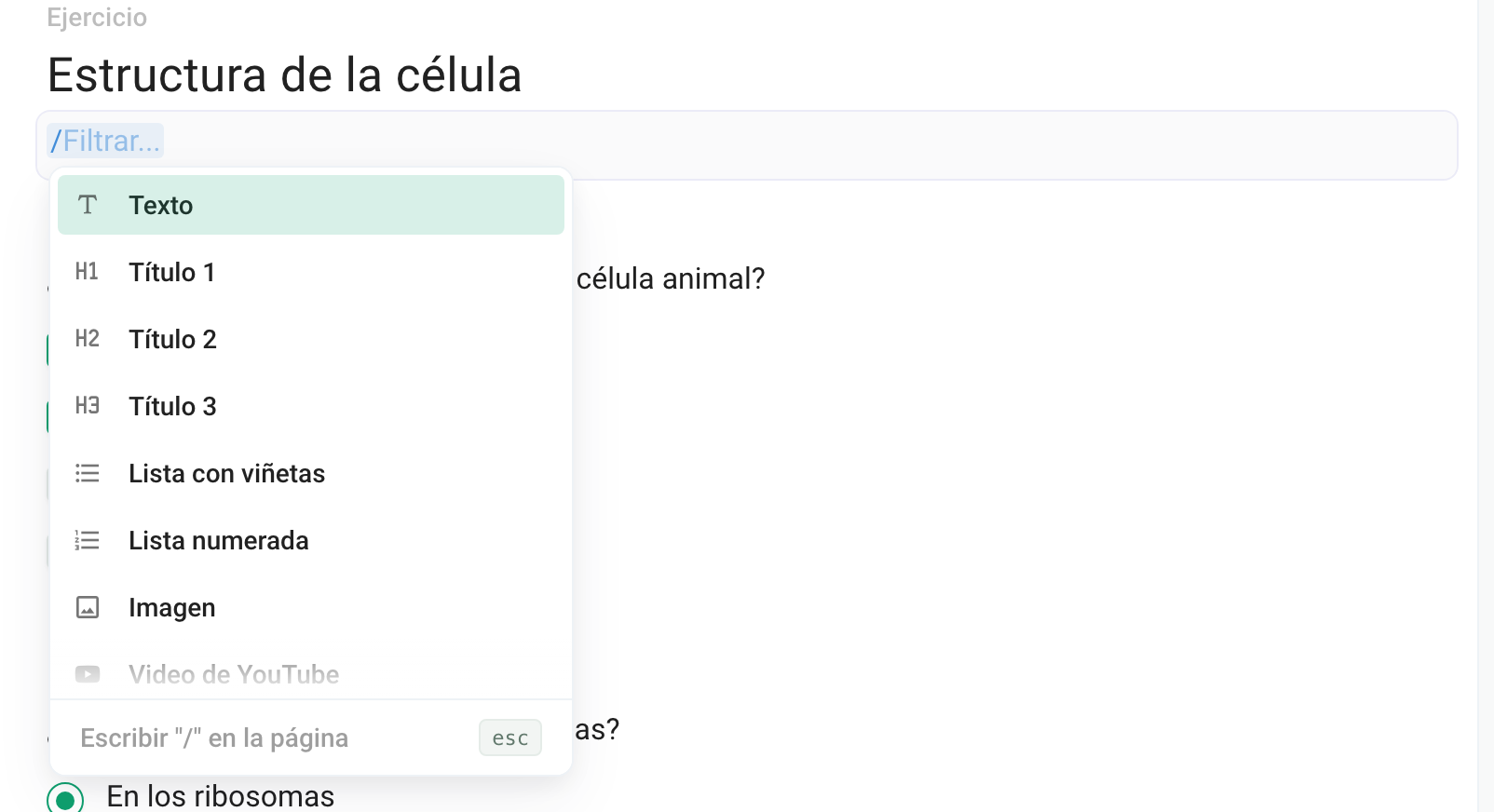
En una línea vacía, unos iconos a la derecha también insertan directamente una fórmula, una imagen, un bloque de código o una tabla. El nombre de un ejercicio o de una sección es un texto simple: el menú / no funciona ahí, escriba en su enunciado. Vea Estructurar un contenido: secciones, ejercicios, preguntas.
Agregar una imagen
Escriba
/y luego Imagen, y suelte el archivo en el recuadro o haga clic en él para elegirlo.O pegue una imagen copiada, o arrastre y suelte el archivo en el campo.
Formatos admitidos: JPEG, PNG, GIF y WebP, 5 MB como máximo. Para cambiar el tamaño de una imagen, haga clic en ella y arrastre sus controles laterales. Su barra de herramientas permite alinearla a la izquierda, al centro o a la derecha, o eliminarla. Las imágenes también funcionan en las opciones de una pregunta.
Escribir una fórmula
Fórmula matemática (atajo Ctrl + Mayús + E, ⌘ + Mayús + E en Mac) inserta una fórmula en la línea. Fórmula matemática - Bloque la muestra sola, centrada.
En LaTeX: escriba
$\frac{1}{2}$. Cuando aparezca Presione Tab para convertir en fórmula matemática, presione Tab.Un texto pegado que contiene fórmulas entre
$…$se convierte automáticamente.
Compruebe el resultado en la Vista previa, o descargue el contenido en blanco: es el documento de referencia. Vea Descargar el contenido en blanco o con las respuestas.
Mantener un $ tal cual
Para código o fórmulas de Excel (=SUMA($A$1:$A$9)), coloque el texto en un Bloque de código: escriba /code, o ``` y luego Espacio al principio de una línea. Nada se convierte en fórmula ahí, ni siquiera al pegar. En otros lugares, un $ escrito sigue siendo texto mientras no presione Tab, pero un texto pegado con dos $ se convierte en fórmula.
Agregar una tabla
Escriba / y luego Tabla, y elija el número de filas y columnas. Haga clic en una celda para agregar o eliminar filas y columnas, definir un encabezado, combinar celdas o eliminar la tabla.
Agregar un comentario de calificación
Pase el cursor sobre el bloque: a su izquierda aparecen una papelera y un control de seis puntos. Haga clic en el control para abrir sus opciones.
Elija Comentario de corrección y escriba en el campo que aparece debajo de las opciones.
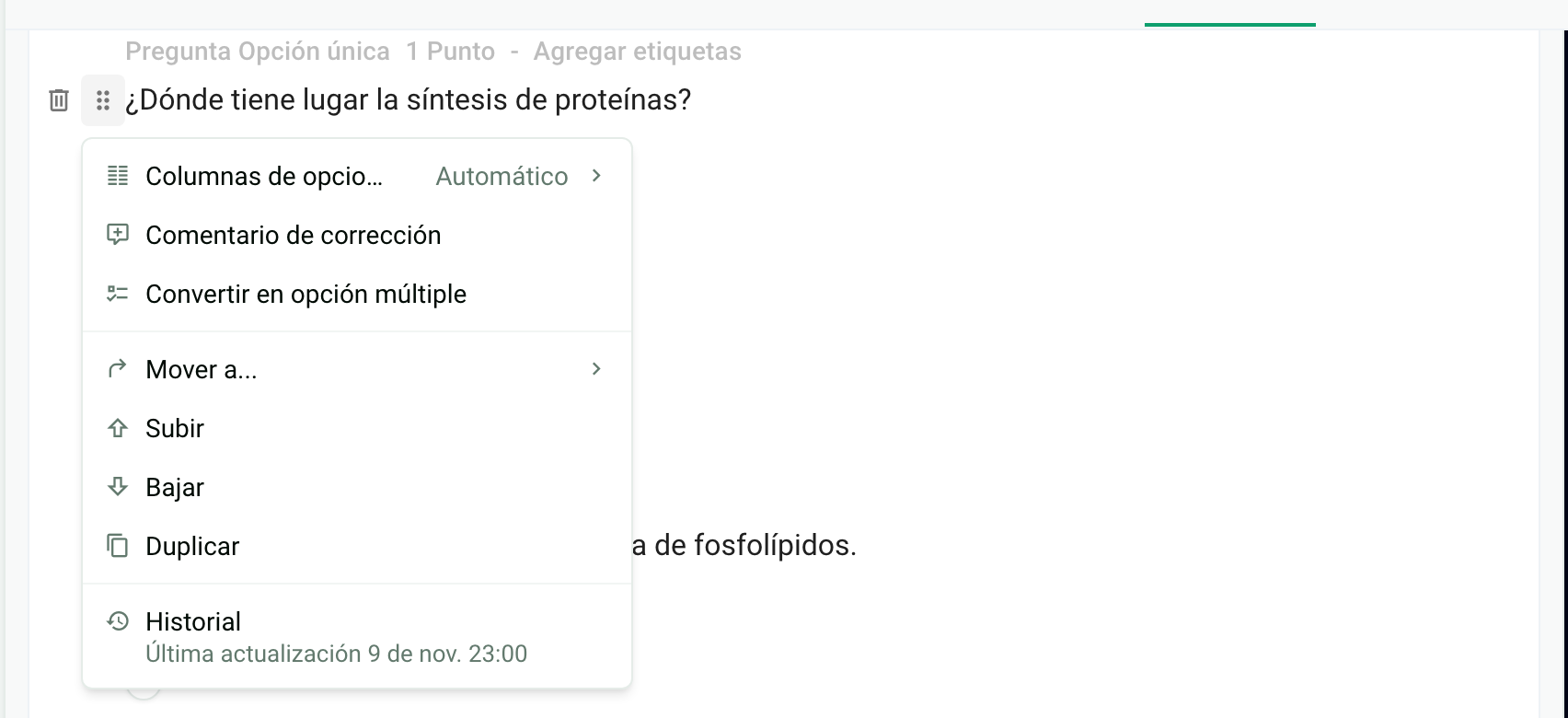
El comentario solo se imprime en el contenido con las respuestas, nunca en los cuadernillos entregados. Se puede seguir modificando después de generar los cuadernillos. Vea Descargar el contenido en blanco o con las respuestas.
Preguntas frecuentes
¿Se guarda mi contenido?
¿Se guarda mi contenido?
Sí, cada cambio se guarda automáticamente.
Una fórmula se ve mal en el editor
Una fórmula se ve mal en el editor
Descargue el contenido en blanco para ver el resultado impreso. Si el PDF es correcto, solo falla la visualización del editor. Si el PDF también es incorrecto, escríbanos desde el chat de ayuda con la fórmula. Vea Descargar el contenido en blanco o con las respuestas.
Aparece código como  en lugar de una imagen
Aparece código como  en lugar de una imagen
Puede ocurrir en un examen creado con el editor anterior y luego duplicado o importado. Escríbanos desde el chat de ayuda indicando el nombre del examen.
Mi texto contiene $ que se convierten en fórmulas
Mi texto contiene $ que se convierten en fórmulas
Coloque ese texto en un Bloque de código (/code): los $ se muestran tal cual.
El menú « / » no se abre y mis fórmulas aparecen como código
El menú « / » no se abre y mis fórmulas aparecen como código
¿Fue útil esto?
¿Aún necesitas ayuda? Pregunta al equipo