Importar un contenido en formato Excel
Rellene la plantilla de Excel, una fila por pregunta, e importe todo el contenido.
Escrito por Florian Barral
Última actualización Hace 9 días
El formato Excel es el más completo para importar un contenido: una fila por pregunta, con sus opciones, su respuesta correcta, sus puntos y su ejercicio.
Importar un archivo de Excel
En la pestaña Crear › Contenido, haga clic en Importar. El botón aparece mientras el contenido esté vacío; si no, use el menú ⋮ del examen › Importar › Contenido.
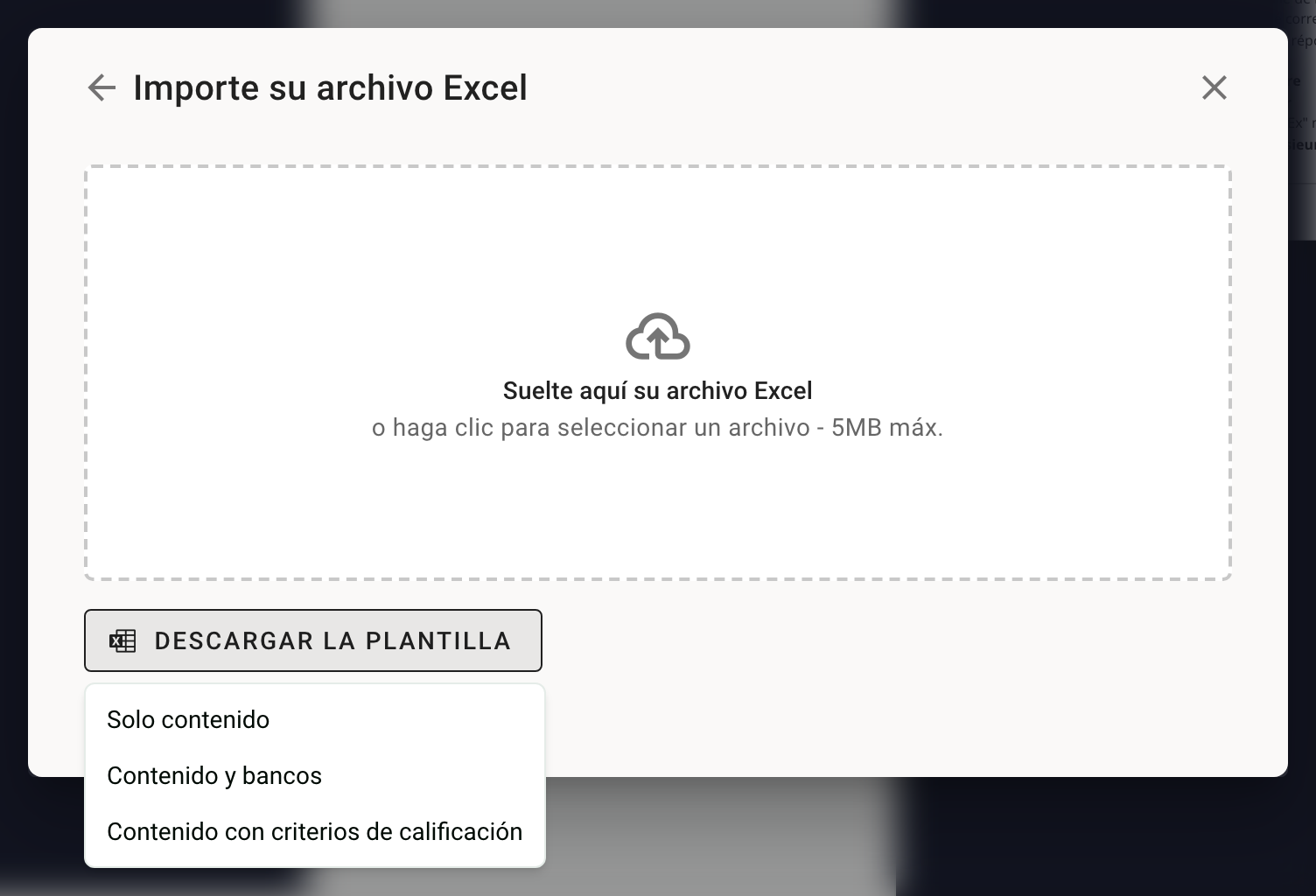
Elija Excel.
Haga clic en Descargar la plantilla › Solo contenido. El archivo contiene una hoja Guía que explica cada columna y una hoja Contenido con ejemplos.
Rellene la hoja Contenido, una fila por pregunta, y suelte el archivo en la zona de importación (5 MB como máximo).
Las preguntas deben estar en una hoja llamada Contenido. Si la hoja tiene otro nombre, la importación termina sin mensaje, pero el contenido queda vacío.
Una importación reemplaza todo el contenido: secciones, ejercicios y preguntas. Importe antes de generar los cuadernillos: una vez generados, el contenido ya no se puede modificar (salvo los puntos, las respuestas correctas, las etiquetas y los comentarios de calificación).
Las columnas
Opción única u opción múltiple
Lo decide la columna Tipo de pregunta. Una pregunta Opción única con varios números en Opciones correctas se importa como opción múltiple. También puede cambiar el tipo después de importar, desde el editor.
Formato
Salto de línea en una celda: Alt + Intro (Opción + Intro en Mac).
Negrita y cursiva:
**negrita**,*cursiva*.Fórmulas: entre
$…$, por ejemplo$\frac{1}{2}$. Nunca empiece una celda con=: Excel lo tomaría por un cálculo.Imágenes: no se importan. Añádalas después en el editor. Consulte Editar y dar formato al contenido.
Preguntas frecuentes
La importación termina, pero el contenido queda vacío
La importación termina, pero el contenido queda vacío
La hoja de las preguntas no se llama Contenido. Cámbiele el nombre, o copie sus filas en la hoja Contenido de la plantilla, y vuelva a importar.
Faltan preguntas después de importar
Faltan preguntas después de importar
Revise la columna Tipo de pregunta de esas filas: una fila sin tipo, o con un tipo desconocido, se ignora.
Las respuestas correctas importadas no son las esperadas
Las respuestas correctas importadas no son las esperadas
Excel convierte 1,5 en número y 3/4 en fecha si la columna no tiene formato Texto. En la plantilla, las columnas Opciones correctas y Opción ya tienen formato Texto: manténgalas así y, si pega celdas desde otro archivo, use Pegar valores.
La importación falla
La importación falla
Si una fila no es válida, no se importa nada: corrija la fila indicada en el mensaje y vuelva a intentarlo. Si el mensaje no está claro, escríbanos desde el chat de ayuda con el archivo.
Todas las preguntas son de opción múltiple
Todas las preguntas son de opción múltiple
Escriba Opción única en la columna Tipo de pregunta de las preguntas de respuesta única, con un solo número en Opciones correctas.
¿Cómo evitar errores cuando prepara muchos exámenes?
¿Cómo evitar errores cuando prepara muchos exámenes?
Parta siempre de la plantilla descargada desde Papeez y conserve la hoja con su nombre original. Importe primero unas pocas filas para probar. Después de cada importación, compruebe en el editor el tipo de cada pregunta, las respuestas correctas marcadas y los puntos. Un error detectado después del examen aún se puede corregir: cambie la respuesta correcta y vuelva a calcular las calificaciones.
¿Fue útil esto?
¿Aún necesitas ayuda? Pregunta al equipo