Diseñar el contenido: columnas, fuente, tamaño
Elija la fuente, el tamaño y el número de columnas del contenido, para todo el examen o para un solo bloque.
Escrito por Florian Barral
Última actualización Hace 9 días
Ajuste la fuente, el tamaño del texto y el número de columnas del contenido impreso. Poner las opciones o las preguntas en dos columnas suele reducir a la mitad el número de páginas.
Ajustar todo el contenido
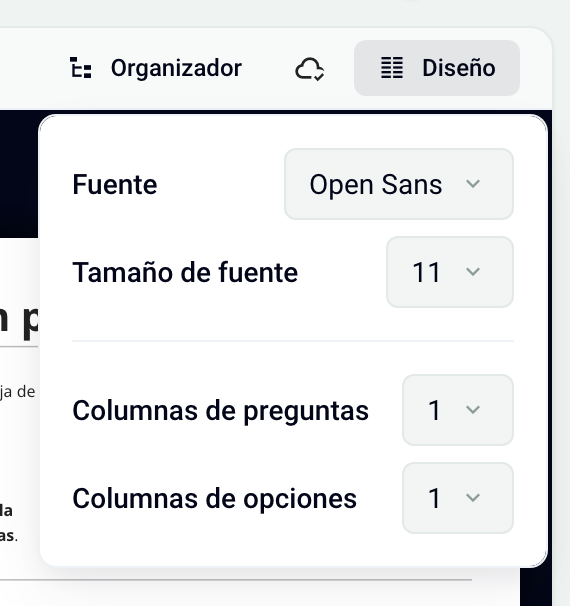
En el paso Crear, pestaña Contenido, haga clic en Diseño arriba a la derecha.
Elija la Fuente y el Tamaño de fuente (se recomienda 11).
Elija 1 o 2 Columnas de preguntas: las preguntas de cada ejercicio se imprimen una al lado de otra.
Elija 1 o 2 Columnas de opciones: las opciones de cada pregunta se imprimen en dos columnas.
La Vista previa de la derecha muestra el resultado.
Ajustar un ejercicio o una pregunta
Un ejercicio o una pregunta puede tener su propio número de columnas. Pase el cursor sobre el bloque: a su izquierda aparecen una papelera y un control de seis puntos. Haga clic en el control para abrir sus opciones y luego:
en un ejercicio: Columnas de preguntas › 1 o 2;
en una pregunta: Columnas de opciones › 1 o 2.
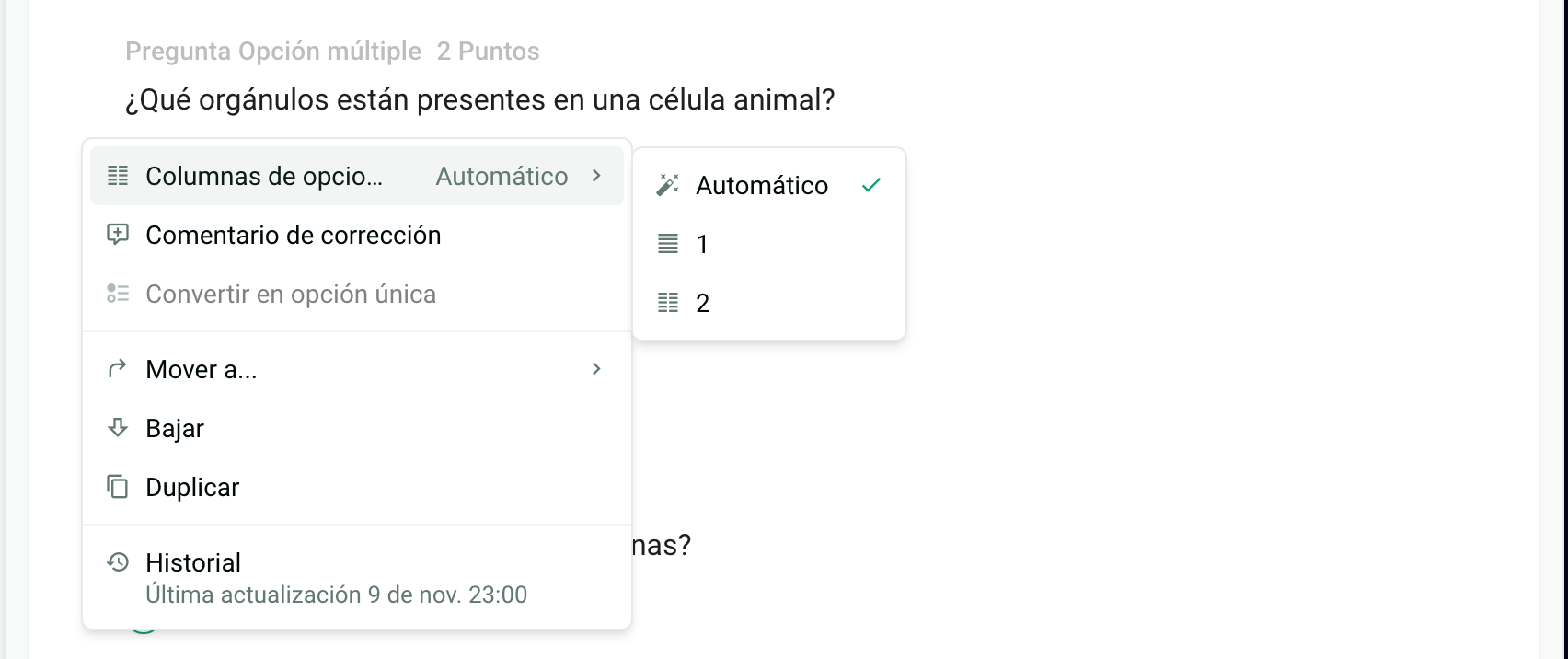
Automático usa el valor elegido en Diseño. Un pequeño icono de columnas señala un ajuste propio, junto a los puntos de la pregunta o al nombre del ejercicio.
Saltos de página
Papeez nunca corta una pregunta entre dos páginas o dos columnas: su enunciado y sus opciones se mantienen juntos. El título de un ejercicio o de una sección también se mantiene con lo que le sigue. No hay ajuste de salto de página manual. Para dar más aire al contenido, pase a una columna o aumente el tamaño de fuente.
Impresión en blanco y negro
En Configurar › Personalización de las instrucciones, active Optimizar el contenido para impresión en blanco y negro: mejora sobre todo la presentación de los bloques de código. En la Vista previa, la opción Escala de grises muestra el contenido sin colores. Vea Personalizar las instrucciones y las hojas.
Preguntas frecuentes
El botón Diseño está desactivado
El botón Diseño está desactivado
Los cuadernillos ya se generaron. El diseño forma parte del contenido impreso: para cambiarlo, elimine los cuadernillos, modifique el diseño y vuelva a generarlos. Vea Generar los cuadernillos para imprimir.
¿Se puede imprimir una pregunta por página?
¿Se puede imprimir una pregunta por página?
No, no hay ajuste de salto de página. En cambio, Papeez mantiene cada pregunta completa en una misma página.
¿Fue útil esto?
¿Aún necesitas ayuda? Pregunta al equipo