Modificar, eliminar y duplicar un examen
Cambiar el nombre, mover, duplicar o eliminar un examen, y modificar un examen ya impreso.
Escrito por Florian Barral
Última actualización Hace 9 días
Cambie el nombre, mueva, duplique o elimine un examen desde la lista de sus exámenes.
El menú de un examen
En la lista de exámenes, haga clic en ⋮ al final de la fila:
Cambiar el nombre del examen;
Compartir el examen con colegas: consulte Compartir exámenes con colegas;
Mover el examen a otra carpeta o a un espacio de equipo;
Duplicar el examen;
Eliminar el examen.
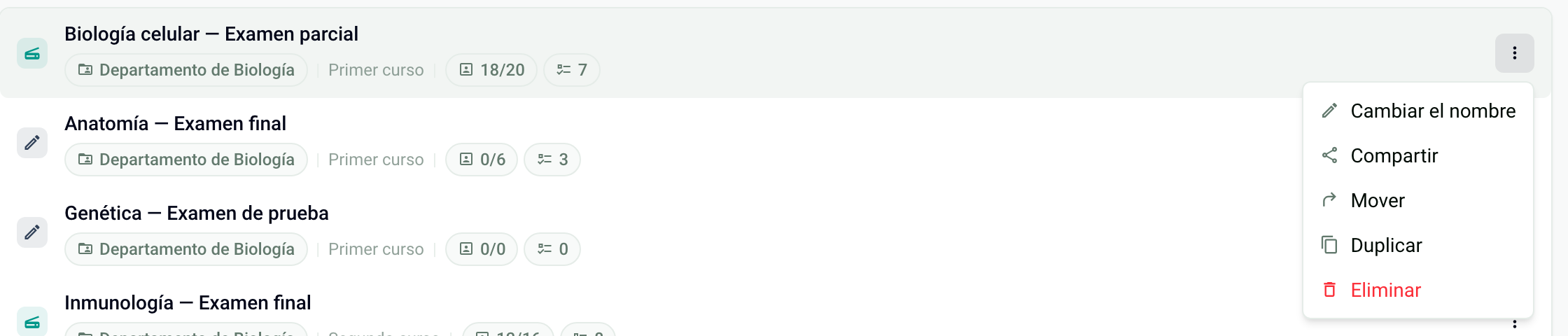
Desde un examen abierto, el botón ⋮ de la parte superior derecha también ofrece Duplicar, Mover y Eliminar.
Duplicar un examen
Duplique un examen para reutilizarlo de un año a otro o crear una variante.
Haga clic en
⋮y después en Duplicar.Cambie el nombre de la copia si es necesario.
En Elementos que duplicar, elija lo que conserva: Contenido, Configuración y, si lo desea, la lista de participantes.
En Destino, haga clic en Cambiar para elegir otra carpeta.
Haga clic en Duplicar. Con Abrir el examen duplicado activado, el nuevo examen se abre de inmediato.
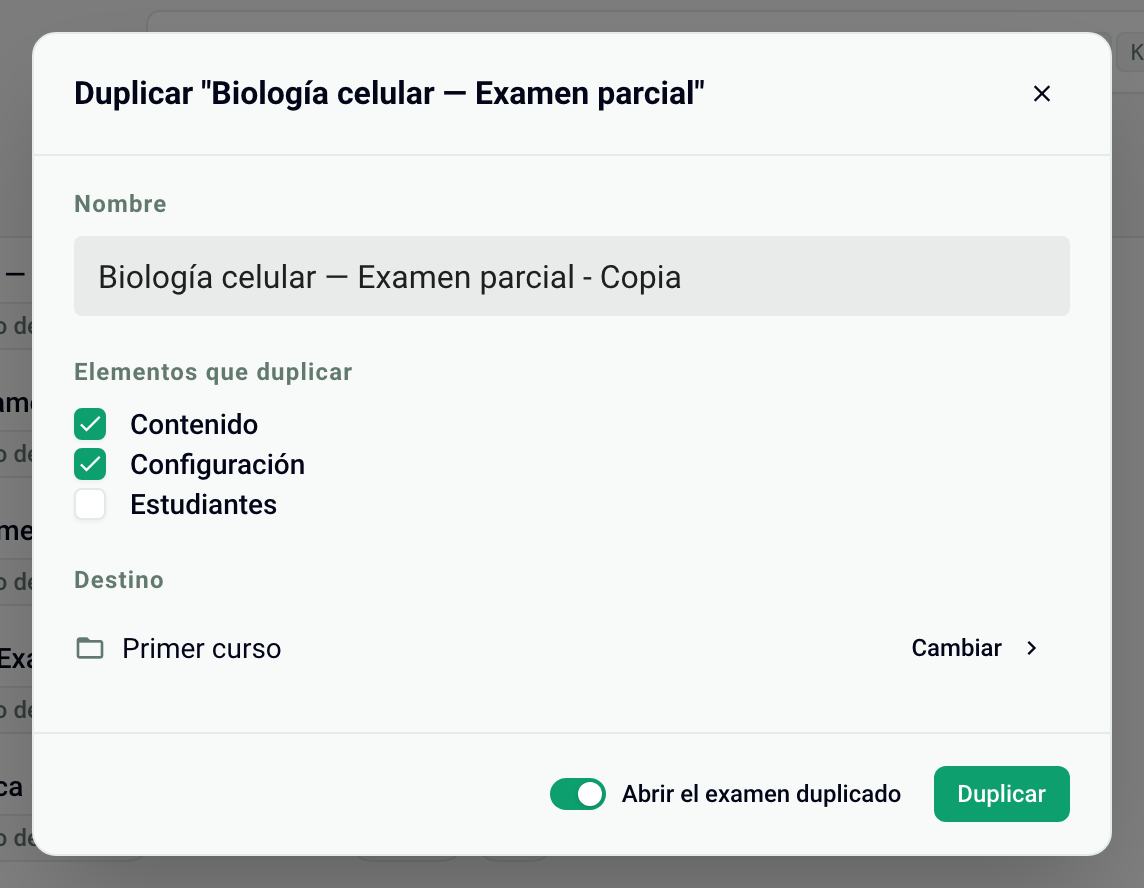
El nuevo examen empieza de cero: ningún cuadernillo generado, ningún escaneo, ninguna calificación. Cuando el examen original está compartido, la opción Accesos compartidos permite conservar los mismos accesos.
Modificar un examen ya impreso
Una vez generados los cuadernillos, el contenido y la configuración quedan bloqueados: el mensaje «El examen ya se generó, ya no puede editarlo.» aparece en el editor. Para modificar el examen, elimine los cuadernillos generados desde la pestaña Imprimir, haga sus cambios y vuelva a generarlos. Imprima y distribuya solo la última versión. Consulte Generar los cuadernillos para imprimir.
Después del examen, aún puede cambiar una respuesta correcta o los puntos y recalcular las calificaciones: consulte Corregir el contenido y recalcular las calificaciones.
Eliminar un examen
Haga clic en ⋮ y después en Eliminar. Marque la casilla de confirmación y haga clic en Eliminar el examen.
La eliminación es definitiva: se eliminan el contenido, los cuadernillos escaneados, las respuestas y las calificaciones de los participantes. Exporte antes las calificaciones si las necesita.
Preguntas frecuentes
¿Por qué no puedo duplicar un examen?
¿Por qué no puedo duplicar un examen?
Si su periodo de prueba ha terminado o si su suscripción se ha cancelado, su espacio está en solo lectura: duplicar, al igual que crear un examen, no está permitido. Puede seguir consultando y exportando sus exámenes. Elija un plan para volver a duplicar.
Mi examen duplicado se abre en un editor antiguo
Mi examen duplicado se abre en un editor antiguo
Algunos exámenes antiguos, o duplicados a partir de un examen antiguo, usan el editor antiguo: sin menú «/», con imágenes o fórmulas que se muestran como código. Contacte con el soporte: podemos pasar el examen al nuevo editor. Si no, cree un nuevo examen con Nuevo examen, vuelva a importar su archivo de preguntas (consulte Importar un contenido en formato Excel) y copie de nuevo sus instrucciones en Configurar.
¿Puedo reutilizar la lista de participantes de otro examen?
¿Puedo reutilizar la lista de participantes de otro examen?
Sí: al duplicar el examen, marque la lista de participantes en Elementos que duplicar.
¿Fue útil esto?
¿Aún necesitas ayuda? Pregunta al equipo