Bancos de ejercicios y sorteo aleatorio
Cree un banco de ejercicios y sortee versiones distintas para cada cuadernillo.
Escrito por Florian Barral
Última actualización Hace 9 días
Un banco de ejercicios reúne varias versiones de un mismo ejercicio. Un sorteo aleatorio colocado en el contenido toma una o varias versiones, distintas en cada cuadernillo: dos participantes sentados uno al lado del otro no tienen las mismas preguntas.
Cómo funciona
El banco contiene los ejercicios, en la pestaña Bancos.
El sorteo aleatorio se coloca en el contenido, donde deben imprimirse los ejercicios sorteados, con el número de ejercicios que se van a sortear.
Al generar, cada cuadernillo recibe su propio sorteo. Papeez sabe qué versión lleva cada cuadernillo y lo califica en consecuencia.
Si su plan no incluye los sorteos aleatorios, Sorteo aleatorio aparece bloqueado en el menú Agregar.
1. Crear el banco
En el contenido, debajo de un bloque de la sección que quiera, haga clic en Agregar › Sorteo aleatorio.
El bloque indica Todavía no tiene ningún banco: haga clic en Crear un banco. Se abre la pestaña Bancos.
Dé un nombre al banco (Nombre del banco de ejercicios).
Haga clic en Nuevo ejercicio para cada versión y agregue sus preguntas con Agregar, como en el contenido.
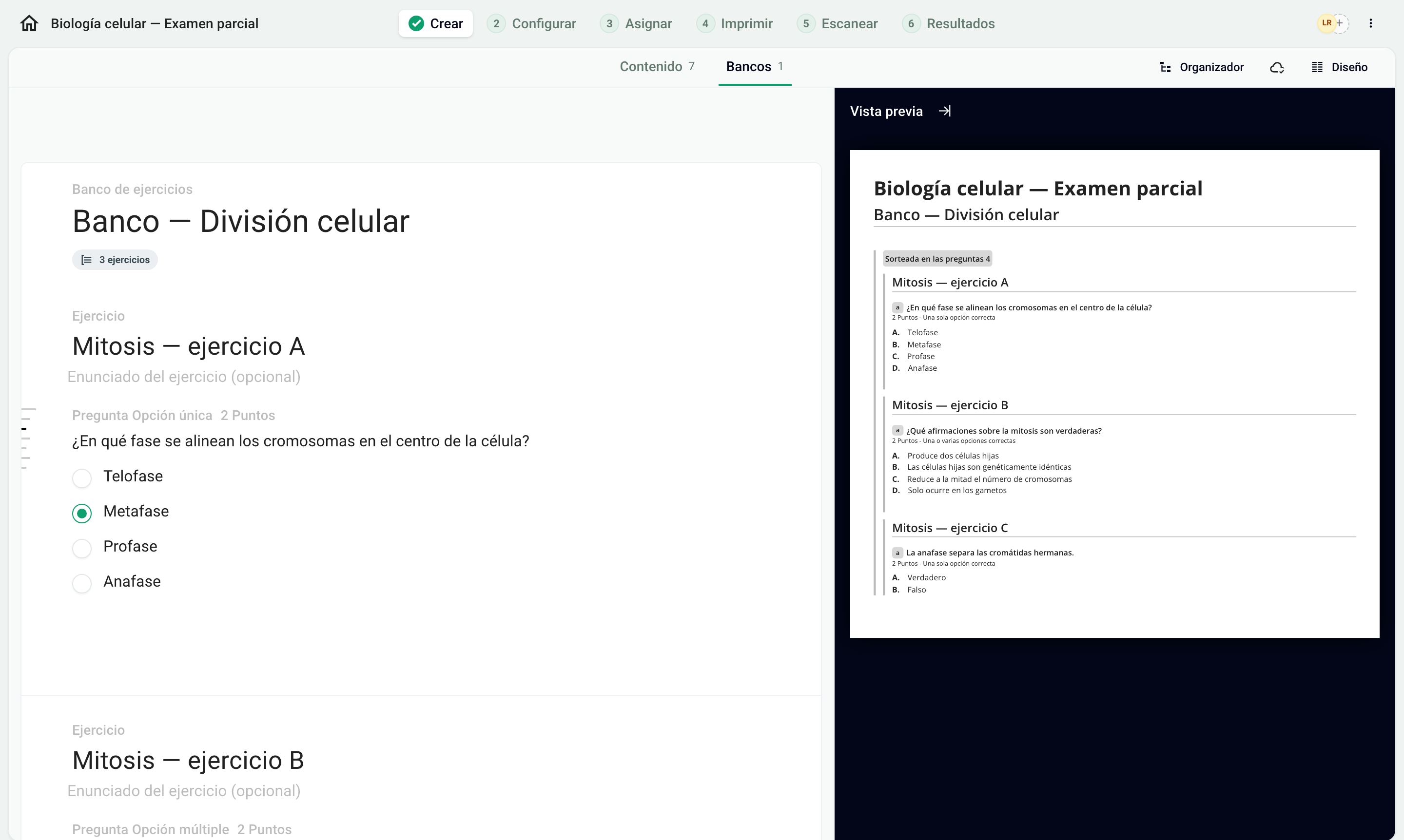
A partir de entonces, la pestaña Bancos queda junto a Contenido. Haga clic en Agregar un banco para crear otros.
2. Respetar dos reglas
Para que todos los cuadernillos tengan la misma hoja de respuestas y el mismo total, todos los ejercicios de un banco deben tener:
el mismo número de preguntas;
el mismo número de puntos en total.
Si no, el editor muestra un error, por ejemplo Todos los ejercicios de un banco deben tener el mismo coeficiente, y los cuadernillos no se pueden generar.
3. Colocar el sorteo en el contenido
Vuelva a la pestaña Contenido, al bloque del sorteo.
En De, elija el banco.
En Sortear aleatoriamente, indique el número de ejercicios que se van a sortear. El bloque muestra cuántos hay disponibles.
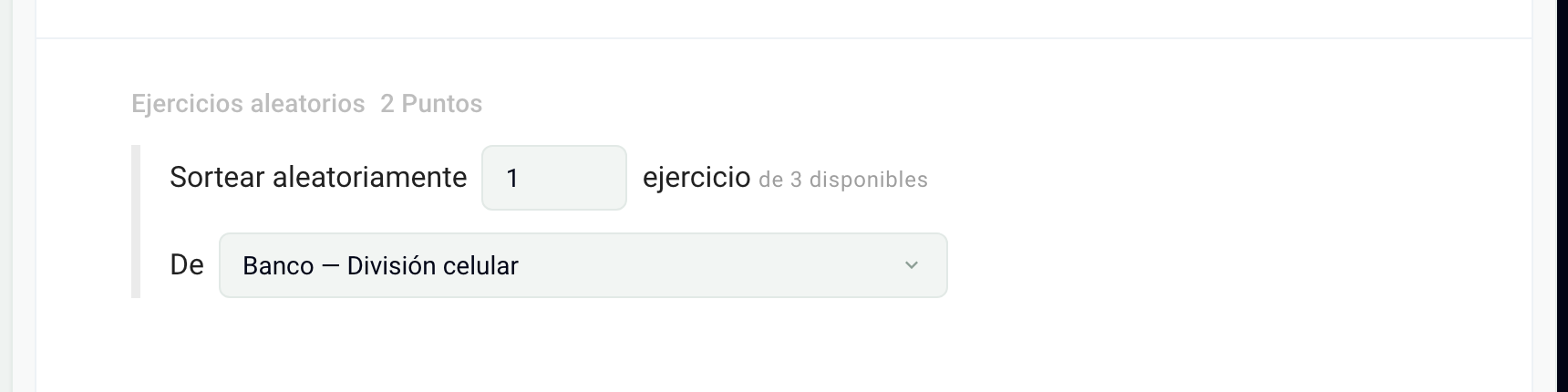
Un ejercicio nunca sale dos veces en el mismo cuadernillo: el total sorteado de un banco, sumando todos los sorteos, no puede superar su número de ejercicios.
Comprobar el resultado
En la Vista previa, Todo el banco muestra todos los ejercicios del sorteo, y Sorteo un cuadernillo posible. Haga clic en Nuevo sorteo para ver otro. El contenido en blanco y el contenido con las respuestas incluyen todas las versiones, bajo una indicación como Pregunta 4 - sorteo aleatorio de 1 entre 3: así, el contenido con las respuestas sirve para todos los cuadernillos. Consulte Descargar el contenido en blanco o con las respuestas.
Preguntas frecuentes
¿Se pueden sortear preguntas en lugar de ejercicios?
¿Se pueden sortear preguntas en lugar de ejercicios?
El sorteo se hace sobre ejercicios. Para sortear preguntas una por una, cree en el banco ejercicios que contengan una sola pregunta cada uno.
El número que quiero sortear no se acepta
El número que quiero sortear no se acepta
Supera el número de ejercicios disponibles en el banco, contando los que ya toman otros sorteos. Agregue ejercicios al banco o reduzca el número.
¿Se puede importar un banco desde Excel?
¿Se puede importar un banco desde Excel?
Sí: menú ⋮ del examen › Importar › Banco, y luego la plantilla de Excel Bancos. La importación reemplaza todos los bancos del examen. Consulte Importar un contenido en formato Excel.
¿Fue útil esto?
¿Aún necesitas ayuda? Pregunta al equipo