Compartir las calificaciones con los participantes
Envíe las calificaciones por correo a todos los participantes o a uno solo, con un enlace a su examen.
Escrito por Florian Barral
Última actualización Hace 9 días
Envíe a cada participante un correo con su calificación y dele acceso a su examen calificado en línea.
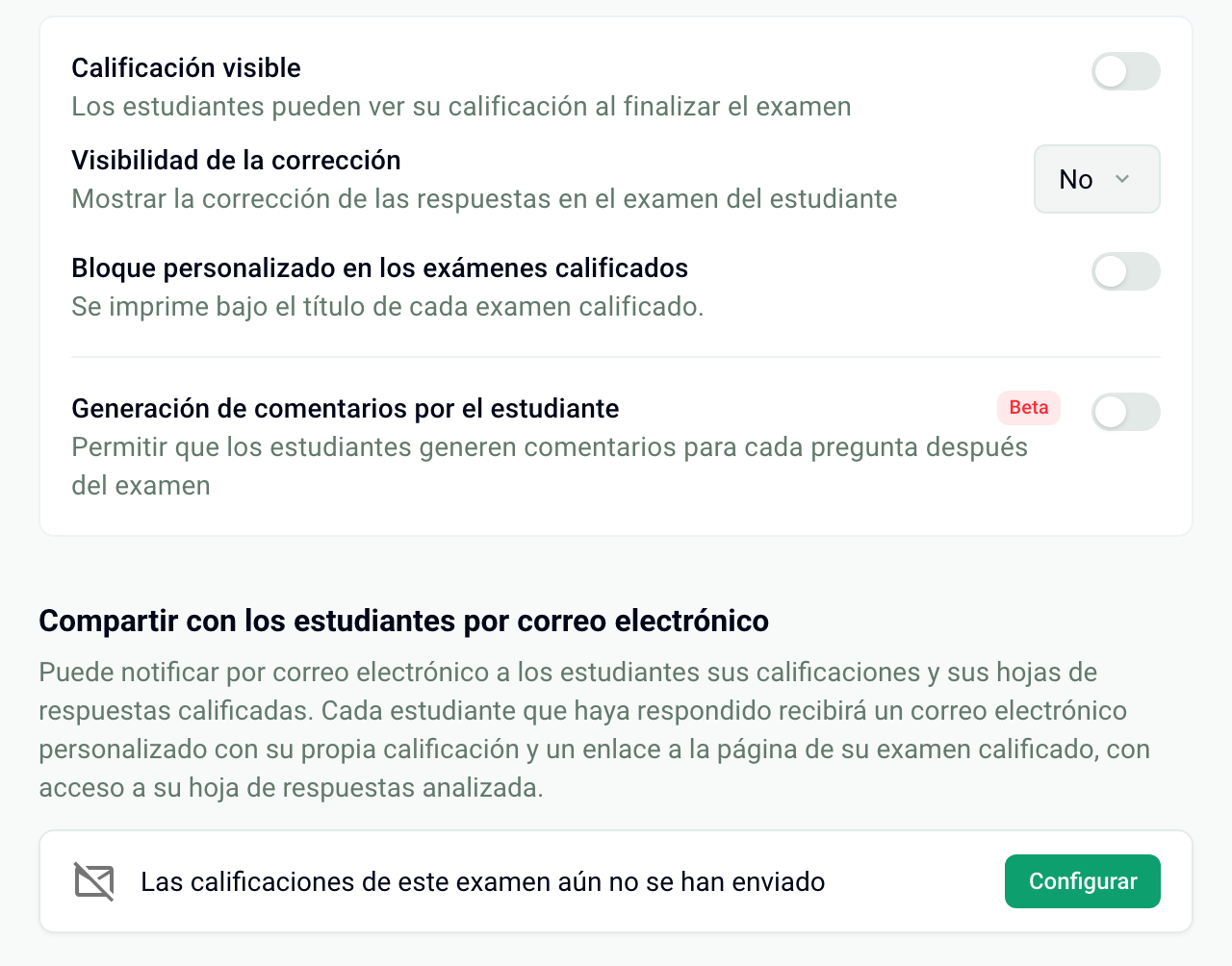
Elegir lo que ven los participantes
En la pestaña Resultados › Compartir:
Calificación visible: el participante ve su calificación en línea.
Visibilidad de la corrección: con Después del envío, ve sus respuestas junto con las respuestas correctas.
Si una de estas opciones está activa, el correo contiene un enlace personal a la página de su examen calificado, con su hoja de respuestas analizada. Si no, el correo solo indica la calificación.
Enviar las calificaciones a todos los participantes
En Compartir con los estudiantes por correo electrónico, haga clic en Configurar.
Elija una plantilla y personalice el asunto y el texto. La variable de la calificación se reemplaza por la calificación de cada participante.
Haga clic en Enviar las calificaciones y confirme con Enviar.
Solo reciben el correo los participantes que tienen una calificación. Un cuadernillo escaneado que aún no está asociado a un participante no da calificación: trate primero las páginas por revisar (vea Tratar las páginas por revisar). Después, la tarjeta indica la fecha de envío.
Volver a enviar la calificación a un solo participante
Abra la pestaña Resultados › Calificaciones.
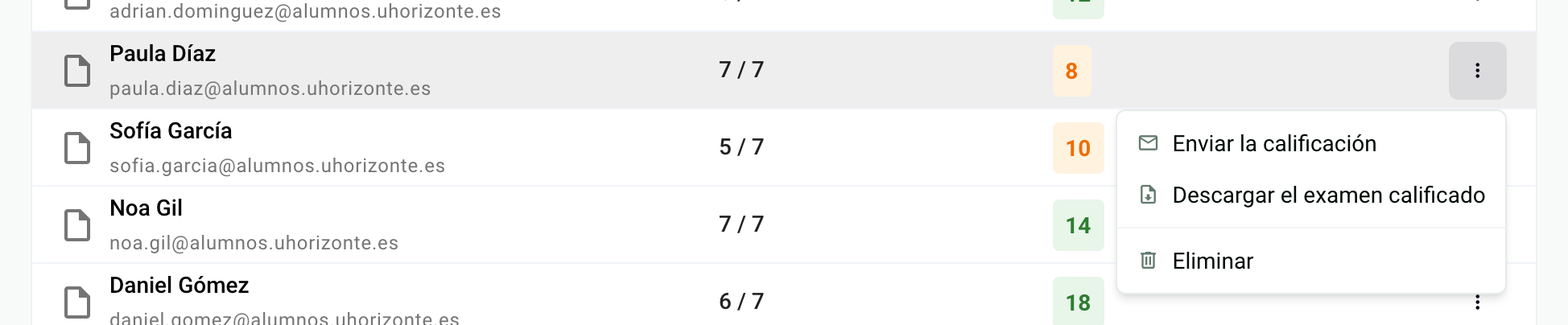
Haga clic en ⋮ en la fila del participante y luego en Enviar la calificación.
Compruebe el correo y haga clic en Enviar la calificación.
El texto es el mismo que para el envío a todos: un cambio hecho aquí también modifica el correo común.
Preguntas frecuentes
¿El examen calificado se adjunta al correo?
¿El examen calificado se adjunta al correo?
No: el correo contiene un enlace al examen en línea, no un archivo adjunto. Para obtener los exámenes en PDF, vea Descargar los exámenes calificados en PDF.
Un participante no recibió su calificación
Un participante no recibió su calificación
Compruebe su dirección en Asignar › Estudiantes (una dirección ficticia no recibe nada) y pídale que revise su carpeta de correo no deseado. Compruebe también que tiene una calificación en Resultados › Calificaciones. Luego vuelva a enviarle solo su calificación. Vea Consultar las calificaciones y los exámenes.
Corregí el contenido después del envío
Corregí el contenido después del envío
Recalcule las calificaciones y vuelva a enviarlas: el correo contiene la calificación del momento del envío. Vea Corregir el contenido y recalcular las calificaciones.
El participante no ve las respuestas correctas
El participante no ve las respuestas correctas
Ponga Visibilidad de la corrección en Después del envío y active Calificación visible para que también vea su calificación.
¿Fue útil esto?
¿Aún necesitas ayuda? Pregunta al equipo