Modificare e formattare il contenuto
Formattazione, immagini, formule LaTeX, tabelle, blocchi di codice e commenti di correzione.
Scritto da Florian Barral
Ultimo aggiornamento 9 giorni fa
Gli enunciati delle domande, le scelte, gli enunciati degli esercizi e i commenti di correzione accettano testo formattato, formule, immagini, tabelle e codice. Ecco come inserirli.
Formattare il testo
Seleziona del testo: compare un menu per metterlo in Grassetto, Corsivo, Sottolineato, Barrato, Codice, aggiungere un Link o cambiarne il colore.
Inserire un elemento con /
In un campo di testo, digita
/all'inizio di una riga o dopo uno spazio.Scegli l'elemento: da Titolo 1 a Titolo 3, Elenco puntato, Elenco numerato, Immagine, Formula matematica, Formula matematica - Blocco, Blocco di codice, Tabella. Digita qualche lettera per filtrare, per esempio
/imper un'immagine.
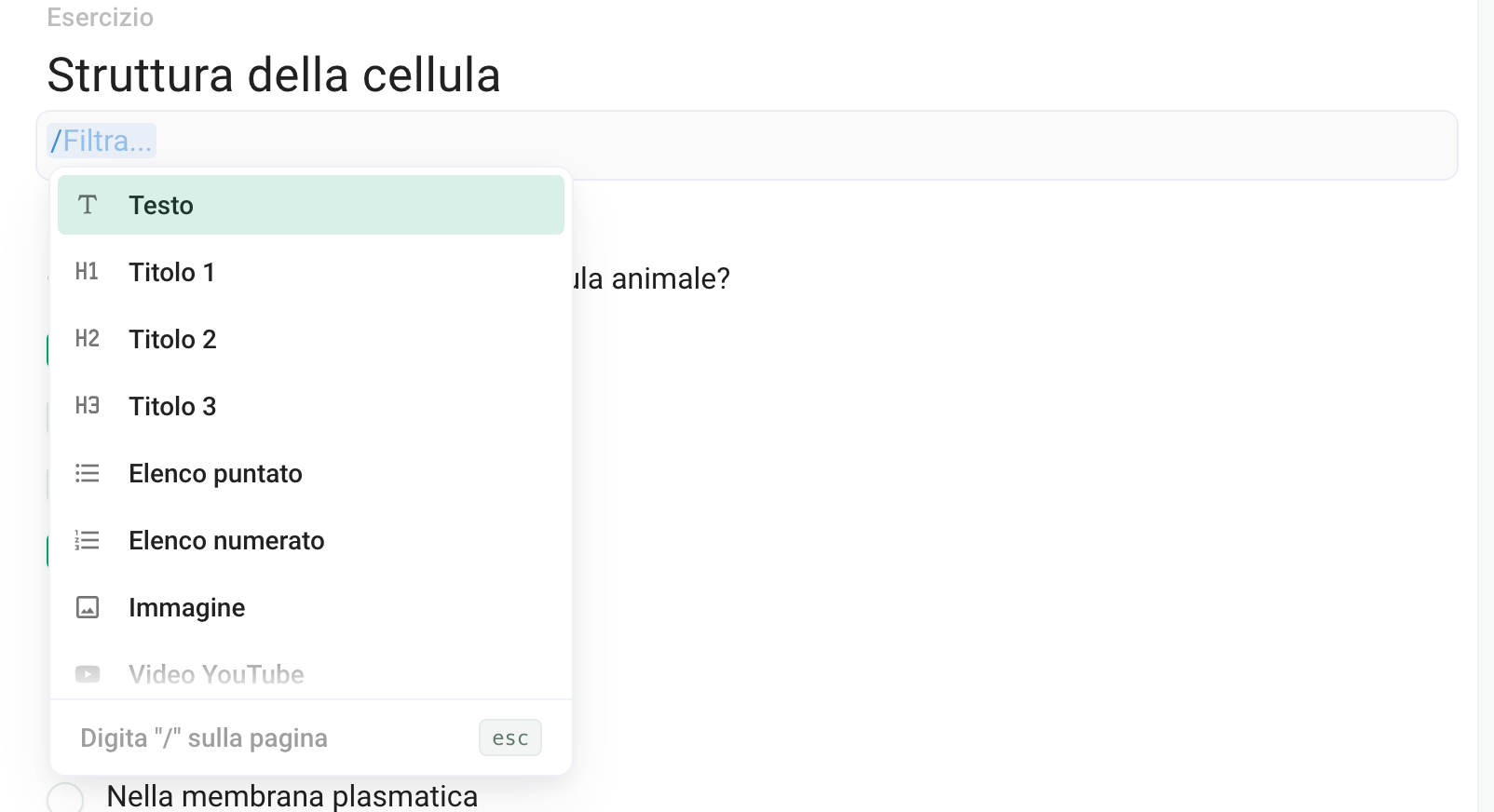
Su una riga vuota, alcune icone a destra inseriscono anche direttamente una formula, un'immagine, un blocco di codice o una tabella. Il nome di un esercizio o di una sezione è un testo semplice: il menu / lì non funziona, scrivi nel suo enunciato. Vedi Strutturare una prova: sezioni, esercizi, domande.
Aggiungere un'immagine
Digita
/poi Immagine, e trascina il file nel riquadro o cliccaci sopra per sceglierlo.Oppure incolla un'immagine copiata, o trascina il file nel campo.
Formati accettati: JPEG, PNG, GIF e WebP, 5 MB al massimo. Per ridimensionare un'immagine, cliccaci sopra e trascina le maniglie laterali. La sua barra degli strumenti permette di allinearla a sinistra, al centro o a destra, o di eliminarla. Le immagini funzionano anche nelle scelte di una domanda.
Scrivere una formula
Formula matematica (scorciatoia Ctrl + Maiusc + E, ⌘ + Maiusc + E su Mac) inserisce una formula nella riga. Formula matematica - Blocco la mostra da sola, centrata.
In LaTeX: digita
$\frac{1}{2}$. Quando compare Premi Tab per convertire in formula, premi Tab.Un testo incollato che contiene formule tra
$…$viene convertito automaticamente.
Controlla il risultato nell'Anteprima, oppure scarica la prova in bianco: è il documento di riferimento. Vedi Scaricare la prova in bianco o con le risposte.
Mantenere un $ così com'è
Per codice o formule Excel (=SOMMA($A$1:$A$9)), metti il testo in un Blocco di codice: digita /code, oppure ``` e poi Spazio all'inizio di una riga. Lì dentro niente viene convertito in formula, nemmeno incollando. Altrove, un $ digitato resta testo finché non premi Tab, ma un testo incollato con due $ diventa una formula.
Aggiungere una tabella
Digita / poi Tabella, e scegli il numero di righe e colonne. Clicca in una cella per aggiungere o eliminare righe e colonne, definire un'intestazione, unire celle o eliminare la tabella.
Aggiungere un commento di correzione
Passa il mouse sul blocco: a sinistra compaiono un cestino e una maniglia a sei punti. Clicca sulla maniglia per aprire le opzioni.
Scegli Commento di correzione, poi scrivi nel campo che compare sotto le scelte.
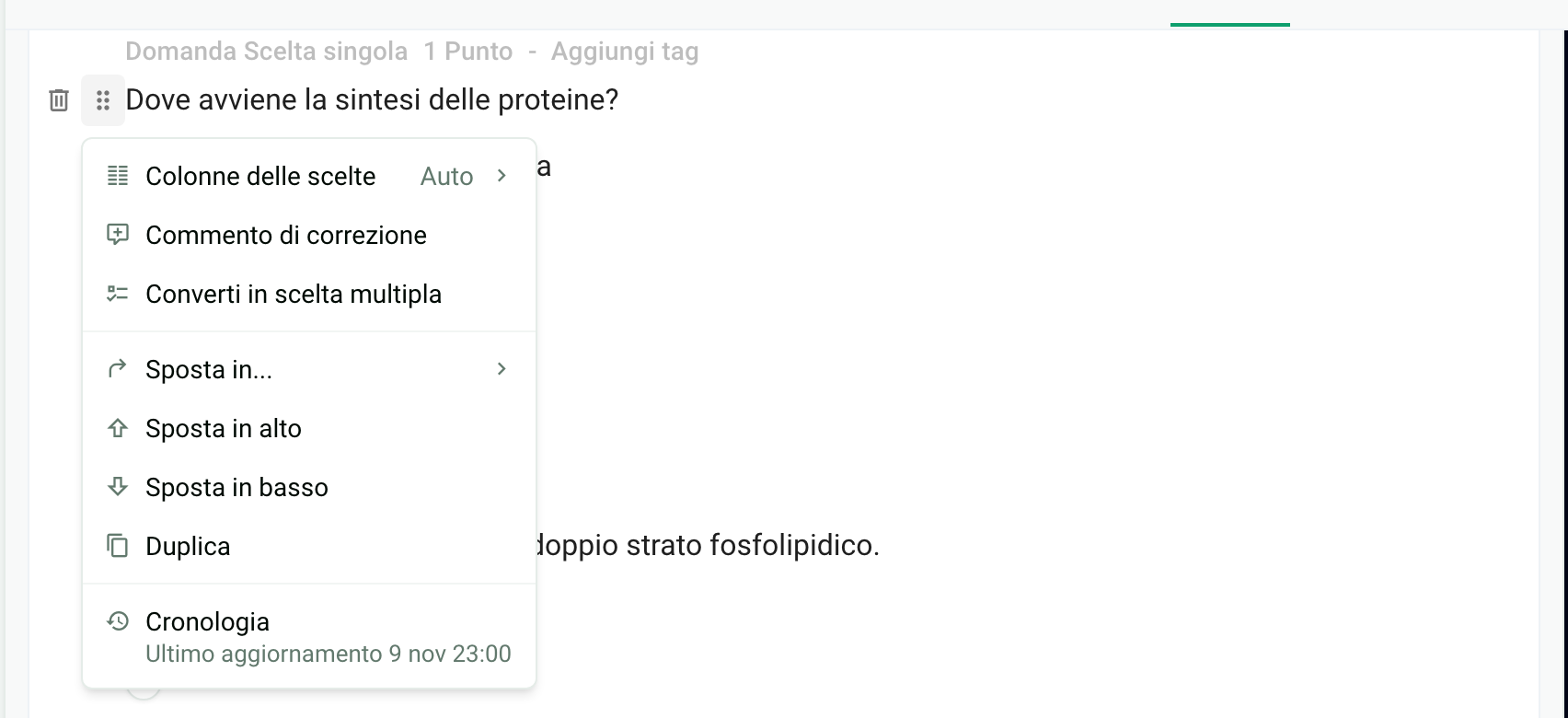
Il commento viene stampato solo sulla prova con le risposte, mai sulle copie distribuite. Resta modificabile dopo la generazione delle copie. Vedi Scaricare la prova in bianco o con le risposte.
Domande frequenti
La mia prova viene salvata?
La mia prova viene salvata?
Sì, ogni modifica viene salvata automaticamente.
Una formula si vede male nell'editor
Una formula si vede male nell'editor
Scarica la prova in bianco per vedere il risultato stampato. Se il PDF è corretto, il problema riguarda solo la visualizzazione dell'editor. Se anche il PDF è sbagliato, scrivici dalla chat di assistenza indicando la formula. Vedi Scaricare la prova in bianco o con le risposte.
Al posto di un'immagine compare del codice come 
Al posto di un'immagine compare del codice come 
Può succedere su un esame creato con il vecchio editor, poi duplicato o importato. Scrivici dalla chat di assistenza indicando il nome dell'esame.
Il mio testo contiene dei $ che diventano formule
Il mio testo contiene dei $ che diventano formule
Metti questo testo in un Blocco di codice (/code): i $ restano visualizzati così come sono.
Il menu « / » non si apre e le formule appaiono come codice
Il menu « / » non si apre e le formule appaiono come codice
Questo è stato utile?
Ti serve ancora aiuto? Chiedi al team