Importare una prova in formato Excel
Compila il modello Excel, una riga per domanda, e importa tutta la prova.
Scritto da Florian Barral
Ultimo aggiornamento 9 giorni fa
Il formato Excel è il più completo per importare una prova: una riga per domanda, con le sue scelte, la risposta corretta, i punti e l'esercizio.
Importare un file Excel
Nella scheda Crea › Prova, clicca su Importa. Il pulsante compare finché la prova è vuota; altrimenti, passa dal menu ⋮ dell'esame › Importa › Prova.
Scegli Excel.
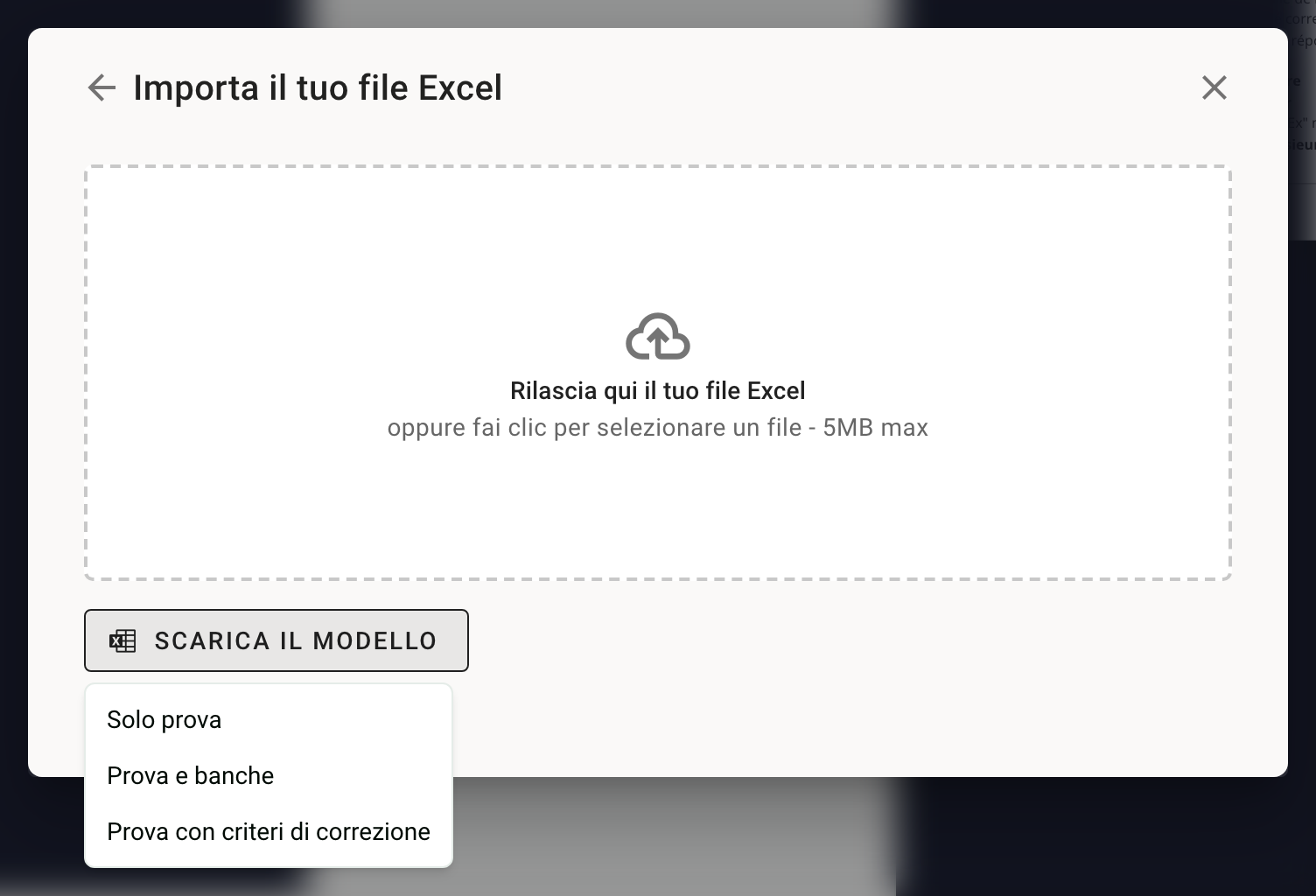
Clicca su Scarica il modello › Solo prova. Il file contiene un foglio Guida che spiega ogni colonna, e un foglio Prova con degli esempi.
Compila il foglio Prova, una riga per domanda, poi trascina il file nella zona di importazione (5 MB al massimo).
Le domande devono stare in un foglio chiamato Prova. Se il foglio ha un altro nome, l'importazione termina senza messaggi ma la prova resta vuota.
Un'importazione sostituisce tutta la prova: sezioni, esercizi e domande. Importa prima di generare le copie: una volta generate le copie, la prova non è più modificabile (tranne i punti, le risposte corrette, i tag e i commenti di correzione).
Le colonne
Scelta singola o scelta multipla
Decide la colonna Tipo di domanda. Una domanda Scelta unica con più numeri in Scelte corrette viene importata come scelta multipla. Puoi anche cambiare il tipo dopo l'importazione, dall'editor.
Formattazione
A capo in una cella: Alt + Invio (Opzione + Invio su Mac).
Grassetto e corsivo:
**grassetto**,*corsivo*.Formule: tra
$…$, per esempio$\frac{1}{2}$. Non iniziare mai una cella con=: Excel lo prenderebbe per un calcolo.Immagini: non vengono importate. Aggiungile poi nell'editor. Vedi Modificare e formattare il contenuto.
Domande frequenti
L'importazione termina ma la prova resta vuota
L'importazione termina ma la prova resta vuota
Il foglio delle domande non si chiama Prova. Rinominalo, oppure copia le tue righe nel foglio Prova del modello, poi importa di nuovo.
Mancano delle domande dopo l'importazione
Mancano delle domande dopo l'importazione
Controlla la colonna Tipo di domanda di queste righe: una riga senza tipo, o con un tipo sconosciuto, viene ignorata.
Le risposte corrette non sono quelle giuste
Le risposte corrette non sono quelle giuste
Excel trasforma 1,5 in numero e 3/4 in data se la colonna non è in formato Testo. Nel modello, le colonne Scelte corrette e Scelta sono già in formato Testo: lasciale così, e se incolli celle da un altro file, usa Incolla valori.
L'importazione non riesce
L'importazione non riesce
Se una riga non è valida, non viene importato nulla: correggi la riga indicata nel messaggio, poi riprova. Se il messaggio non è chiaro, scrivici dalla chat di assistenza allegando il file.
Le domande sono tutte a scelta multipla
Le domande sono tutte a scelta multipla
Scrivi Scelta unica nella colonna Tipo di domanda delle domande a risposta singola, con un solo numero in Scelte corrette.
Come evitare errori quando prepari molti esami?
Come evitare errori quando prepari molti esami?
Parti sempre dal modello scaricato da Papeez e mantieni il foglio con il suo nome originale. Importa prima poche righe per fare una prova. Dopo ogni importazione, controlla nell'editor il tipo di ogni domanda, le risposte corrette e i punti. Un errore scoperto dopo l'esame si può ancora correggere: cambia la risposta corretta, poi ricalcola i voti.
Questo è stato utile?
Ti serve ancora aiuto? Chiedi al team