Scaricare la prova in bianco o con le risposte
Scarica in PDF la prova in bianco o con le risposte, e riutilizza una prova in un altro esame.
Scritto da Florian Barral
Ultimo aggiornamento 9 giorni fa
La prova in bianco è la prova come verrà stampata, senza le risposte. La prova con le risposte è lo stesso documento con le risposte corrette spuntate. Servono per rileggere la prova, farla approvare da un collega o condividere le risposte.
Scaricare la prova in bianco o con le risposte
Apri il passaggio Stampa.
In Prova in bianco e prova corretta, clicca su Scarica la prova in bianco o Scarica la prova corretta.

Puoi anche passare dal menu ⋮ dell'esame › Esporta › Prova in bianco o Prova corretta. I due PDF sono disponibili in qualsiasi momento, prima e dopo la generazione delle copie.
Cosa contiene ogni PDF
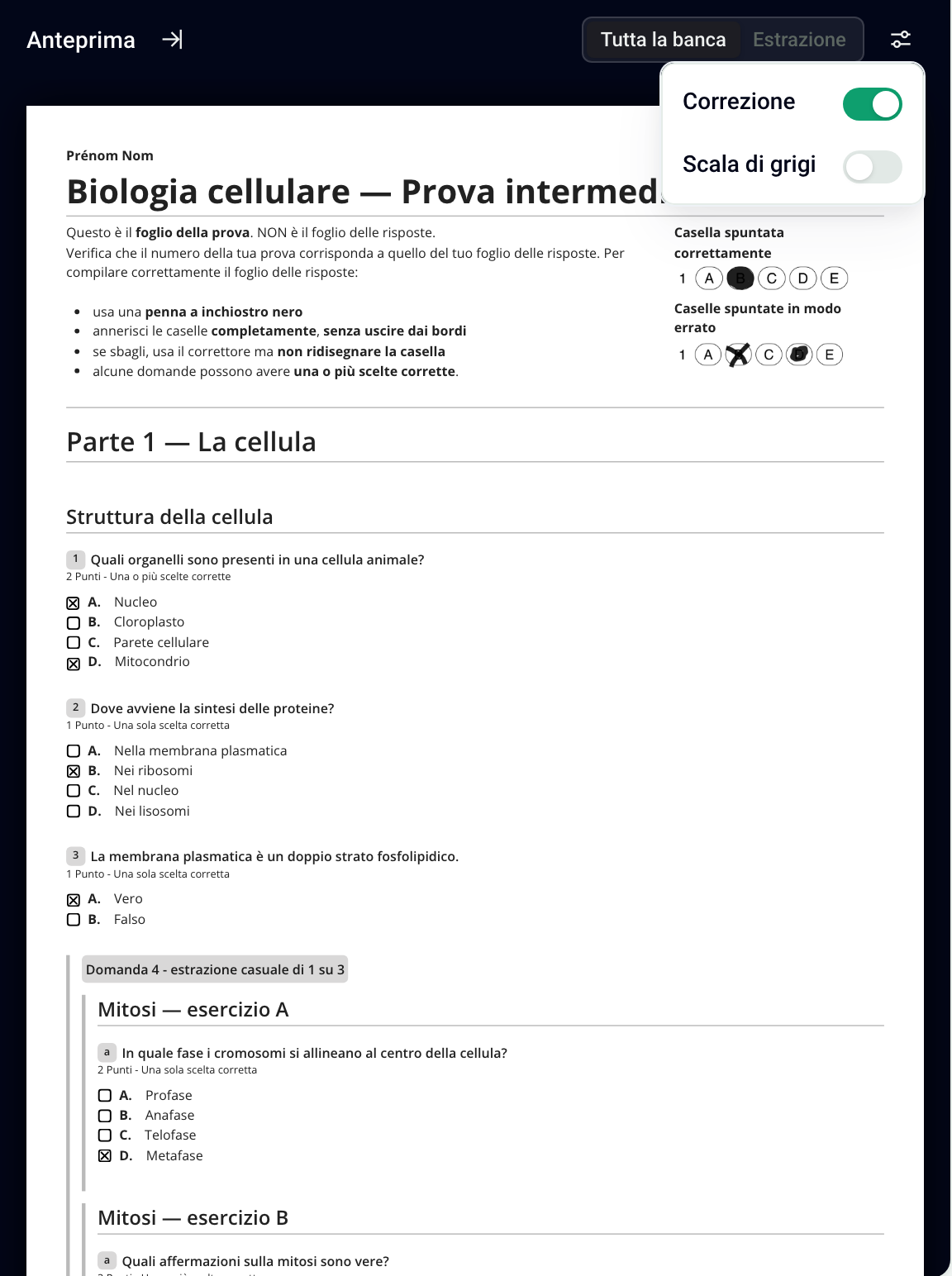
Se la prova contiene un'estrazione casuale, i due PDF mostrano tutti gli esercizi della banca, sotto una dicitura come Domanda 4 - estrazione casuale di 1 su 3. Vedi Banche di esercizi ed estrazione casuale.
Non stampare la prova in bianco per l'esame: non ha né foglio delle risposte né codice a barre, e Papeez non potrebbe leggere le copie. Stampa le copie generate. Vedi Generare le copie da stampare.
Verificare senza scaricare
Nell'editor della prova, l'Anteprima mostra la prova stampata. Clicca sull'icona delle impostazioni in alto a destra e attiva Correzione per vedere le risposte corrette spuntate.
Riutilizzare le domande in un altro esame
Riprendere una prova intera: nell'esame di destinazione, apri il menu ⋮ › Importa › Da un esame esistente, cerca l'esame di origine e spunta Prova. Questo sostituisce tutte le domande, gli esercizi e le sezioni dell'esame di destinazione, ed è possibile solo prima della generazione delle copie.
Ripartire da un esame: menu ⋮ › Duplica. Vedi Modificare, eliminare e duplicare un esame.
Unire due prove: esporta ogni esame in Excel (menu ⋮ › Esporta › Excel), copia le righe del secondo nel foglio Prova del primo, poi importa questo file nell'esame di destinazione. L'importazione sostituisce la prova esistente: controlla poi immagini e formule. Vedi Importare una prova in formato Excel.
Non è possibile copiare una singola domanda da un esame all'altro. Il menu Esporta propone anche il formato AMC Text, per riprendere le domande in Auto Multiple Choice.
Domande frequenti
La prova con le risposte mostra solo la risposta corretta?
La prova con le risposte mostra solo la risposta corretta?
No: tutte le scelte restano visibili, nello stesso ordine della prova in bianco, e quelle corrette sono spuntate.
La prova con le risposte contiene i miei commenti di correzione?
La prova con le risposte contiene i miei commenti di correzione?
Sì, sotto ogni domanda interessata. Non compaiono né sulla prova in bianco né sulle copie stampate. Vedi Modificare e formattare il contenuto.
Il menu Importa è disattivato
Il menu Importa è disattivato
La prova in bianco indica « Un seul choix correct » su una domanda con più risposte corrette
La prova in bianco indica « Un seul choix correct » su una domanda con più risposte corrette
Questa indicazione segue il tipo della domanda, non il numero di risposte corrette segnate. Nell'editor, apri le opzioni della domanda (maniglia a sei punti alla sua sinistra) e scegli Converti in scelta multipla. Poi scarica di nuovo la prova in bianco.
Questo è stato utile?
Ti serve ancora aiuto? Chiedi al team