Copie nominative o anonime
Scegli tra copie intestate a ogni partecipante e copie intercambiabili, e cosa comporta ciascuna modalità.
Scritto da Florian Barral
Ultimo aggiornamento 9 giorni fa
Il tipo di copia decide come ogni copia stampata viene collegata a un partecipante. Sceglilo prima di generare le copie.
Scegliere il tipo di copia
Apri la scheda Configura, sezione Identificazione di Studente.
In Tipo di copia, scegli Nominativa oppure Anonima.
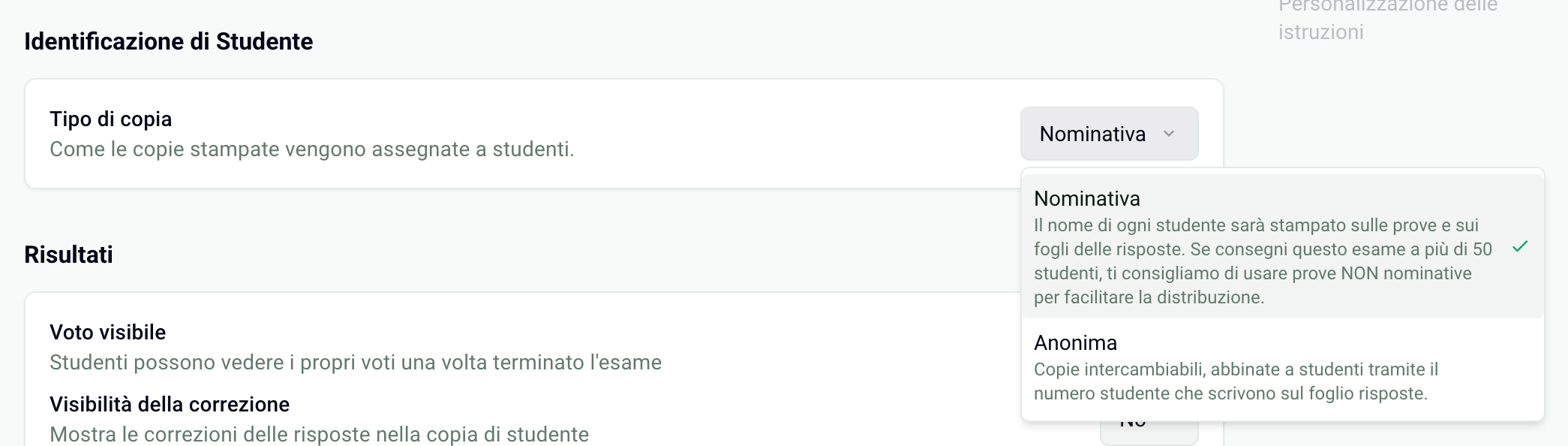
Un nuovo esame è in modalità Anonima. Una volta generate le copie, il tipo non si può più cambiare: elimina prima le copie nella scheda Stampa.
Confrontare le due modalità
Oltre una cinquantina di partecipanti, la modalità anonima semplifica molto la distribuzione.
In modalità anonima: il numero studente
Papeez ritrova ogni copia leggendo nome, cognome e numero studente scritti sul foglio delle risposte e confrontandoli con i partecipanti iscritti. Il numero è il campo più affidabile: importa i tuoi partecipanti con il loro numero studente.
Imposta Lunghezza del numero studente sul numero di cifre dei tuoi numeri: è il numero di caselle stampate sul foglio delle risposte.
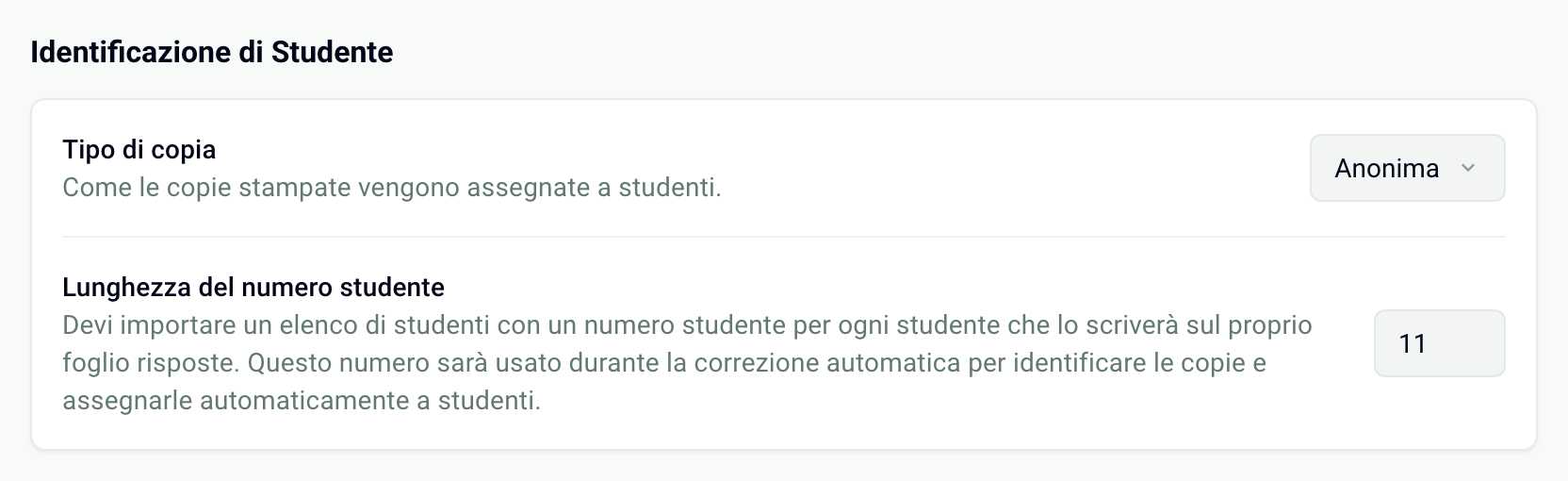
Puoi generare e stampare le copie anonime prima di iscrivere i partecipanti. Invece, l'importazione delle scansioni è bloccata finché nessuno è iscritto. Vedi Importare i partecipanti e Associare una copia a un partecipante.
In modalità nominativa: iscrivi prima i partecipanti
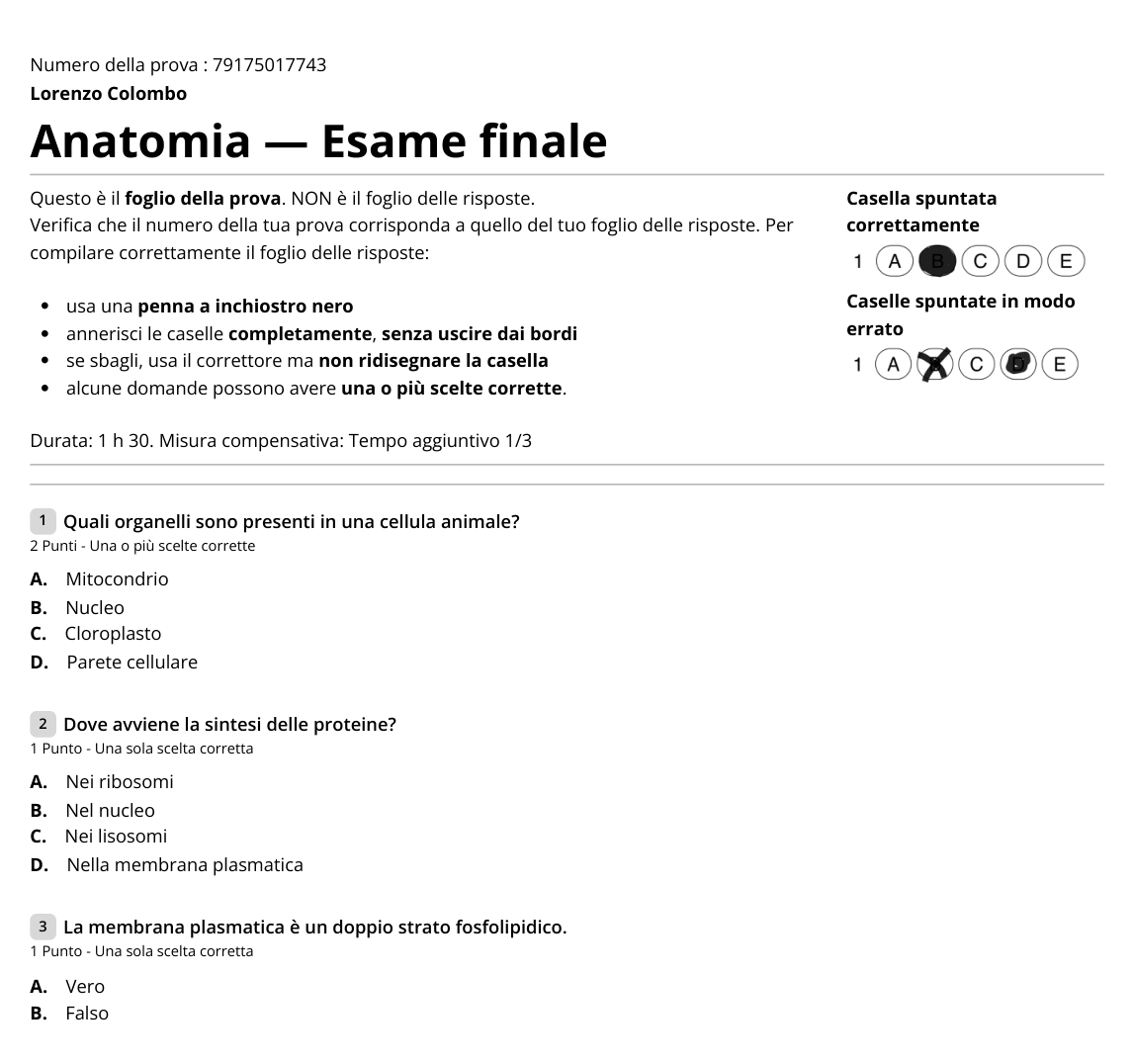
Papeez genera una copia per ogni partecipante iscritto nella scheda Studenti. Senza partecipanti, la scheda Stampa mostra «Devi aggiungere studenti per generare le copie.». Il nome stampato è nome e cognome del partecipante o, in mancanza, il suo numero studente. Vedi Generare le copie da stampare.
Domande frequenti
Non riesco a generare una copia nominativa
Non riesco a generare una copia nominativa
Controlla che il tipo di copia sia Nominativa nella scheda Configura e che ci siano partecipanti iscritti nella scheda Studenti. Senza partecipanti, la scheda Stampa mostra un messaggio al posto del pulsante Genera le copie.
Come genero una copia di prova a mio nome?
Come genero una copia di prova a mio nome?
Il tuo indirizzo non conta come partecipante: sei il responsabile dell'esame. Iscrivi invece un alias del tuo indirizzo, per esempio nome.cognome+test@tuo-dominio.it, con il nome e il cognome che preferisci. Quando hai finito il test, elimina le copie nella scheda Stampa, rimuovi quel partecipante, poi genera le copie definitive.
I miei partecipanti sono stati importati senza nome. Posso aggiungere i nomi dopo?
I miei partecipanti sono stati importati senza nome. Posso aggiungere i nomi dopo?
Sì. Importa di nuovo un file Excel con gli stessi indirizzi email e le colonne nome e cognome: i nomi vengono aggiornati. Fallo prima di generare le copie. Se le copie sono già generate, eliminale e generale di nuovo: i nomi vengono stampati al momento della generazione. Vedi Importare i partecipanti.
Voglio solo le prove su carta, senza passare dagli indirizzi dei partecipanti
Voglio solo le prove su carta, senza passare dagli indirizzi dei partecipanti
Scegli la modalità Anonima: indichi semplicemente il numero di copie da generare, senza iscrivere nessuno. Dopo la generazione, il menu Scarica le copie propone anche Solo le prove (le prove senza fogli delle risposte) e Solo i fogli delle risposte. Per un unico esemplare della prova, vedi Scaricare la prova in bianco o con le risposte.
Si possono correggere con la scansione le copie anonime?
Si possono correggere con la scansione le copie anonime?
Sì. Iscrivi i partecipanti con il loro numero studente prima di importare le scansioni: Papeez associa ogni foglio al partecipante il cui nome e numero corrispondono e ti chiede conferma in caso di dubbio. Vedi Associare una copia a un partecipante.
Questo è stato utile?
Ti serve ancora aiuto? Chiedi al team