Personalizzare le istruzioni e i fogli
Riscrivi le istruzioni e le diciture stampate, comprese quelle sotto ogni domanda a scelta multipla o singola.
Scritto da Florian Barral
Ultimo aggiornamento 9 giorni fa
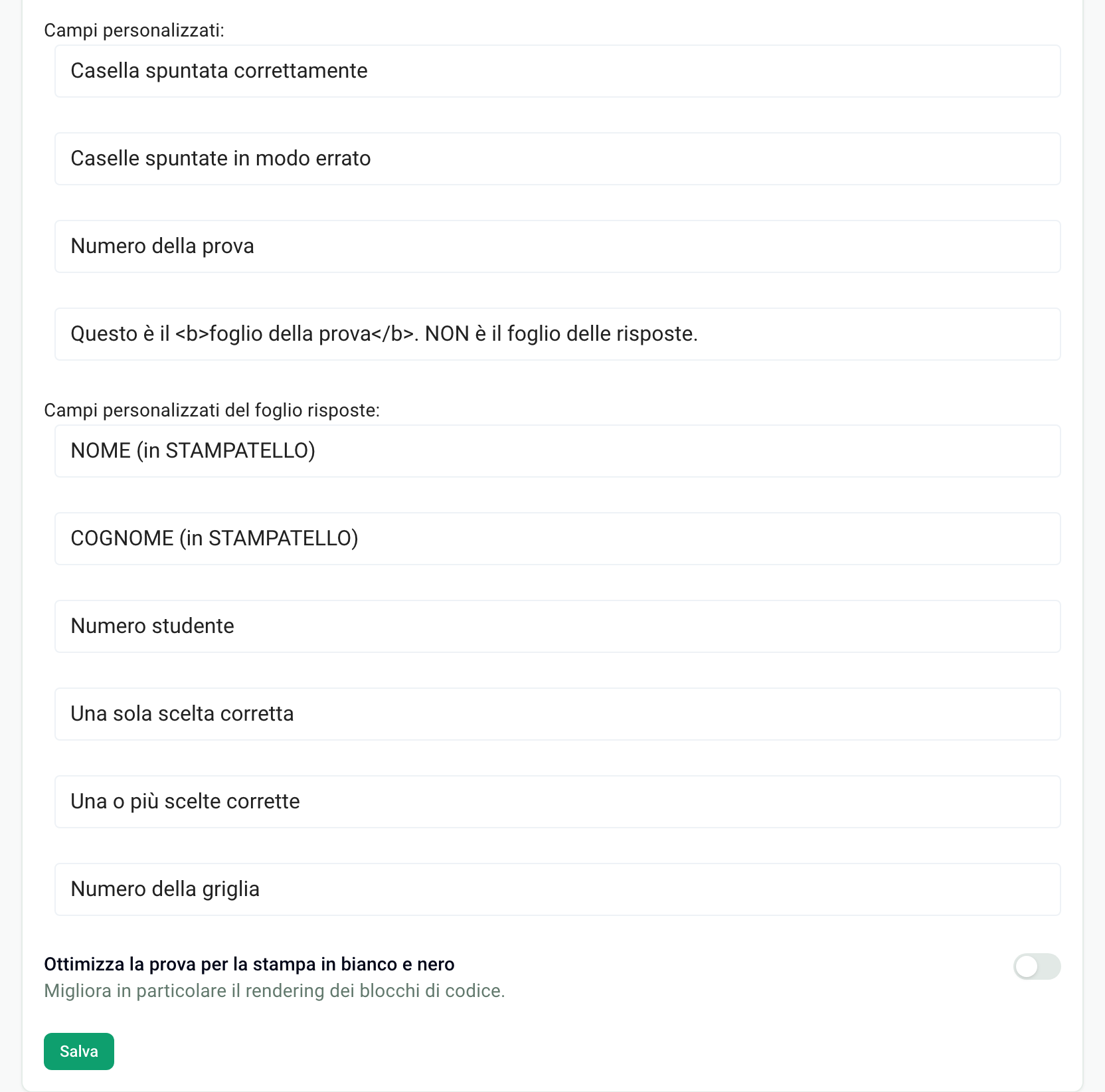
Puoi riscrivere le istruzioni stampate in cima a ogni copia e tutte le diciture dei fogli: caselle spuntate, numero della prova, campi del partecipante, indicazione sotto ogni domanda.
Modificare le istruzioni
Apri la scheda Configura, sezione Personalizzazione delle istruzioni. L'anteprima in alto mostra l'intestazione del foglio della prova.
Modifica il testo sotto Istruzioni per studenti:.
Clicca su Salva, in fondo alla sezione.
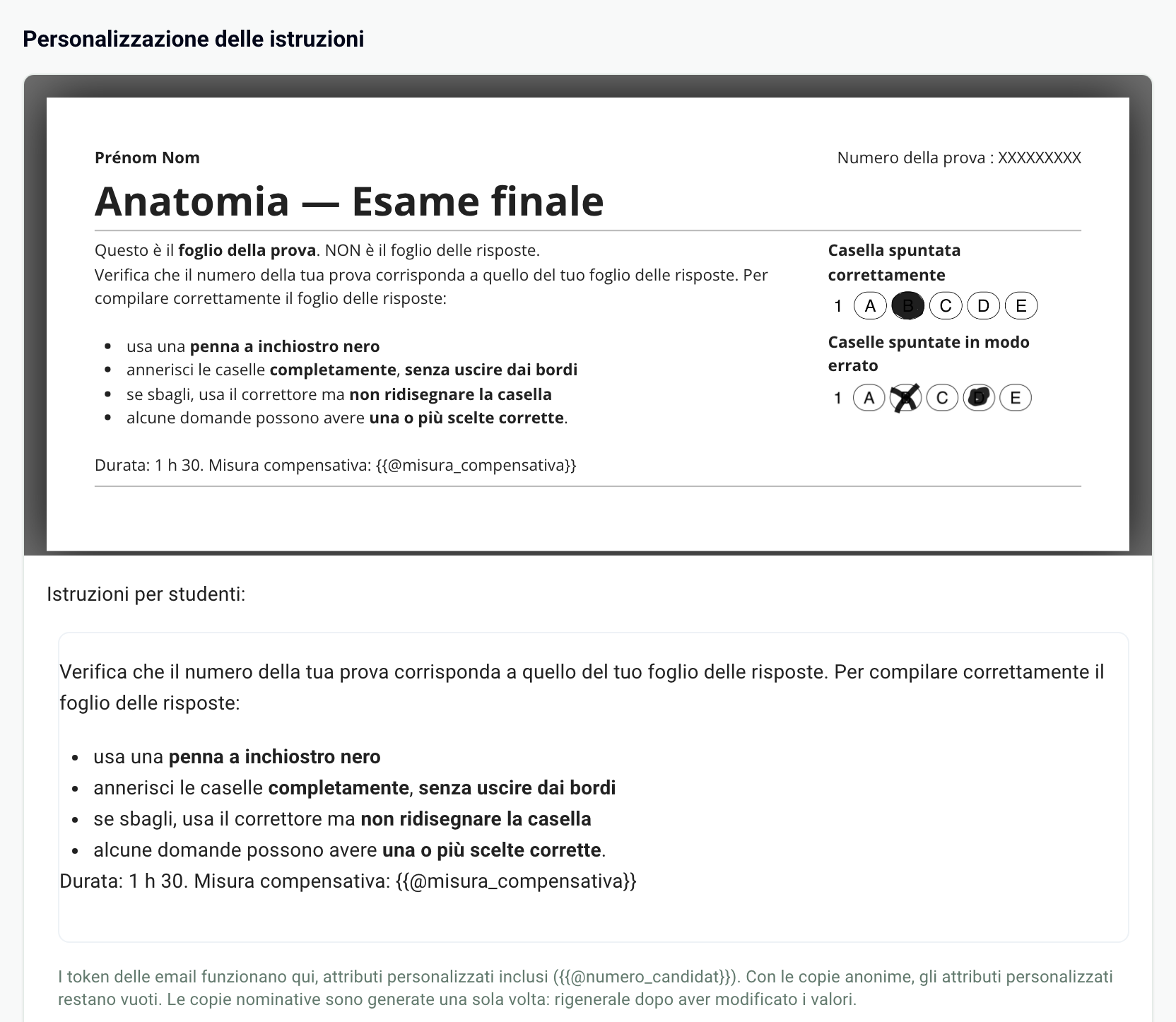
Le modifiche di questa sezione vengono salvate solo quando clicchi su Salva.
Modificare le diciture dei fogli
Sotto Campi personalizzati: e Campi personalizzati del foglio risposte:, ogni campo contiene il testo stampato. Modificalo, poi clicca su Salva.
L'indicazione sotto ogni domanda
Sotto ogni domanda, Papeez stampa i suoi punti seguiti da una dicitura, per esempio «2 Punti - Una o più scelte corrette». La dicitura dipende dal tipo di domanda, non dal numero di risposte giuste: tutte le domande a scelta multipla mostrano lo stesso testo, tutte quelle a scelta singola e Vero/Falso l'altro.
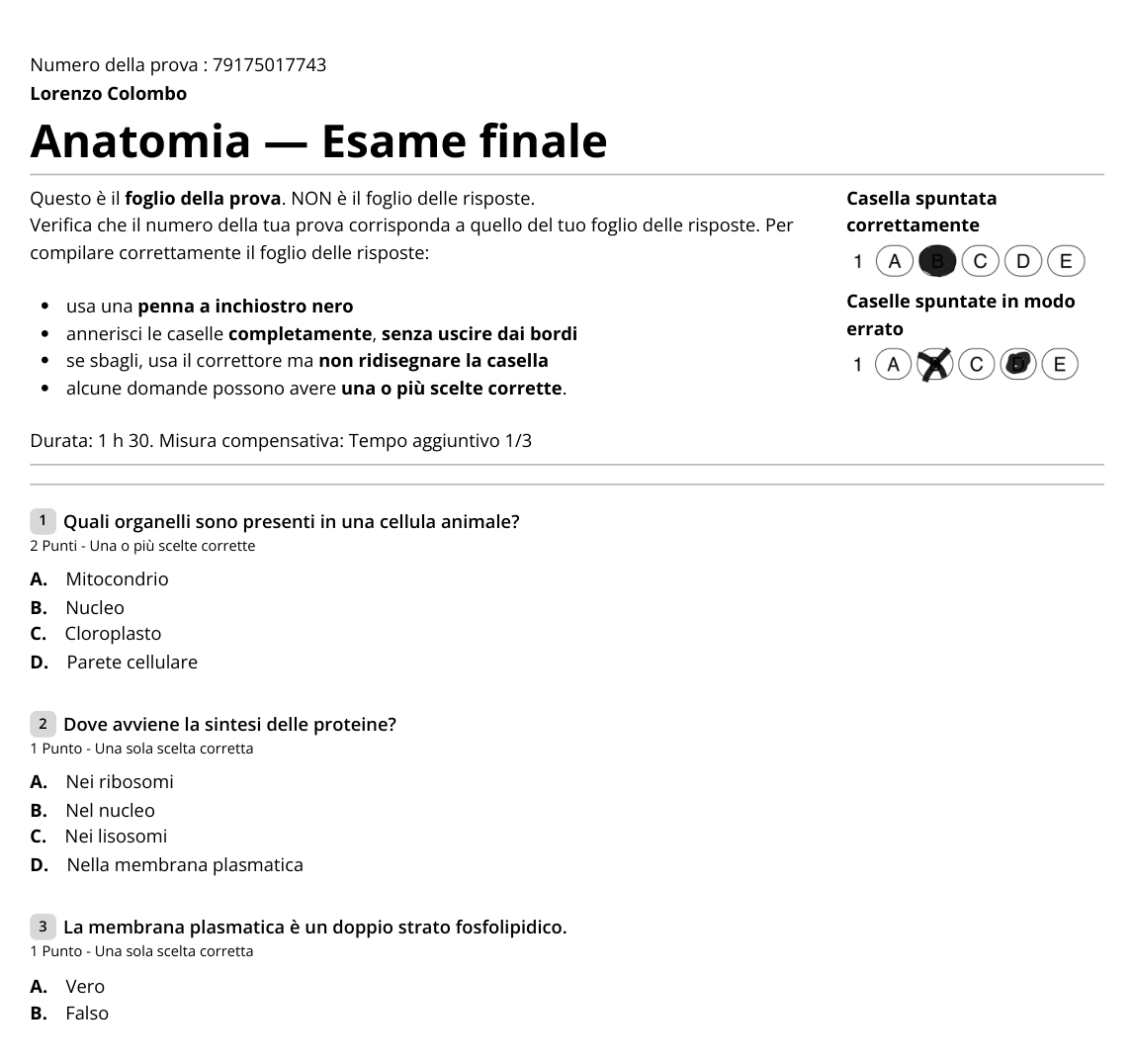
Per alleggerire la pagina, sostituisci queste diciture con un testo più corto, per esempio «Scelta multipla» e «Scelta singola». Non esiste un'opzione per nascondere questa riga: se svuoti il campo, i punti restano stampati, seguiti da un trattino.
Copie in una lingua diversa dal francese
Le istruzioni e le diciture predefinite sono sempre in francese, qualunque sia la lingua del tuo account. Per copie in italiano o in un'altra lingua, riscrivi le istruzioni e ogni dicitura in quella lingua, poi clicca su Salva. La parola «Punti» sotto le domande è invece già tradotta.
Stampare in bianco e nero
Attiva Ottimizza la prova per la stampa in bianco e nero: in particolare, i blocchi di codice risultano più leggibili.
Domande frequenti
I campi della sezione sono disattivati
I campi della sezione sono disattivati
Le copie sono già state generate. Eliminale nella scheda Stampa, modifica le istruzioni, poi genera di nuovo le copie. Vedi Generare le copie da stampare.
Posso togliere il numero studente o cambiare il numero di caselle?
Posso togliere il numero studente o cambiare il numero di caselle?
I campi del foglio delle risposte non si possono rimuovere. In modalità anonima, il numero di caselle del numero studente si imposta in Lunghezza del numero studente. Vedi Copie nominative o anonime e Capire il foglio delle risposte.
Posso stampare un'informazione specifica per ogni partecipante?
Posso stampare un'informazione specifica per ogni partecipante?
Sì, con le copie nominative: inserisci un attributo personalizzato nelle istruzioni. Vedi Aggiungere attributi personalizzati.
Questo è stato utile?
Ti serve ancora aiuto? Chiedi al team