Consultare l'attività di un esame
Chi ha modificato la prova, le impostazioni o un voto, e quando: il registro di un esame e i suoi filtri.
Scritto da Florian Barral
Ultimo aggiornamento 9 giorni fa
L'attività di un esame è il suo registro: chi ha modificato la prova, cambiato un'impostazione o corretto una copia, e quando. Serve a ritrovare l'origine di una modifica, per esempio quando più colleghi lavorano sullo stesso esame.
Riservata al piano Organizzazione e a chi può configurare l'esame. La cronologia viene registrata con tutti i piani: se passi al piano Organizzazione, ritrovi anche l'attività passata.
Aprire l'attività
Apri l'esame.
In alto a destra, clicca su ⋮ poi su Attività.
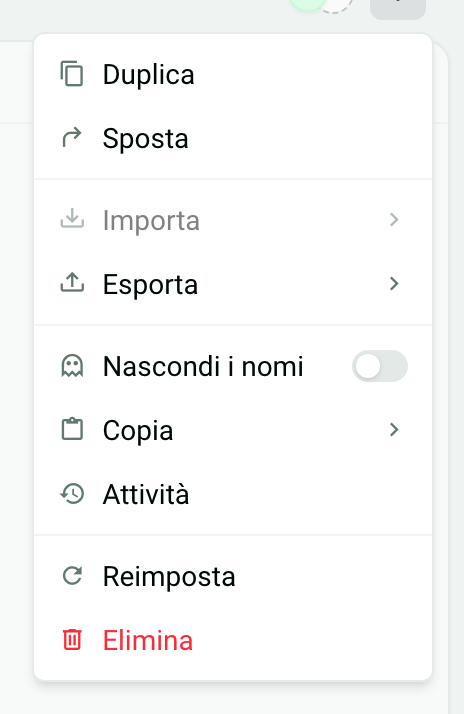
Con un altro piano, la voce Attività resta visibile ma disattivata, con il nome del piano che la include: un clic porta ai piani.
Leggere il registro
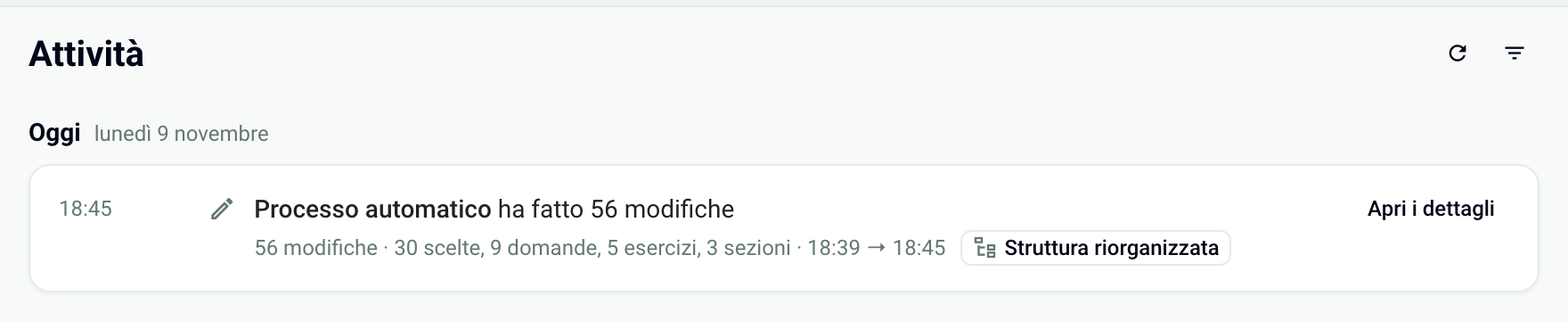
L'attività è raggruppata per giorno (Oggi, Ieri, poi la data). Ogni riga indica l'autore, cosa ha fatto e l'ora. Le più recenti sono in alto; scorri per caricare le più vecchie, oppure clicca su Carica altro. Il pulsante Aggiorna ricarica il registro.
Cosa viene registrato
L'esame: creazione, nome, istruzioni, e-mail, criteri di valutazione e impostazioni.
La prova: sezioni, esercizi, domande, scelte, banche di esercizi ed esercizi casuali creati, modificati o eliminati.
I partecipanti: aggiunta e rimozione di partecipanti, con Vedi l'elenco per sapere chi.
La correzione: i voti assegnati a mano, con Vedi la copia per aprire la copia interessata.
Le operazioni di massa, come l'importazione di una prova, con il loro stato: In corso, Completata, Interrotta o Non riuscita.
Le modifiche raggruppate
Una serie di modifiche fatte dalla stessa persona è raggruppata in un'unica riga, per esempio «ha modificato la prova» o «ha corretto delle copie», con il numero di modifiche. Clicca su una riga per espanderla, oppure su Apri i dettagli per un gruppo più lungo. Espandi tutto e Comprimi tutto agiscono su tutti i gruppi. Per una modifica di contenuto, il dettaglio mostra lo stato Prima e Dopo.
L'autore Processo automatico indica un'azione fatta da Papeez senza nessuna persona dietro. Il badge Struttura riorganizzata segnala elementi spostati nella prova.
Filtrare l'attività
Clicca sull'icona del filtro in alto a destra e combina i criteri: Periodo, Autore e Tipo di elemento (Esame, Domande, Scelte, Sezioni, Esercizi, Banche di esercizi…). I filtri restano nell'indirizzo della pagina: puoi condividerlo con un collega che ha accesso all'esame.
Cronologia di una sola domanda
Nel passaggio Crea, il menu ⋮ di una sezione, di un esercizio, di una domanda o di una scelta mostra la data dell'ultima modifica e la voce Cronologia, che apre il registro di quel solo elemento.
Questo è stato utile?
Ti serve ancora aiuto? Chiedi al team