Cuadernillos nominativos o anónimos
Elegir entre cuadernillos con el nombre de cada participante o intercambiables, y lo que implica cada modo.
Escrito por Florian Barral
Última actualización Hace 9 días
El tipo de cuadernillo decide cómo se vincula cada cuadernillo impreso con un participante. Elíjalo antes de generar los cuadernillos.
Elegir el modo
Abra la pestaña Configurar, tarjeta Identificación de los estudiantes.
En Tipo de cuadernillo, elija Nominativo o Anónimo.
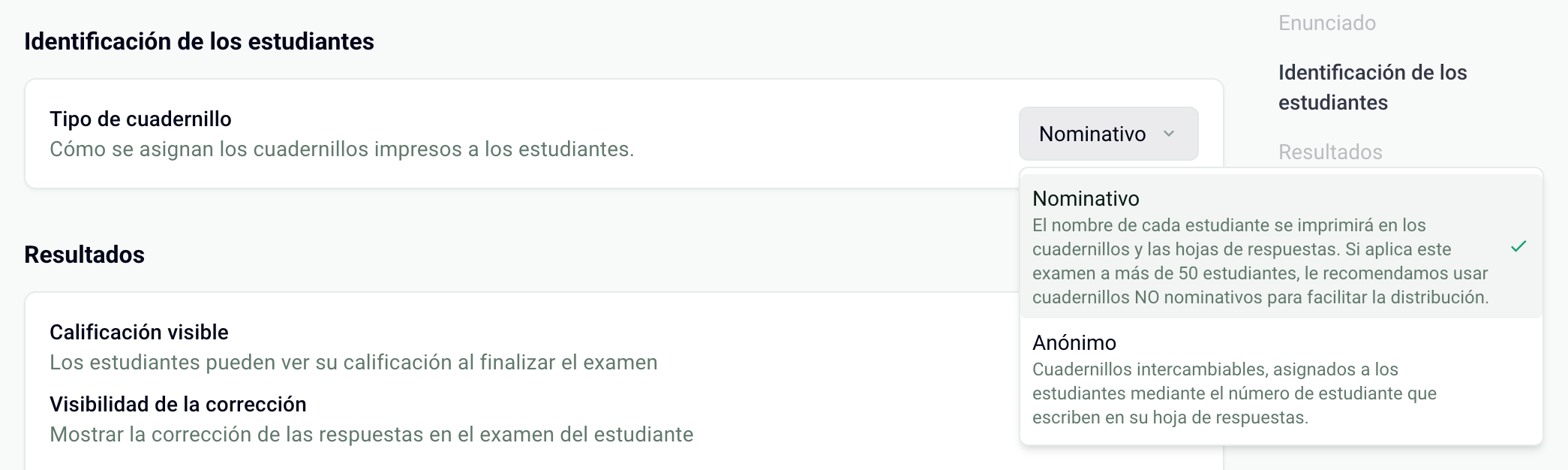
Un examen nuevo está en modo Anónimo. Una vez generados los cuadernillos, ya no puede cambiar el modo: elimine antes los cuadernillos en la pestaña Imprimir.
Comparar los dos modos
A partir de unos cincuenta participantes, el modo anónimo simplifica mucho la distribución.
En modo anónimo: el número de estudiante
Papeez identifica cada cuadernillo leyendo el nombre, los apellidos y el número de estudiante escritos en la hoja de respuestas, y comparándolos con los participantes inscritos. El número es el campo más fiable: importe a sus participantes con su número de estudiante.
Ajuste Longitud del número de estudiante al número de dígitos de sus números: es el número de casillas impresas en la hoja de respuestas.
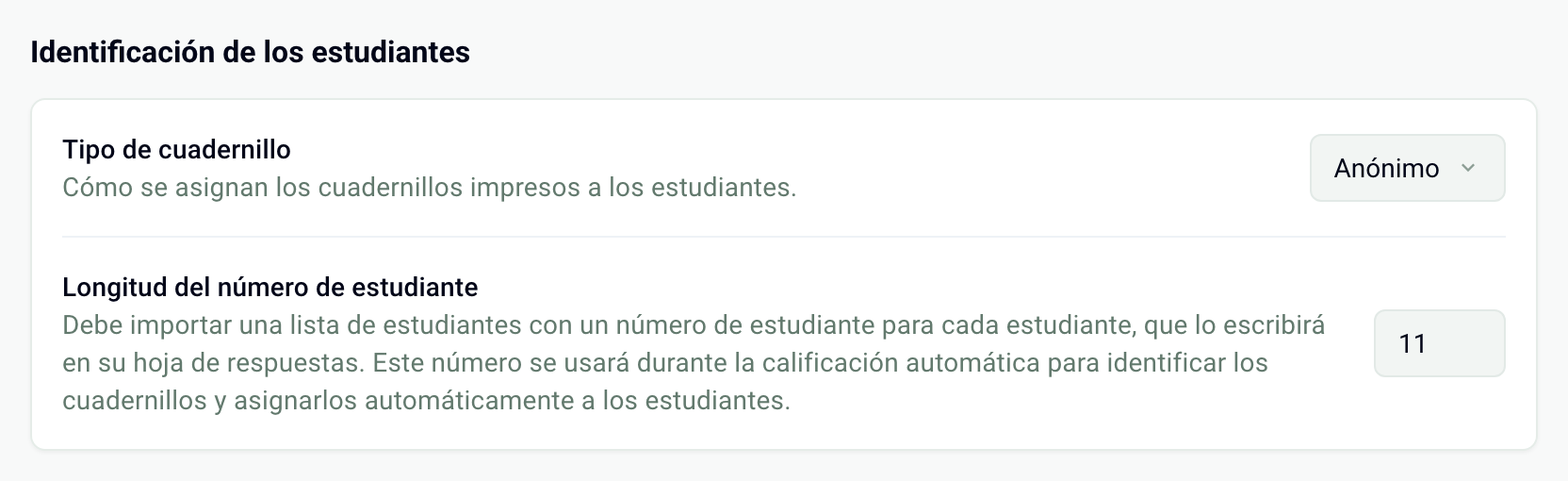
Puede generar e imprimir los cuadernillos anónimos antes de inscribir a sus participantes. En cambio, la importación de los escaneos queda bloqueada mientras no haya nadie inscrito. Consulte Importar a los participantes y Asociar un cuadernillo a un participante.
En modo nominativo: inscribir primero a los participantes
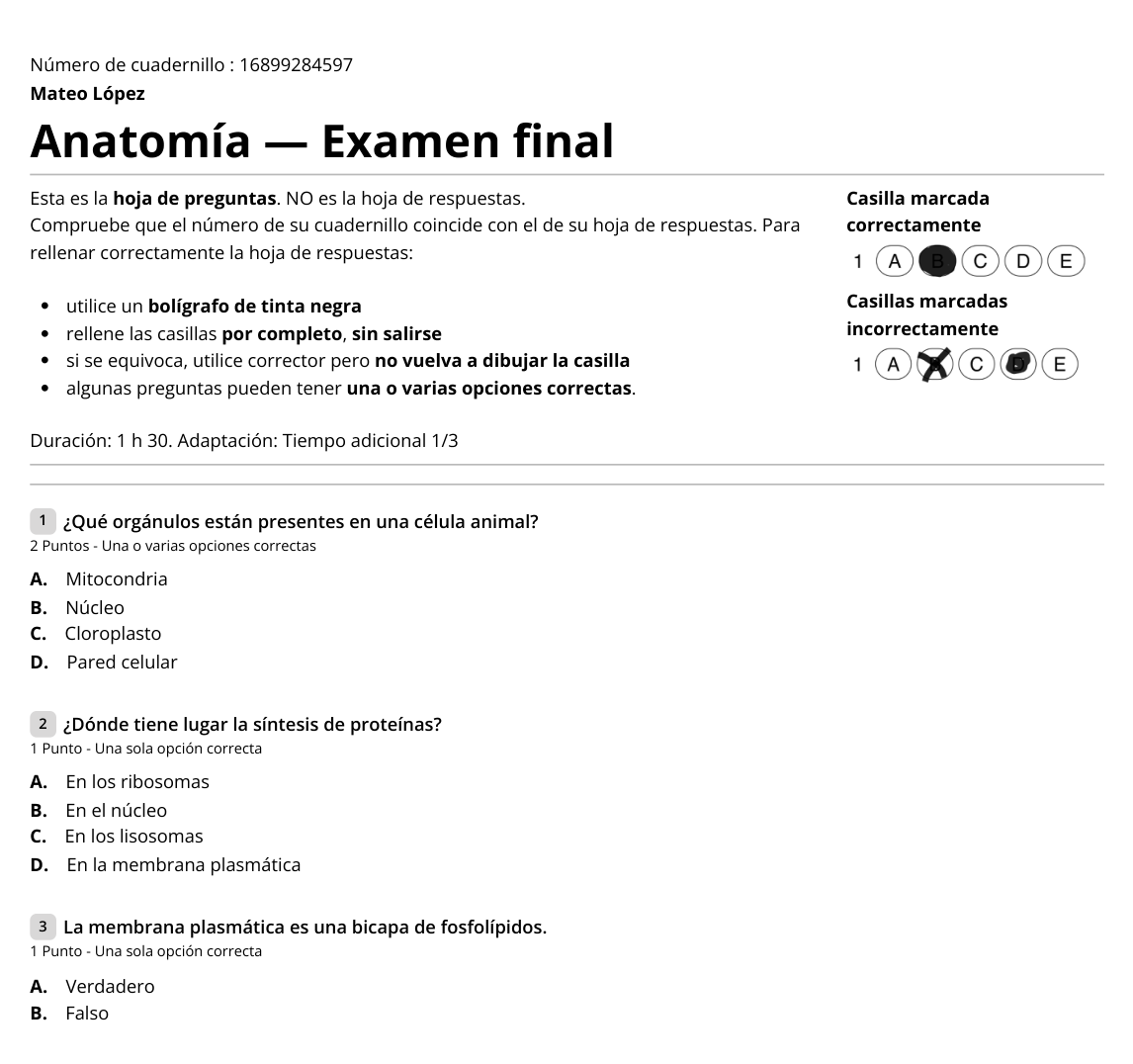
Papeez genera un cuadernillo por cada participante inscrito en la pestaña Estudiantes. Sin participantes, la pestaña Imprimir muestra «Debe agregar estudiantes para generar los cuadernillos.». El nombre impreso es el nombre y los apellidos del participante o, en su defecto, su número de estudiante. Consulte Generar los cuadernillos para imprimir.
Preguntas frecuentes
No consigo generar un cuadernillo nominativo
No consigo generar un cuadernillo nominativo
Compruebe que el modo es Nominativo en la pestaña Configurar y que hay participantes inscritos en la pestaña Estudiantes. Sin participantes, la pestaña Imprimir muestra un mensaje en lugar del botón Generar cuadernillos.
¿Cómo genero un cuadernillo de prueba a mi nombre?
¿Cómo genero un cuadernillo de prueba a mi nombre?
Su propia dirección no cuenta como participante: usted es responsable del examen. Inscriba en su lugar un alias de su dirección, por ejemplo nombre.apellido+test@su-dominio.es, con el nombre y los apellidos que quiera. Cuando termine la prueba, elimine los cuadernillos en la pestaña Imprimir, retire a ese participante y genere los cuadernillos definitivos.
Mis participantes se importaron sin nombre. ¿Puedo añadir los nombres después?
Mis participantes se importaron sin nombre. ¿Puedo añadir los nombres después?
Sí. Importe de nuevo un archivo de Excel con las mismas direcciones de correo y las columnas de nombre y apellidos: los nombres se actualizan. Hágalo antes de generar los cuadernillos. Si los cuadernillos ya están generados, elimínelos y vuelva a generarlos: los nombres se imprimen en el momento de la generación. Consulte Importar a los participantes.
Solo quiero los contenidos en papel, sin usar las direcciones de los participantes
Solo quiero los contenidos en papel, sin usar las direcciones de los participantes
Elija el modo Anónimo: solo indica el número de cuadernillos que generar, sin inscribir a nadie. Tras la generación, el menú Descargar cuadernillos también ofrece Solo cuadernillos (las hojas de preguntas sin hojas de respuestas) y Solo hojas de respuestas. Para un ejemplar único del contenido, consulte Descargar el contenido en blanco o con las respuestas.
¿Se pueden calificar mediante escaneo cuadernillos anónimos?
¿Se pueden calificar mediante escaneo cuadernillos anónimos?
Sí. Inscriba a los participantes con su número de estudiante antes de importar los escaneos: Papeez asocia cada hoja con el participante cuyo nombre y número coinciden, y le pide que confirme si hay dudas. Consulte Asociar un cuadernillo a un participante.
¿Fue útil esto?
¿Aún necesitas ayuda? Pregunta al equipo