Consultar la actividad de un examen
Quién modificó el contenido, los parámetros o una calificación, y cuándo: el registro de un examen y sus filtros.
Escrito por Florian Barral
Última actualización Hace 9 días
La actividad de un examen es su registro: quién modificó el contenido, cambió un parámetro o calificó un examen, y cuándo. Sirve para encontrar el origen de un cambio, por ejemplo cuando varios colegas trabajan en el mismo examen.
Está reservada al plan Organización y a las personas que pueden configurar el examen. El historial se guarda con todos los planes: si pasa al plan Organización, también recupera la actividad pasada.
Abrir la actividad
Abra el examen.
Arriba a la derecha, haga clic en ⋮ y luego en Actividad.
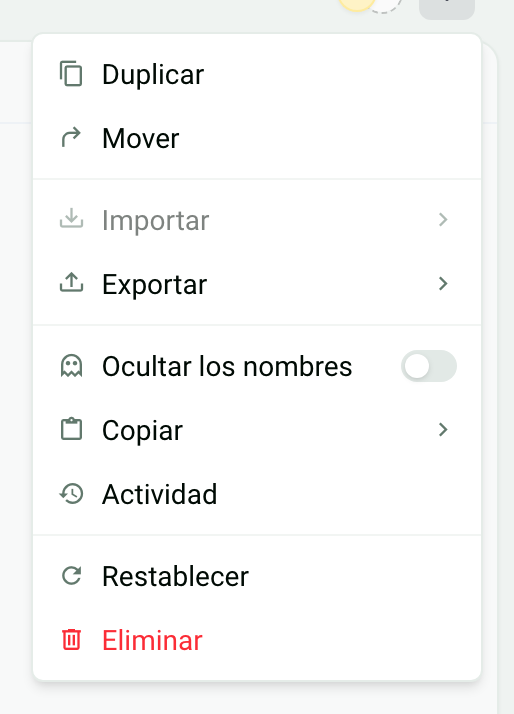
Con otro plan, la entrada Actividad sigue visible pero en gris, con el nombre del plan que la incluye: un clic lleva a los planes.
Leer el registro
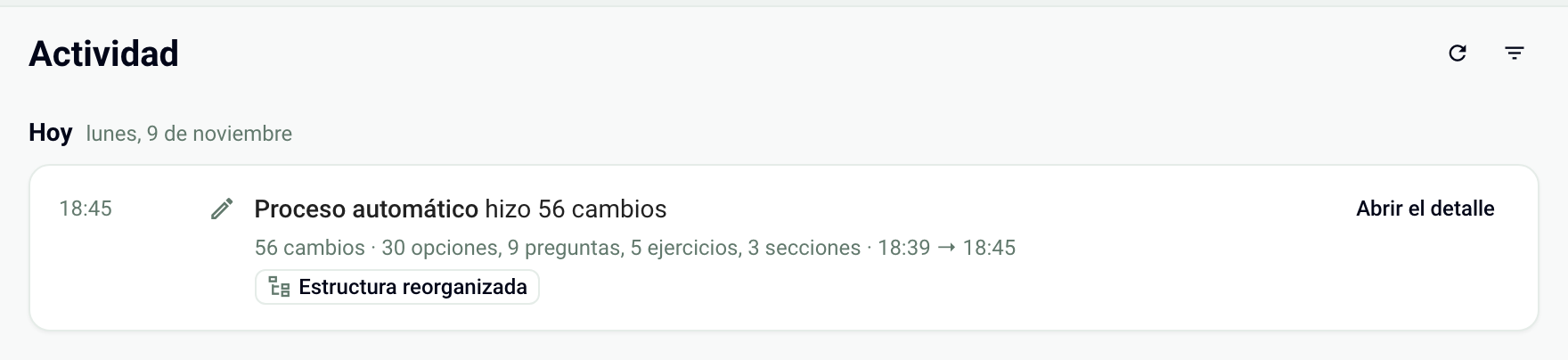
La actividad se agrupa por día (Hoy, Ayer y luego la fecha). Cada línea indica el autor, lo que hizo y la hora. Las más recientes están arriba; desplácese para cargar las más antiguas o haga clic en Cargar más. El botón Actualizar recarga el registro.
Qué se registra
El examen: creación, nombre, instrucciones, correos electrónicos, sistema de calificación y parámetros.
El contenido: secciones, ejercicios, preguntas, opciones, bancos de ejercicios y ejercicios aleatorios creados, modificados o eliminados.
Los participantes: alta y baja de participantes, con Ver la lista para saber quiénes.
La calificación: las calificaciones asignadas a mano, con Ver el examen para abrir el examen correspondiente.
Las operaciones masivas, como la importación de un contenido, con su estado: En curso, Finalizada, Interrumpida o Fallida.
Las modificaciones agrupadas
Una serie de modificaciones hechas por la misma persona se agrupa en una sola línea, por ejemplo «modificó el contenido del examen» o «calificó exámenes», con el número de modificaciones. Haga clic en una línea para desplegarla, o en Abrir el detalle para un grupo más largo. Expandir todo y Contraer todo actúan sobre todos los grupos. En una modificación de contenido, el detalle muestra el estado Antes y Después.
El autor Proceso automático designa una acción hecha por Papeez sin nadie detrás. La etiqueta Estructura reorganizada indica elementos movidos en el contenido.
Filtrar la actividad
Haga clic en el icono de filtro, arriba a la derecha, y combine los criterios: Periodo, Autor y Tipo de elemento (Examen, Preguntas, Opciones, Secciones, Ejercicios, Bancos de ejercicios…). Los filtros se conservan en la dirección de la página: puede compartirla con un colega que tenga acceso al examen.
Historial de una sola pregunta
En la etapa Crear, el menú ⋮ de una sección, un ejercicio, una pregunta o una opción muestra la fecha de su última modificación y la entrada Historial, que abre el registro de ese elemento únicamente.
¿Fue útil esto?
¿Aún necesitas ayuda? Pregunta al equipo