Importer les participants
Écrit par Florian Barral
Dernière mise à jour Il y a 8 mois
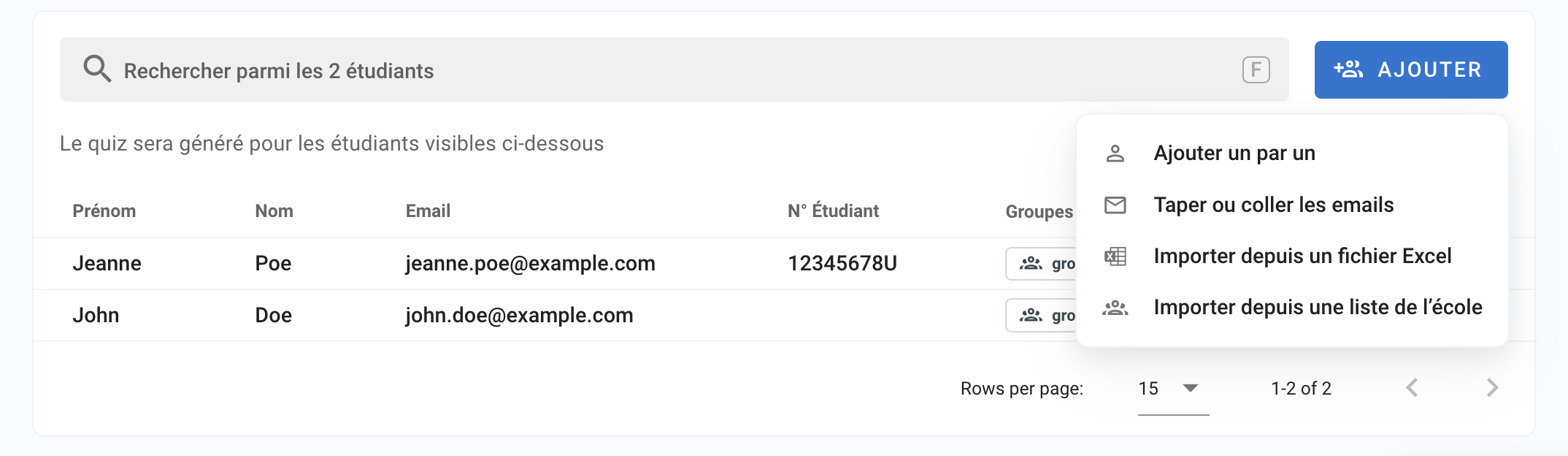
Voici les champs que vous pouvez associer aux participants :
Prénom (obligatoire)
Nom (obligatoire)
Email (obligatoire)
NºEtudiant (facultatif mais permet d’améliorer la précision de l’appariement des copies)
Groupes (facultatif)
⚠️ Actuellement, le champ email est obligatoire. Ce champ doit être unique par participant.
Vous pouvez importer les participant de 4 façons différents :
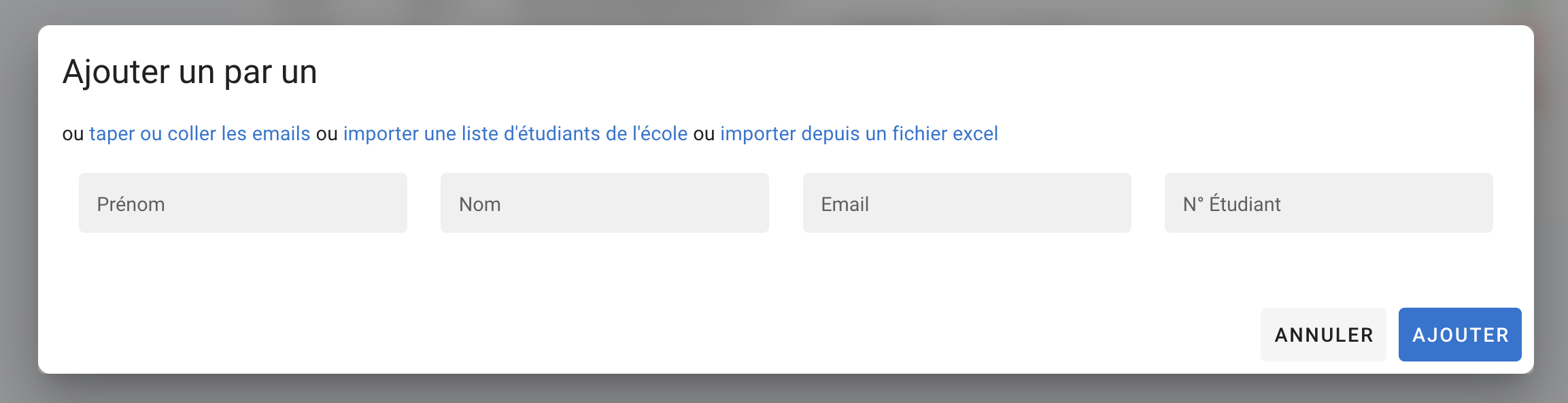
1. Ajouter un par un.
Directement dans l’interface, ajoutez toutes les informations des participants : Prénom / Nom / Email / Numéro étudiant
2. Taper ou coller les emails.
Directement dans l’interface, copiez-collez juste les emails.
💡 Si vous avez déjà importés les participants et qu’ils ont un compte, les Prénom / Nom / Numéro étudiant sont récupérés automatiquement.
3. Importer un fichier Excel.
Complétez sur votre ordinateur le fichier modèle Excel et glissez-déposez le fichier pour tout importer en masse.
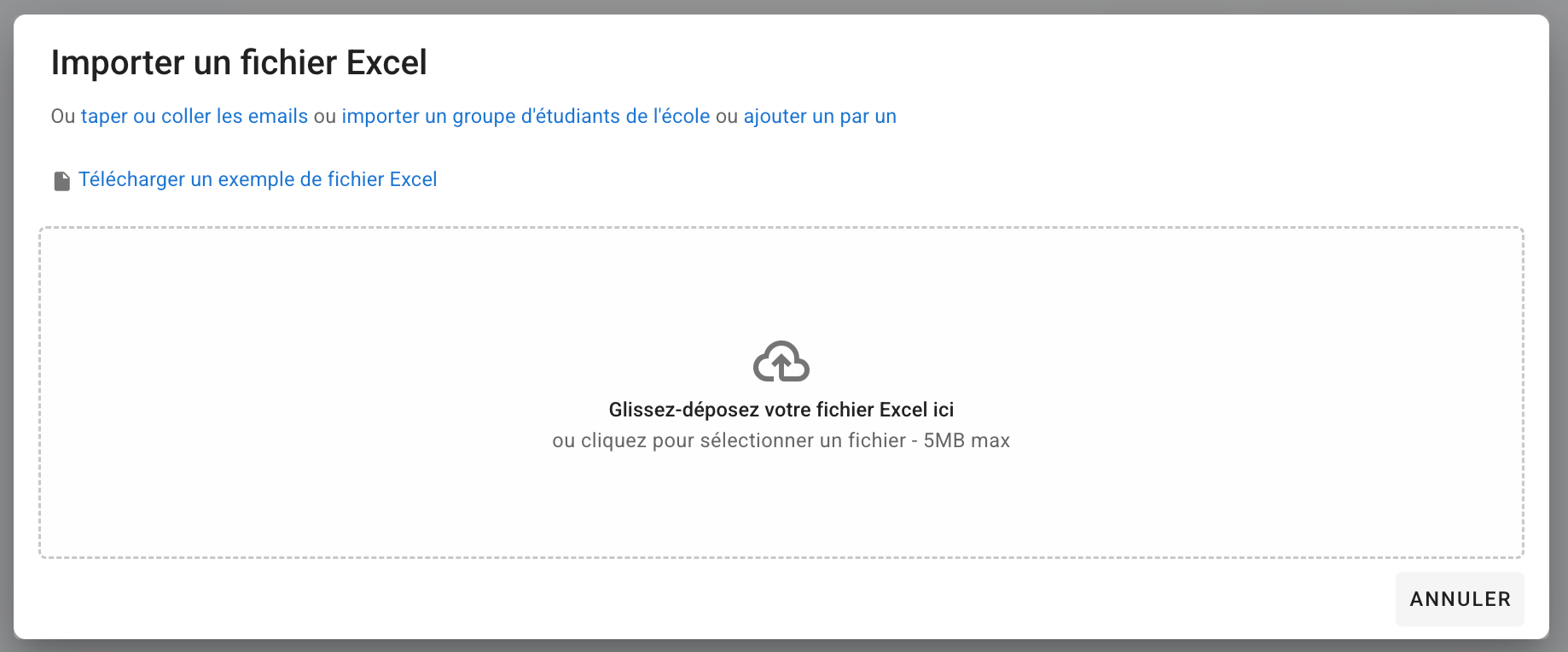
⚠️ Attention à bien respecter le fichier modèle. En particulier le nom exact de colonnes :
PrénomNomEmailNuméro étudiant(colonne facultative)Groupes(colonne facultative)
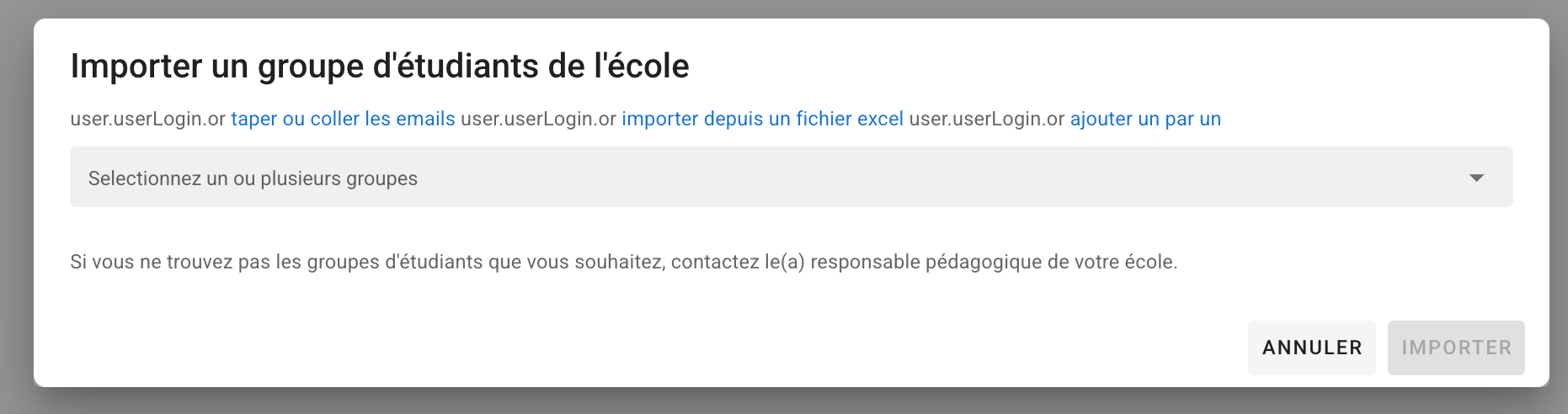
4. Importer un groupe
Si votre administration ou vous avez déjà créé des groupes de participants, vous pouvez les réimporter en 1 clic.
Erreurs communes
⚠️ Attention, vous ne pouvez pas vous importer vous même : n’importez pas un participant avec le même adresse email que celle de votre compte.
Votre base d’inscrits ne se mettra pas à jour.