Partager des examens avec des collègues
Donner accès à un examen ou à un dossier à un collègue, l'inviter par email et choisir son rôle.
Écrit par Dorian Becker
Dernière mise à jour Il y a 9 jours
Donnez accès à un examen, ou à tout un dossier d'examens, à des collègues de votre organisation. Chaque personne reçoit un rôle qui définit ce qu'elle peut faire.
Partager un examen
Dans la liste des examens, cliquez sur
⋮au bout de la ligne, puis sur Partager. Depuis l'examen ouvert, cliquez sur les avatars en haut à droite.Dans Ajouter des personnes, tapez le nom ou l'email de votre collègue, puis choisissez-le dans la liste.
Choisissez son rôle.
Laissez Notifier par email coché pour le prévenir, puis cliquez sur Partager.
Le bouton Partager n'apparaît qu'une fois la personne choisie dans la liste : taper l'email puis appuyer sur Entrée ne suffit pas.
Inviter un collègue qui n'a pas encore de compte
La liste ne propose que les collègues déjà membres de votre organisation. Pour quelqu'un d'autre :
Tapez son adresse email en entier.
Sous le message indiquant que personne n'a été trouvé dans votre organisation, cliquez sur Inviter par email.
Choisissez son rôle, puis cliquez sur Partager.
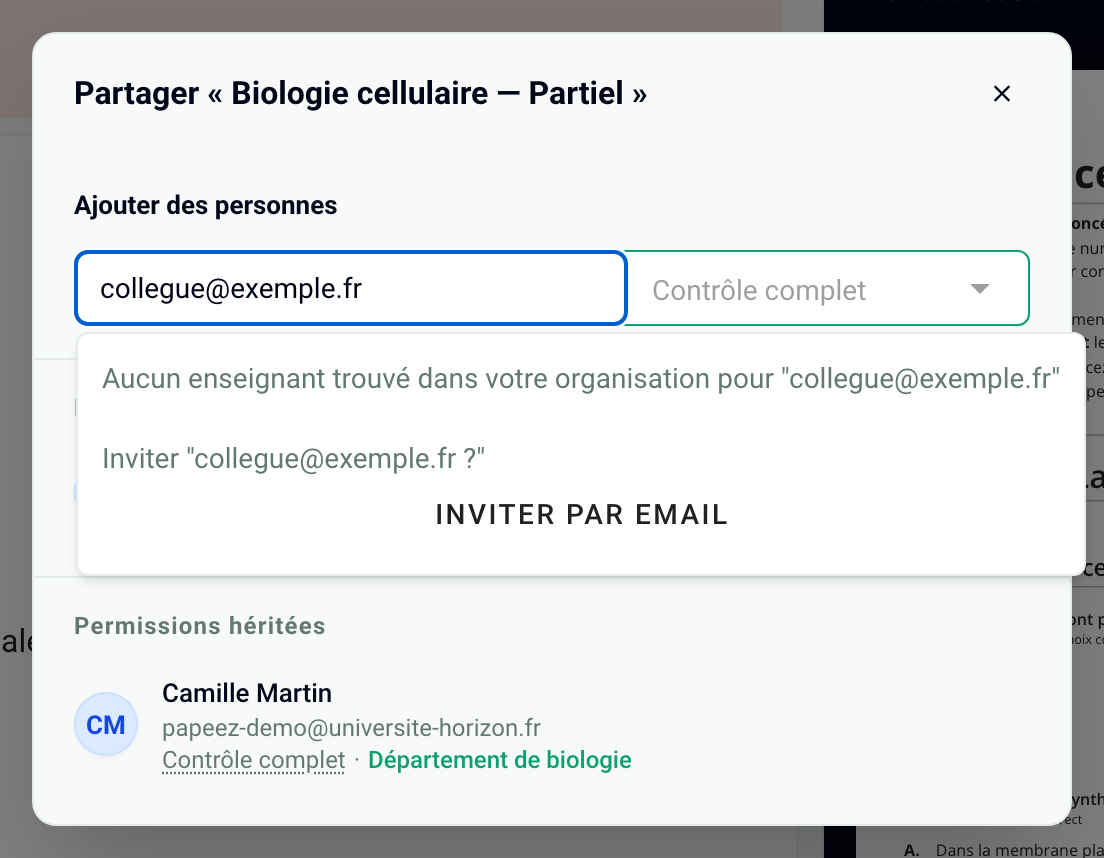
Votre collègue est ajouté à votre organisation et reçoit un email avec un lien de connexion. Pour inviter des collègues sans partager d'examen, voir Inviter des collègues.
Ajouter un collègue dépend de votre formule. Si le champ Ajouter des personnes est grisé, ou si un message indique que votre formule n'inclut qu'une seule personne, il faut passer à la formule Organisation.
Les rôles
Contrôle complet : tous les droits, y compris partager, déplacer et supprimer l'examen. La personne qui crée un examen a ce rôle dessus.
Éditeur : modifie le sujet et les paramètres, inscrit les participants, génère les copies, gère les copies scannées et consulte les résultats. Ne peut ni partager, ni déplacer, ni supprimer l'examen.
Consultation : consulte l'examen, ses résultats et ses statistiques, sans rien modifier.
Pour modifier ou retirer un accès, rouvrez la fenêtre de partage : les personnes ajoutées sont listées sous Permissions explicites.
Partager un dossier : les espaces d'équipe
Pour travailler régulièrement à plusieurs, rangez vos examens dans un Espace d'équipe et partagez-le, ou partagez un de ses dossiers : ouvrez-le, puis cliquez sur Partager à côté de son nom.

Le rôle donné sur un dossier s'applique à ses sous-dossiers et à ses examens. Ces accès apparaissent sous Permissions héritées dans la fenêtre de partage d'un examen.
Les dossiers de votre Espace privé ne peuvent pas être partagés. Un examen de votre espace privé peut l'être, examen par examen.
Voir Espace privé vs espaces d'équipe.
Questions fréquentes
Il ne se passe rien quand j'ajoute l'email d'un collègue
Il ne se passe rien quand j'ajoute l'email d'un collègue
Après avoir tapé l'email, cliquez sur votre collègue dans la liste, ou sur Inviter par email s'il n'est pas encore dans votre organisation. Le choix du rôle et le bouton Partager apparaissent alors. Si le champ reste grisé, votre formule ne permet pas d'ajouter d'autres collègues.
Mon collègue n'a pas reçu l'email
Mon collègue n'a pas reçu l'email
Vérifiez que Notifier par email était coché, et demandez-lui de regarder dans ses spams. L'accès est donné même sans email : votre collègue retrouve l'examen dans sa liste d'examens en se connectant avec cette adresse.
Mon collègue voit les dossiers au-dessus de l'examen partagé
Mon collègue voit les dossiers au-dessus de l'examen partagé
Quand vous partagez un examen ou un sous-dossier d'un espace d'équipe, votre collègue voit le chemin des dossiers parents, mais pas leur contenu.
Cela a-t-il été utile ?
Besoin d'aide supplémentaire ? Demander à l'équipe