Se connecter à Papeez
Se connecter avec un code reçu par email, un mot de passe, le SSO de votre organisation ou depuis votre LMS.
Écrit par Florian Barral
Dernière mise à jour Il y a environ 16 heures
Papeez propose plusieurs façons de vous connecter. Toutes partent de la même page : saisissez votre adresse email, Papeez vous propose ensuite les méthodes disponibles.
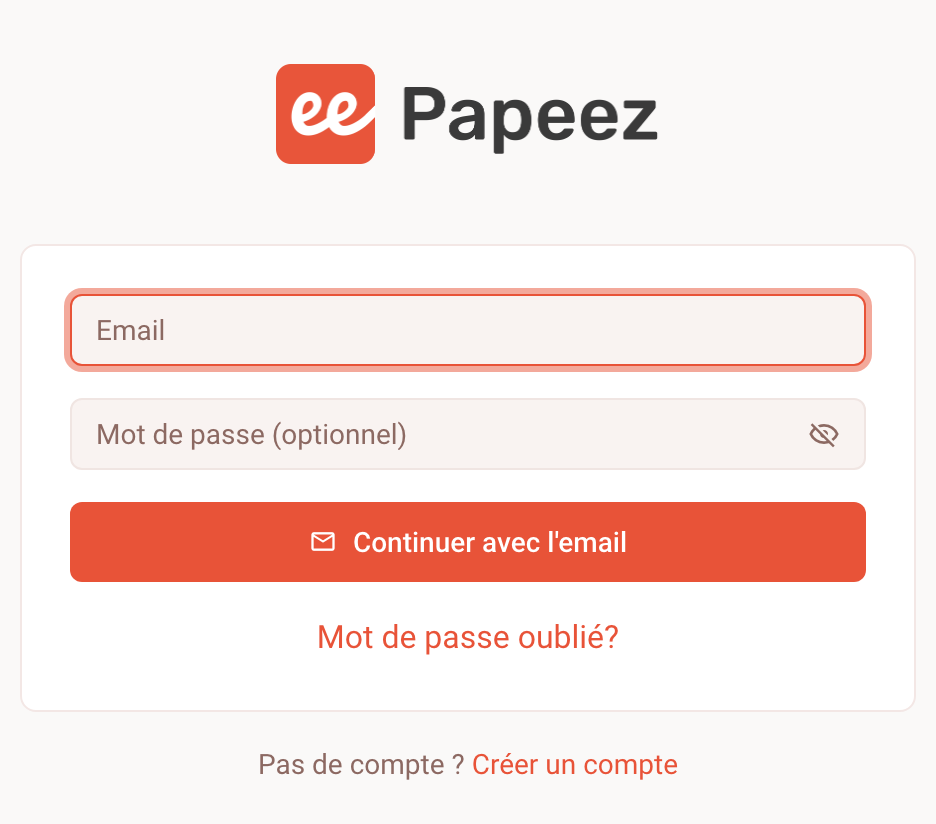
Avec un code reçu par email
Saisissez votre adresse email, sans mot de passe.
Cliquez sur Continuer avec l'email.
Ouvrez l'email reçu. Cliquez sur le lien de connexion, ou recopiez le code à 8 chiffres dans le champ Entrer le code, puis cliquez sur Continuer avec le code.
Le lien et le code ne servent qu'une fois. Vous n'avez besoin d'aucun mot de passe.
Avec un mot de passe
Si vous avez défini un mot de passe (voir Modifier son profil), saisissez-le dans le champ Mot de passe (optionnel), puis cliquez sur Continuer avec le mot de passe.
Mot de passe perdu ? Cliquez sur Mot de passe oublié? pour le réinitialiser, ou connectez-vous simplement avec le code reçu par email.
Avec le SSO de votre organisation
Si votre organisation utilise un SSO (Google, Microsoft, CAS…), un bouton Continuer avec … apparaît dès que vous avez saisi votre adresse email. Cliquez dessus pour vous connecter avec le compte de votre organisation. Voir Intégration SSO.
Depuis votre LMS
Quand Papeez est relié à votre LMS (Moodle, Canvas, Blackboard…), ouvrir une activité Papeez dans votre cours vous connecte directement et ouvre l'examen. Voir Intégration LTI pour tout LMS.
Questions fréquentes
Je ne reçois pas l'email de connexion
Je ne reçois pas l'email de connexion
Vérifiez l'adresse saisie et votre dossier de courriers indésirables. Vous pouvez aussi vous connecter avec un mot de passe si vous en avez défini un.
Le message « Lien expiré » s'affiche
Le message « Lien expiré » s'affiche
Le lien de connexion a déjà servi ou n'est plus valable. Papeez vous en envoie automatiquement un nouveau : consultez votre boîte de réception.
Le message « Trop de tentatives » s'affiche
Le message « Trop de tentatives » s'affiche
Après plusieurs codes erronés, la saisie est bloquée un moment. Patientez une minute, puis réessayez avec le dernier code reçu.
Le message « Domaine non autorisé » s'affiche
Le message « Domaine non autorisé » s'affiche
Votre adresse email n'est pas acceptée pour le SSO de votre organisation. Utilisez votre adresse professionnelle, ou contactez l'administrateur de votre organisation. Voir Intégration SSO.
Cela a-t-il été utile ?
Besoin d'aide supplémentaire ? Demander à l'équipe