Inviter des collègues dans votre organisation
Ajouter des collègues à votre organisation, avec ou sans email d'invitation, ou les laisser rejoindre grâce à votre domaine.
Écrit par Florian Barral
Dernière mise à jour Il y a environ 16 heures
Vos collègues doivent faire partie de votre organisation pour créer des examens et travailler avec vous. Seuls les administrateurs de l'organisation peuvent les ajouter.
Ajouter des collègues
Dans la barre latérale, ouvrez Annuaire, puis Enseignants (ou le terme choisi par votre organisation).
Cliquez sur Ajouter, puis sur Ajouter un par un.
Saisissez le prénom, le nom et l'email de chaque collègue. Une nouvelle ligne apparaît à chaque personne ajoutée.
Laissez cochée la case Envoyer un email d'invitation pour les prévenir, ou décochez-la pour créer les comptes sans leur écrire.
Cliquez sur Ajouter.

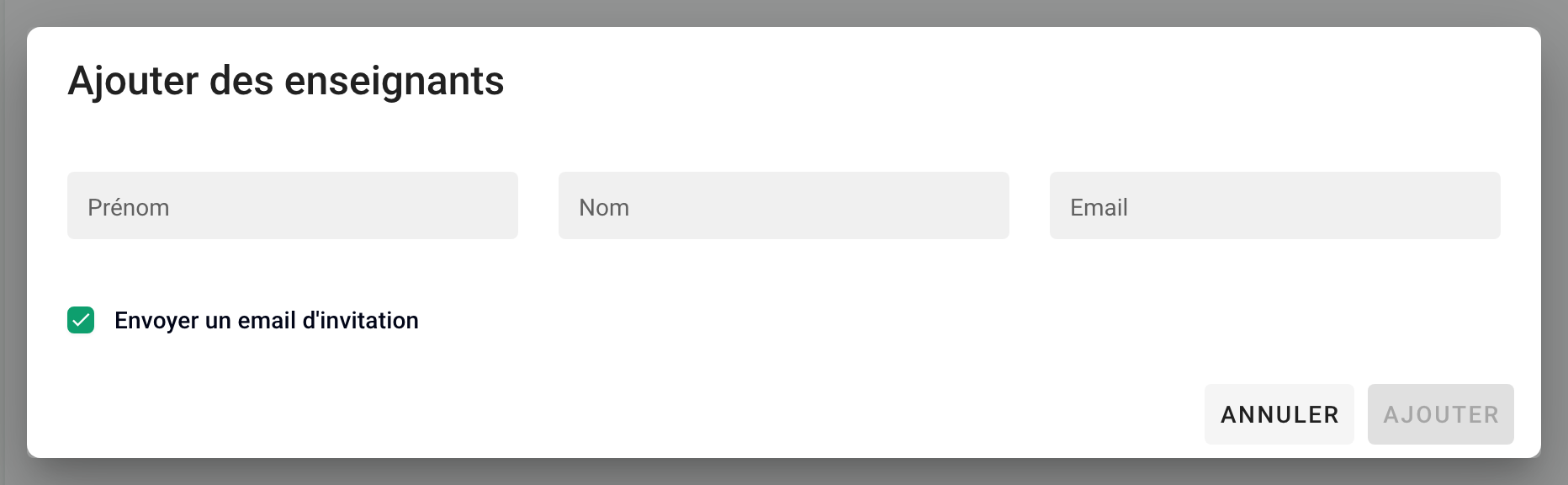
Pour ajouter beaucoup de collègues d'un coup, choisissez plutôt Importer un fichier Excel dans le même menu.
Une fois dans l'organisation, un collègue ne voit pas encore vos examens. Partagez-les avec lui, ou rangez-les dans un espace d'équipe : voir Partager des examens avec des collègues et Espace privé vs espaces d'équipe.
Nommer un administrateur
Dans l'annuaire, cliquez sur ⋮ à droite du collègue, puis sur Modifier. Cochez Administrateur de l'organisation, puis cliquez sur Modifier. Un administrateur gère les membres, les paramètres de l'organisation et la formule.
Laisser vos collègues rejoindre l'organisation d'eux-mêmes
Avec les domaines d'email autorisés, toute personne qui crée un compte avec une adresse de votre domaine (par exemple mon-ecole.fr) peut rejoindre votre organisation sans invitation. Votre organisation lui est proposée après la création de son compte : elle clique sur Rejoindre.
Cliquez sur votre nom en bas de la barre latérale, puis sur Paramètres.
Dans la rubrique Administration, ouvrez Connexion et sécurité.
Dans Domaines d'email autorisés, cliquez sur Ajouter, puis saisissez le domaine sans le
@.
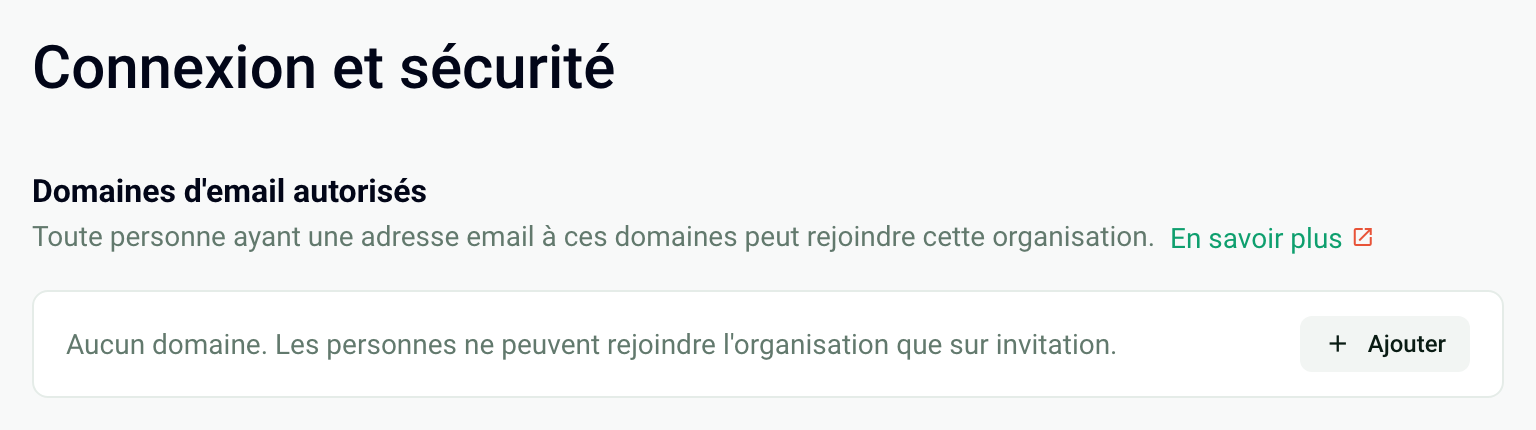
Les personnes qui rejoignent ainsi l'organisation n'en sont pas administrateurs. Si votre organisation utilise un SSO, ce domaine leur propose aussi la connexion par SSO.
N'ajoutez pas un domaine de messagerie grand public (gmail.com, outlook.fr…) : n'importe qui pourrait rejoindre votre organisation.
Questions fréquentes
Je ne vois pas le menu Annuaire
Je ne vois pas le menu Annuaire
Le bouton Ajouter est grisé avec un cadenas
Le bouton Ajouter est grisé avec un cadenas
Votre formule ne permet qu'un seul compte pour créer des examens. Pour travailler à plusieurs, passez à la formule Organisation : cliquez sur Passer à la formule Organisation, ou contactez-nous.
L'option Domaines d'email autorisés n'est pas disponible
L'option Domaines d'email autorisés n'est pas disponible
Cette option fait partie de la formule Organisation. En attendant, ajoutez vos collègues un par un ou par fichier Excel.
Cela a-t-il été utile ?
Besoin d'aide supplémentaire ? Demander à l'équipe