Modifier, supprimer & dupliquer un examen
Renommer, déplacer, dupliquer ou supprimer un examen, et modifier un examen déjà imprimé.
Écrit par Florian Barral
Dernière mise à jour Il y a environ 16 heures
Renommez, déplacez, dupliquez ou supprimez un examen depuis la liste de vos examens.
Le menu d'un examen
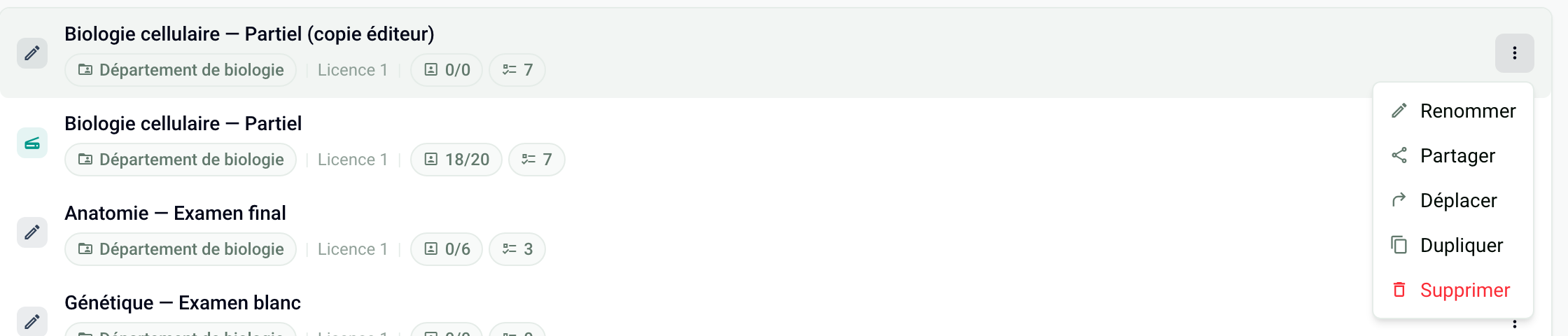
Dans la liste des examens, cliquez sur ⋮ au bout de la ligne :
Renommer l'examen ;
Partager l'examen avec des collègues : voir Partager des examens avec des collègues ;
Déplacer l'examen dans un autre dossier ou un espace d'équipe ;
Dupliquer l'examen ;
Supprimer l'examen.
Depuis un examen ouvert, le bouton ⋮ en haut à droite propose aussi Dupliquer, Déplacer et Supprimer.
Dupliquer un examen
Dupliquez un examen pour le réutiliser d'une année sur l'autre ou en faire une variante.
Cliquez sur
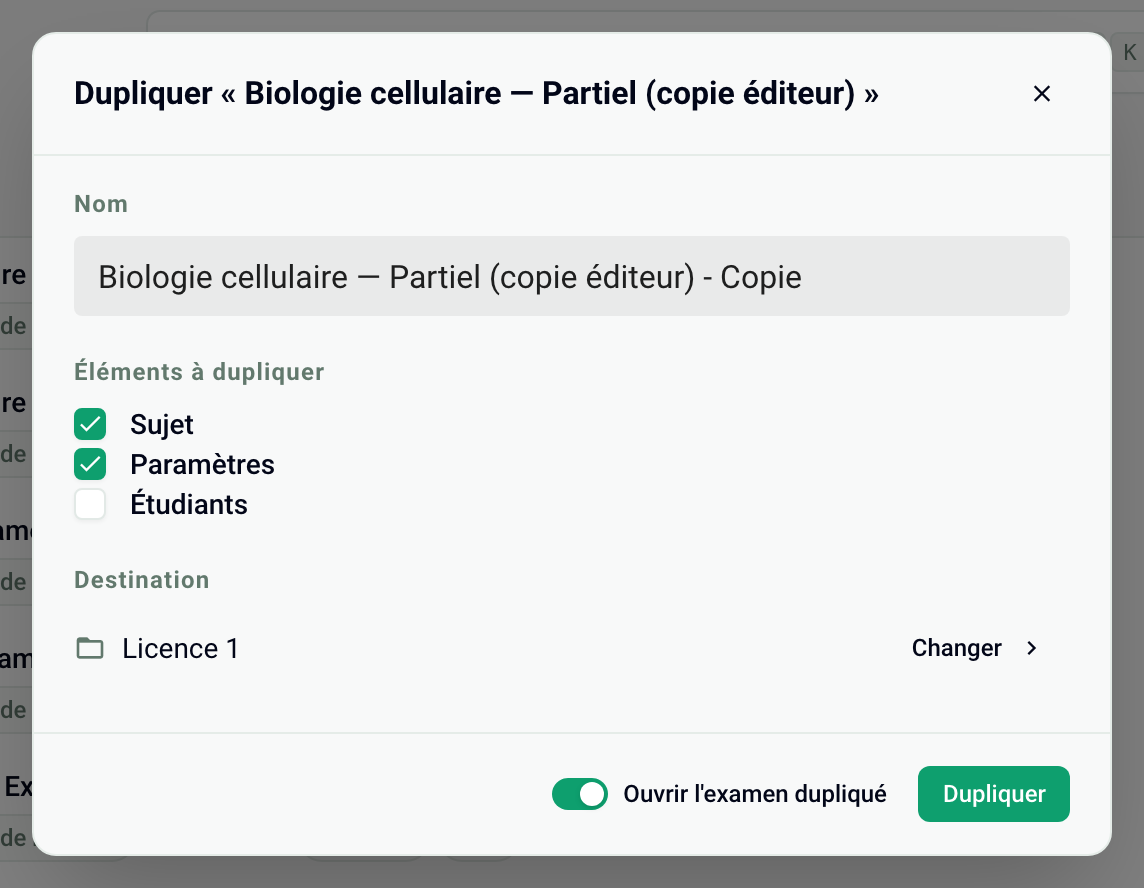
⋮, puis sur Dupliquer.Renommez la copie si besoin.
Dans Éléments à dupliquer, choisissez ce que vous reprenez : Sujet, Paramètres et, si vous voulez, la liste des participants.
Dans Destination, cliquez sur Changer pour choisir un autre dossier.
Cliquez sur Dupliquer. Avec Ouvrir l'examen dupliqué activé, le nouvel examen s'ouvre aussitôt.
Le nouvel examen repart de zéro : aucune copie générée, aucun scan, aucune note. Quand l'examen d'origine est partagé, l'option Accès partagés permet de garder les mêmes accès.
Modifier un examen déjà imprimé
Une fois les copies générées, le sujet et les paramètres sont verrouillés : le message « L'examen est généré, vous ne pouvez plus le modifier. » s'affiche dans l'éditeur. Pour modifier l'examen, supprimez les copies générées depuis l'onglet Imprimer, faites vos changements, puis générez-les à nouveau. N'imprimez et ne distribuez que la dernière version. Voir Générer les copies à imprimer.
Après l'examen, vous pouvez encore changer une bonne réponse ou les points, puis recalculer les notes : voir Corriger le sujet et recalculer les notes.
Supprimer un examen
Cliquez sur ⋮, puis sur Supprimer. Cochez la case de confirmation, puis cliquez sur Supprimer l'examen.
La suppression est définitive : le sujet, les copies scannées, les réponses et les notes des participants sont supprimés. Exportez les notes avant si vous en avez besoin.
Questions fréquentes
Pourquoi ne puis-je pas dupliquer un examen ?
Pourquoi ne puis-je pas dupliquer un examen ?
Si votre période d'essai est terminée ou si votre abonnement a été résilié, votre espace est en lecture seule : dupliquer, comme créer un examen, est refusé. Vous pouvez toujours consulter et exporter vos examens. Choisissez une formule pour retrouver la duplication.
Mon examen dupliqué s'ouvre dans un ancien éditeur
Mon examen dupliqué s'ouvre dans un ancien éditeur
Certains examens anciens, ou dupliqués depuis un examen ancien, utilisent l'ancien éditeur : pas de menu « / », des images ou des formules qui s'affichent sous forme de code. Contactez le support : nous pouvons passer l'examen sur le nouvel éditeur. Sinon, créez un nouvel examen avec Nouvel examen, importez à nouveau votre fichier de questions (voir Importer un sujet au format Excel), puis recopiez vos consignes dans Configurer.
Puis-je reprendre la liste des participants d'un autre examen ?
Puis-je reprendre la liste des participants d'un autre examen ?
Oui : en dupliquant l'examen, cochez la liste des participants dans Éléments à dupliquer.
Cela a-t-il été utile ?
Besoin d'aide supplémentaire ? Demander à l'équipe