Choisir le vocabulaire de votre organisation
Étudiants, candidats, apprenants… : choisissez les mots que Papeez emploie pour qui passe vos examens et qui les crée.
Écrit par Florian Barral
Dernière mise à jour Il y a environ 16 heures
Papeez s'utilise dans l'enseignement, la formation, la certification ou en entreprise. Choisissez les mots que l'interface emploie pour les personnes qui passent vos examens et pour celles qui les créent.
Ce réglage est réservé aux administrateurs de l'organisation.
Choisir votre secteur
Cliquez sur votre nom en bas de la barre latérale, puis sur Paramètres.
Dans la rubrique Administration, cliquez sur Organisation. Le réglage se trouve dans le dernier bloc de la page.
Choisissez votre Secteur : les deux termes correspondants s'appliquent aussitôt.
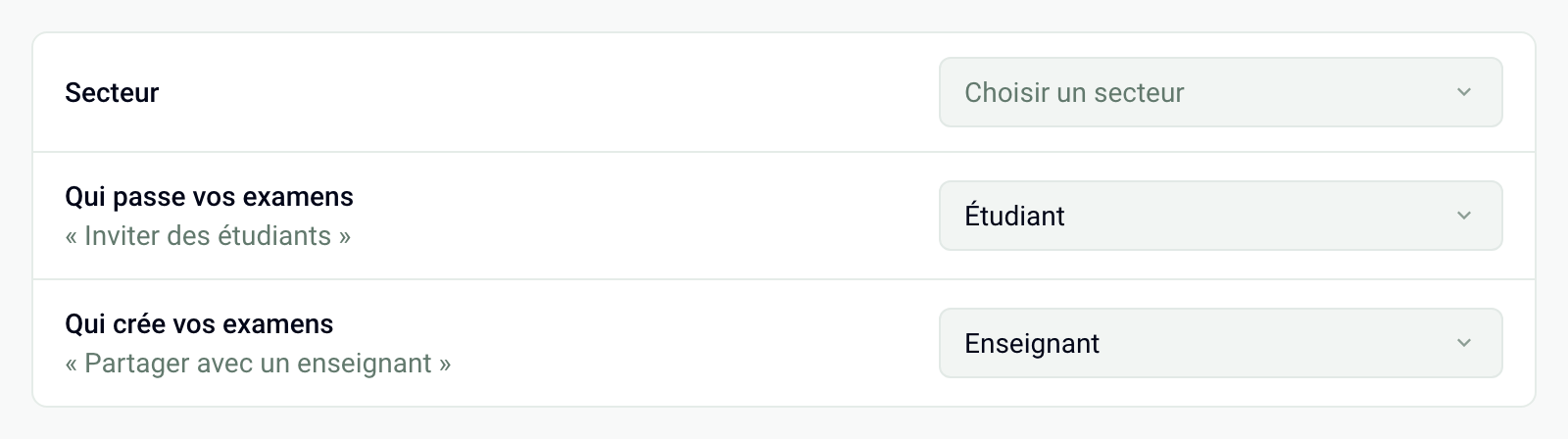
Si vous avez indiqué votre contexte lors de votre inscription, le secteur correspondant est déjà choisi.
Ajuster chaque terme
Vous pouvez ensuite changer un terme sans toucher à l'autre :
Qui passe vos examens : Étudiant, Élève, Apprenant, Candidat, Participant ou Employé.
Qui crée vos examens : Enseignant, Professeur, Formateur, Examinateur ou Évaluateur.
Sous chaque champ, un exemple de phrase montre le résultat, par exemple « Inviter des candidats ». Le choix est enregistré immédiatement.
Un mot vous manque ?
Choisissez Autre terme… en bas de la liste : la messagerie du support s'ouvre pour nous le demander. Le terme actuel reste sélectionné en attendant.
Ce qui change
Les mots choisis remplacent les termes par défaut dans l'interface de tous les membres de votre organisation. Par exemple, l'onglet qui liste les participants d'un examen, les pages à revoir après le scan et l'annuaire prennent le nom choisi.
Certains libellés gardent pour l'instant le mot « étudiant », comme le champ Numéro étudiant. Les emails envoyés aux participants et les documents PDF gardent eux aussi les termes par défaut.
Cela a-t-il été utile ?
Besoin d'aide supplémentaire ? Demander à l'équipe