Structurer un sujet : sections, exercices, questions
Organisez le sujet en sections, exercices et questions, et écrivez l'énoncé d'un exercice au bon endroit.
Écrit par Florian Barral
Dernière mise à jour Il y a environ 17 heures
Un sujet Papeez s'organise en sections, exercices et questions. Cet article explique à quoi sert chaque niveau, comment l'ajouter, et où écrire l'énoncé d'un exercice.
L'éditeur du sujet
Ouvrez l'étape Créer, onglet Sujet. À gauche, vous rédigez. À droite, la Prévisualisation montre le sujet tel qu'il sera imprimé, mis à jour au fil de la saisie. Le sujet est enregistré automatiquement.
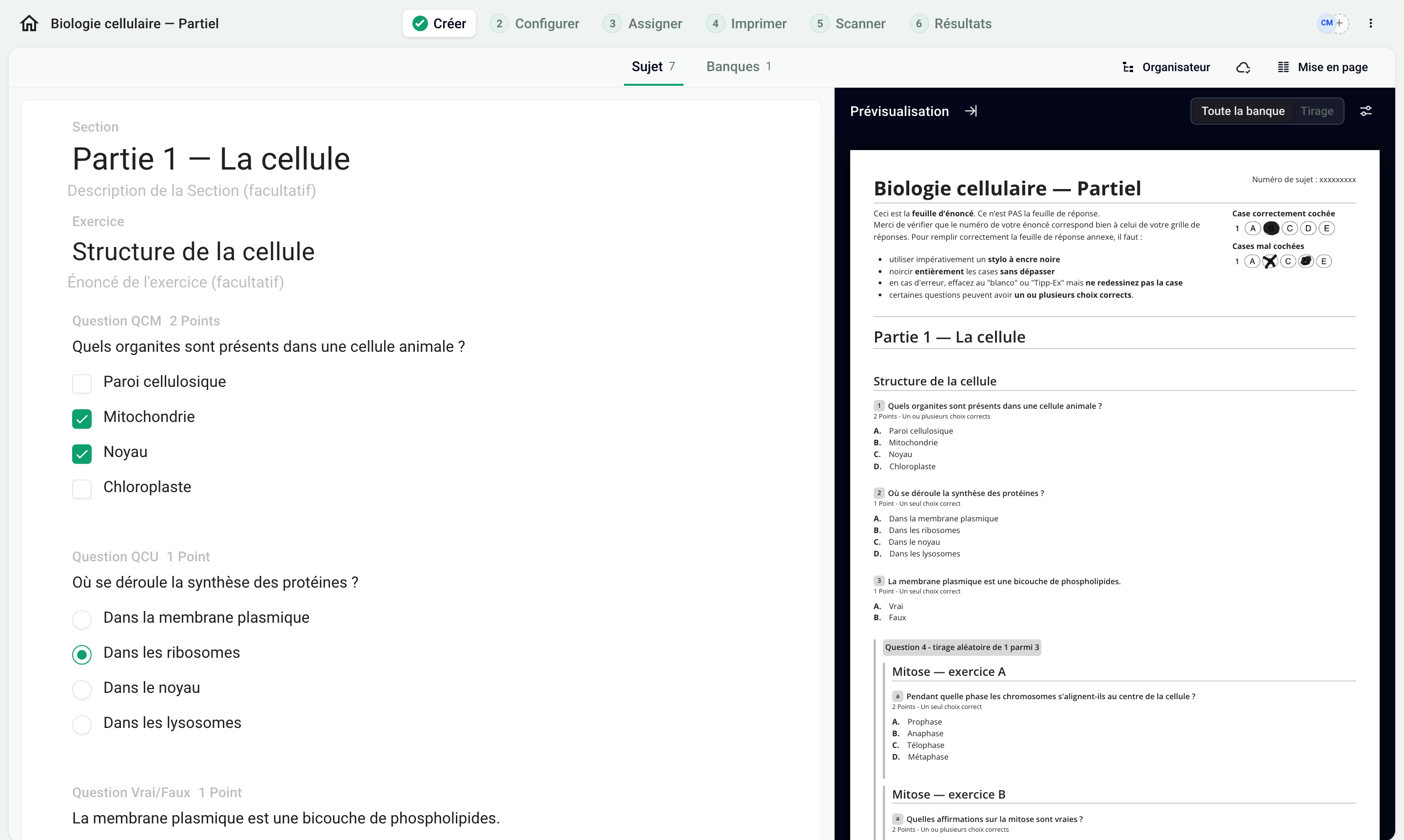
Sections, exercices et questions
Sections et exercices sont facultatifs : un sujet peut n'être qu'une suite de questions.
Ajouter une question, un exercice ou une section
Sous le bloc après lequel vous voulez insérer l'élément, cliquez sur Ajouter. Les deux icônes à côté créent directement une QCU ou une QCM.
Choisissez dans Questions (Vrai/Faux, QCU, QCM) ou dans Structure (Tirage aléatoire, Exercice, Section).
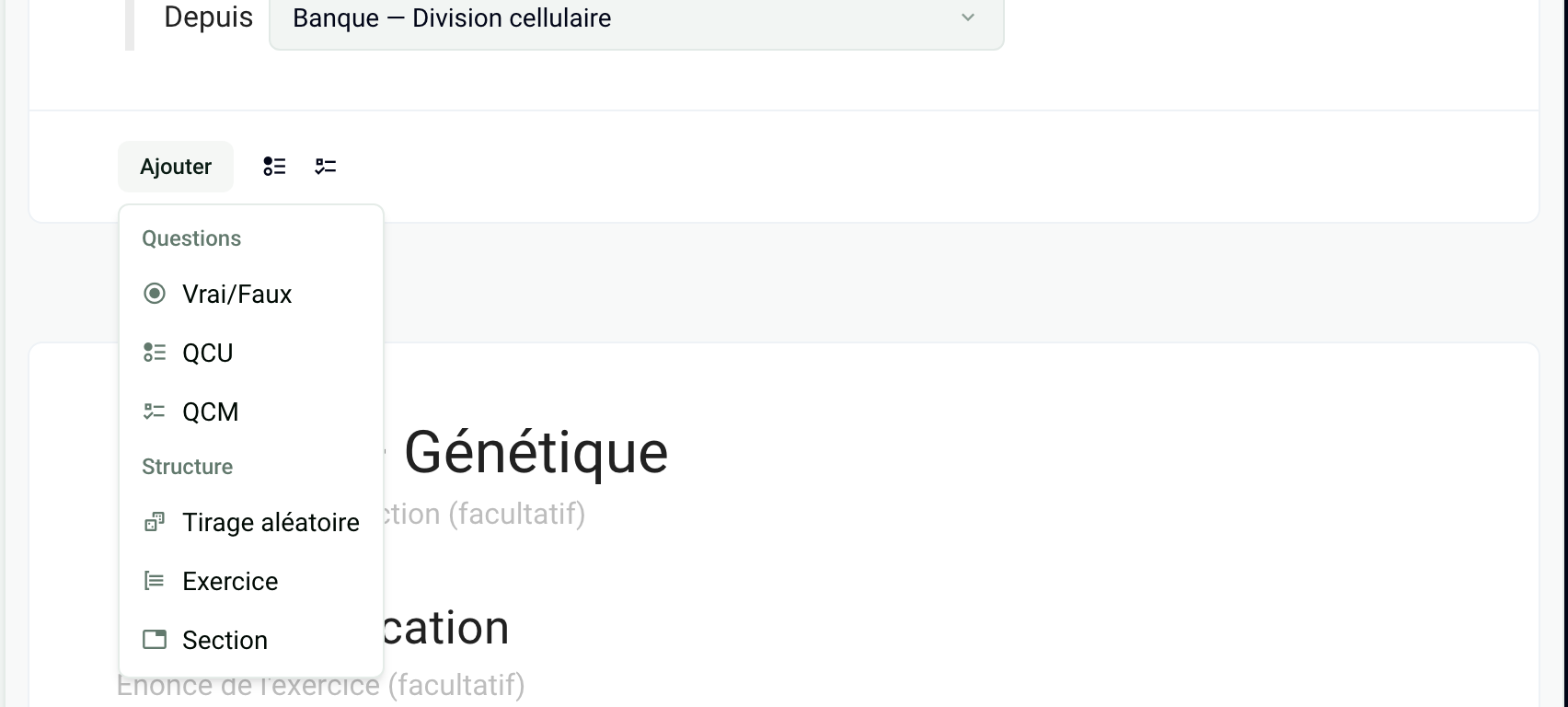
Le menu dépend de l'endroit où vous cliquez : à l'intérieur d'un exercice, il propose les questions et le Complément d'énoncé. Dans un sujet vide, choisissez Question QCU, Question QCM ou Autre, ou importez un sujet existant : voir Importer un sujet : quel format choisir ?. Pour les tirages aléatoires, voir Banques d'exercices et tirage aléatoire.
Nom et énoncé d'un exercice
Un exercice a deux champs, l'un sous l'autre :
Nom de l'exercice : un texte simple, imprimé en titre. Il n'accepte ni mise en forme, ni formule, ni le menu
/.Énoncé de l'exercice (facultatif), juste en dessous : un texte riche, avec formules, images, tableaux et le menu
/.
Si une formule LaTeX s'affiche telle quelle ($x^2$) ou si le menu / n'apparaît pas, vous écrivez sans doute dans le nom. Cliquez sur le texte grisé Énoncé de l'exercice (facultatif) sous le nom, et écrivez-y.
Une section fonctionne de la même façon : Nom de la section en texte simple, Description de la Section (facultatif) en texte riche.
Pour placer un texte entre deux questions d'un exercice, ajoutez un Complément d'énoncé : un texte sans réponse. Les questions de cet exercice ne peuvent alors plus être mélangées. Voir Mélanger les questions et les choix.
Transformer, déplacer, dupliquer
Survolez le bloc : une corbeille et une poignée à six points apparaissent à sa gauche. Cliquez sur la poignée pour ouvrir ses options, ou faites-la glisser pour déplacer le bloc.
Convertir en exercice : sur une question seule, la transforme en exercice pour lui donner un nom, un énoncé et d'autres questions.
Convertir en question : sur un exercice qui ne contient qu'une question, retire le nom et l'énoncé de l'exercice.
Déplacer vers..., Déplacer vers le haut, Déplacer vers le bas : change le bloc de place, ou d'exercice, ou de section.
Dupliquer : crée une copie du bloc juste en dessous.
Masquer la section : retire le nom et la description de la section, sans supprimer son contenu. Rendre la section visible les rétablit.
Questions fréquentes
Peut-on écrire une formule LaTeX dans le nom d'un exercice ?
Peut-on écrire une formule LaTeX dans le nom d'un exercice ?
Non. Le nom d'un exercice ou d'une section est un texte simple : $…$ y reste affiché tel quel. Écrivez la formule dans Énoncé de l'exercice (facultatif), ou dans l'énoncé de la question.
Le menu / n'apparaît pas dans l'énoncé de l'exercice
Le menu / n'apparaît pas dans l'énoncé de l'exercice
Un bouton Erreurs s'affiche en haut de l'éditeur
Un bouton Erreurs s'affiche en haut de l'éditeur
Il compte les éléments à corriger : question sans énoncé, sans bonne réponse, avec moins de deux choix… Cliquez dessus pour voir la liste et aller à chaque élément. Les copies ne peuvent pas être générées tant qu'une question est invalide. Voir Questions QCM, QCU et Vrai/Faux.
Je ne peux plus modifier le sujet
Je ne peux plus modifier le sujet
L'éditeur affiche L'examen est généré, vous ne pouvez plus le modifier. Une fois les copies générées, le sujet est verrouillé. Seuls les points, les bonnes réponses et les commentaires de correction restent modifiables. Voir Corriger le sujet et recalculer les notes. Pour changer davantage, cliquez sur Aller supprimer les sujets générés, modifiez le sujet, puis générez de nouveau les copies : voir Générer les copies à imprimer.
Cela a-t-il été utile ?
Besoin d'aide supplémentaire ? Demander à l'équipe