Banques d'exercices et tirage aléatoire
Créez une banque d'exercices et tirez-en des versions différentes pour chaque copie.
Écrit par Florian Barral
Dernière mise à jour Il y a environ 17 heures
Une banque d'exercices regroupe plusieurs versions d'un même exercice. Un tirage aléatoire placé dans le sujet y pioche une ou plusieurs versions, différentes pour chaque copie : deux participants voisins n'ont pas les mêmes questions.
Comment ça marche
La banque contient les exercices, dans l'onglet Banques.
Le tirage aléatoire se place dans le sujet, à l'endroit où les exercices tirés doivent être imprimés, avec le nombre d'exercices à tirer.
À la génération, chaque copie reçoit son propre tirage. Papeez sait quelle version porte chaque copie et la corrige en conséquence.
Si votre formule ne comprend pas les tirages aléatoires, Tirage aléatoire apparaît verrouillé dans le menu Ajouter.
1. Créer la banque
Dans le sujet, sous un bloc de la section voulue, cliquez sur Ajouter › Tirage aléatoire.
Le bloc indique Vous n'avez pas encore de banque : cliquez sur Créer une banque. L'onglet Banques s'ouvre.
Donnez un nom à la banque (Nom de la banque d'exercices).
Cliquez sur Nouvel exercice pour chaque version, puis ajoutez ses questions avec Ajouter, comme dans le sujet.
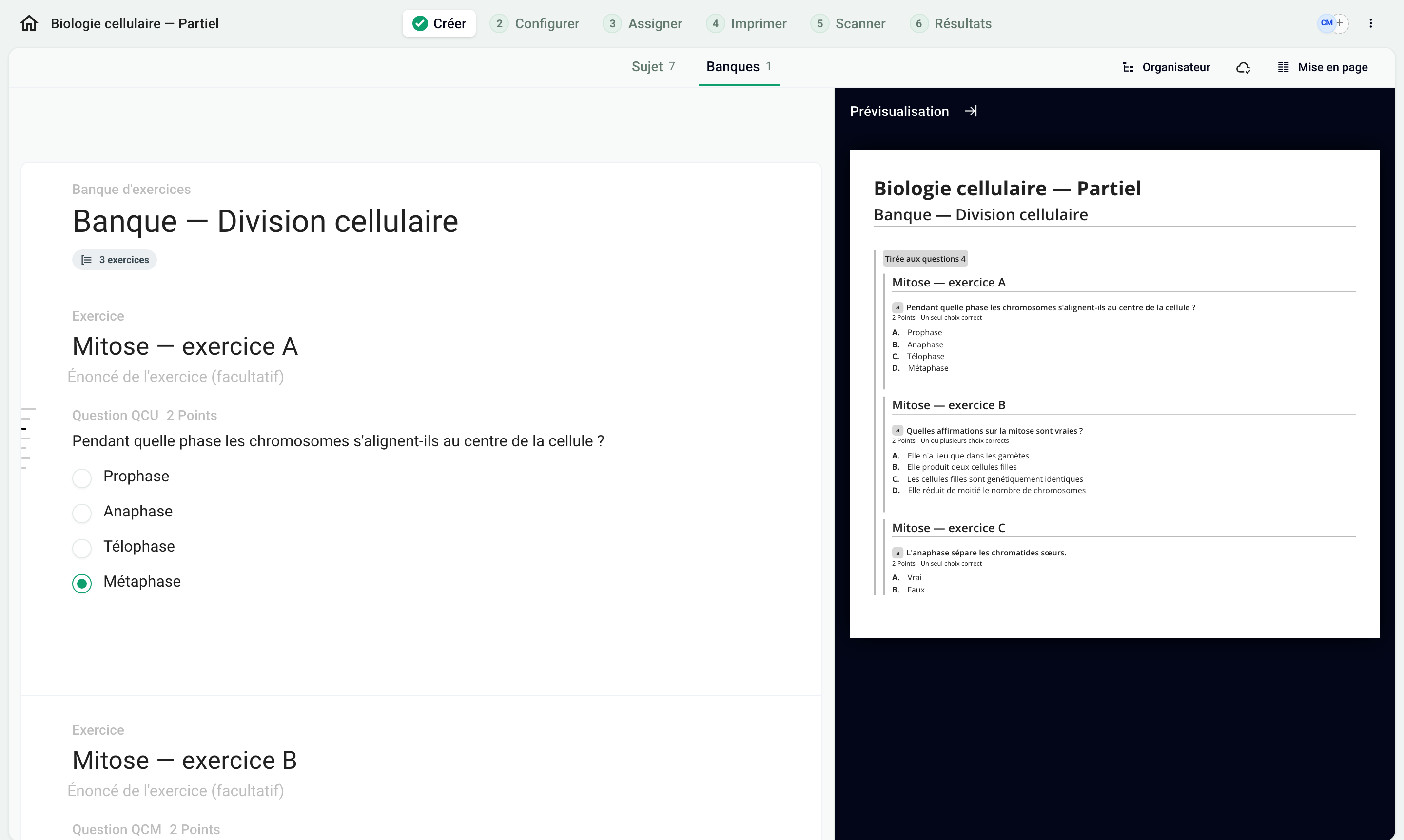
Ensuite, l'onglet Banques reste affiché à côté de Sujet. Cliquez sur Ajouter une banque pour en créer d'autres.
2. Respecter deux règles
Pour que toutes les copies aient la même feuille de réponse et le même total, tous les exercices d'une banque doivent avoir :
le même nombre de questions ;
le même nombre de points au total.
Sinon, l'éditeur affiche une erreur, par exemple Tous les exercices d'une banque doivent avoir le même nombre de points, et les copies ne peuvent pas être générées.
3. Placer le tirage dans le sujet
Revenez dans l'onglet Sujet, sur le bloc du tirage.
Dans Depuis, choisissez la banque.
Dans Tirer aléatoirement, indiquez le nombre d'exercices à tirer. Le bloc affiche combien sont disponibles.
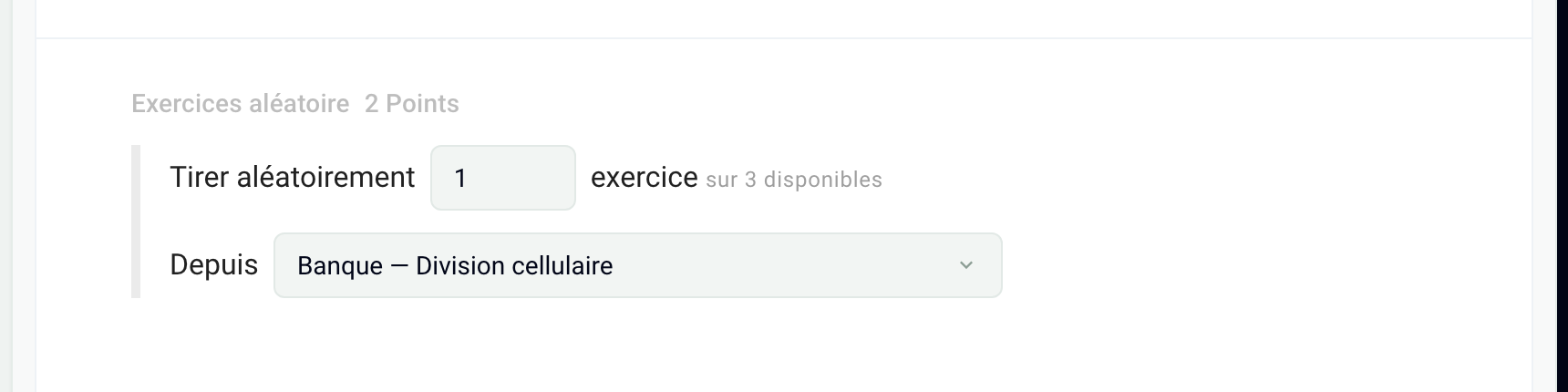
Un exercice n'est jamais tiré deux fois sur une même copie : le total tiré dans une banque, tous tirages confondus, ne peut pas dépasser son nombre d'exercices.
Vérifier le résultat
Dans la Prévisualisation, Toute la banque affiche tous les exercices du tirage, et Tirage une copie possible. Cliquez sur Nouveau tirage pour en voir une autre. Le sujet blanc et le sujet corrigé contiennent toutes les versions, sous une mention comme Question 4 - tirage aléatoire de 1 parmi 3 : le sujet corrigé sert ainsi de corrigé pour toutes les copies. Voir Télécharger le sujet blanc ou corrigé.
Questions fréquentes
Peut-on tirer des questions au hasard, et pas des exercices ?
Peut-on tirer des questions au hasard, et pas des exercices ?
Le tirage porte sur des exercices. Pour tirer des questions une à une, créez dans la banque des exercices qui ne contiennent qu'une question chacun.
Le nombre à tirer est refusé
Le nombre à tirer est refusé
Il dépasse le nombre d'exercices disponibles dans la banque, en comptant ceux déjà tirés par d'autres tirages. Ajoutez des exercices à la banque ou réduisez le nombre.
Peut-on importer une banque depuis Excel ?
Peut-on importer une banque depuis Excel ?
Oui : menu ⋮ de l'examen › Importer › Banque, puis le modèle Excel Banques. L'import remplace toutes les banques de l'examen. Voir Importer un sujet au format Excel.
Cela a-t-il été utile ?
Besoin d'aide supplémentaire ? Demander à l'équipe