Télécharger le sujet blanc ou corrigé
Téléchargez le sujet blanc ou corrigé en PDF, et réutilisez un sujet dans un autre examen.
Écrit par Florian Barral
Dernière mise à jour Il y a environ 17 heures
Le sujet blanc est le sujet tel qu'il sera imprimé, sans les réponses. Le sujet corrigé est le même document avec les bonnes réponses cochées. Ils servent à relire le sujet, à le faire valider par un collègue ou à diffuser le corrigé.
Télécharger le sujet blanc ou corrigé
Ouvrez l'étape Imprimer.
Dans Sujet blanc et sujet corrigé, cliquez sur Télécharger le sujet blanc ou Télécharger le sujet corrigé.
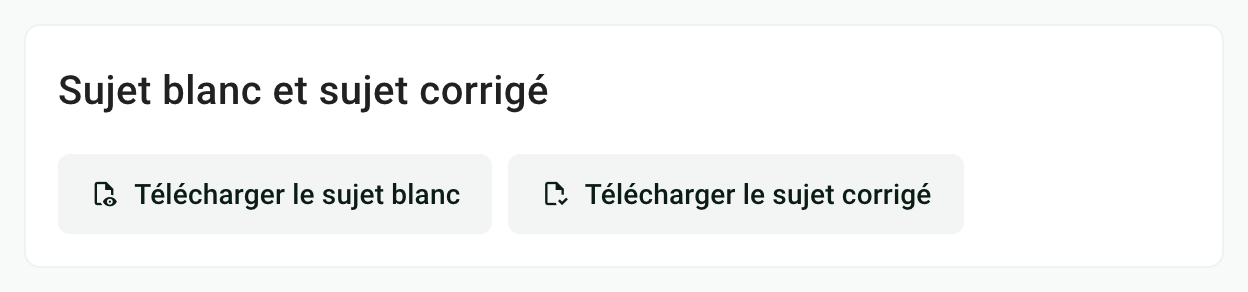
Vous pouvez aussi passer par le menu ⋮ de l'examen › Exporter › Sujet blanc ou Sujet corrigé. Les deux PDF sont disponibles à tout moment, avant comme après la génération des copies.
Ce que contient chaque PDF
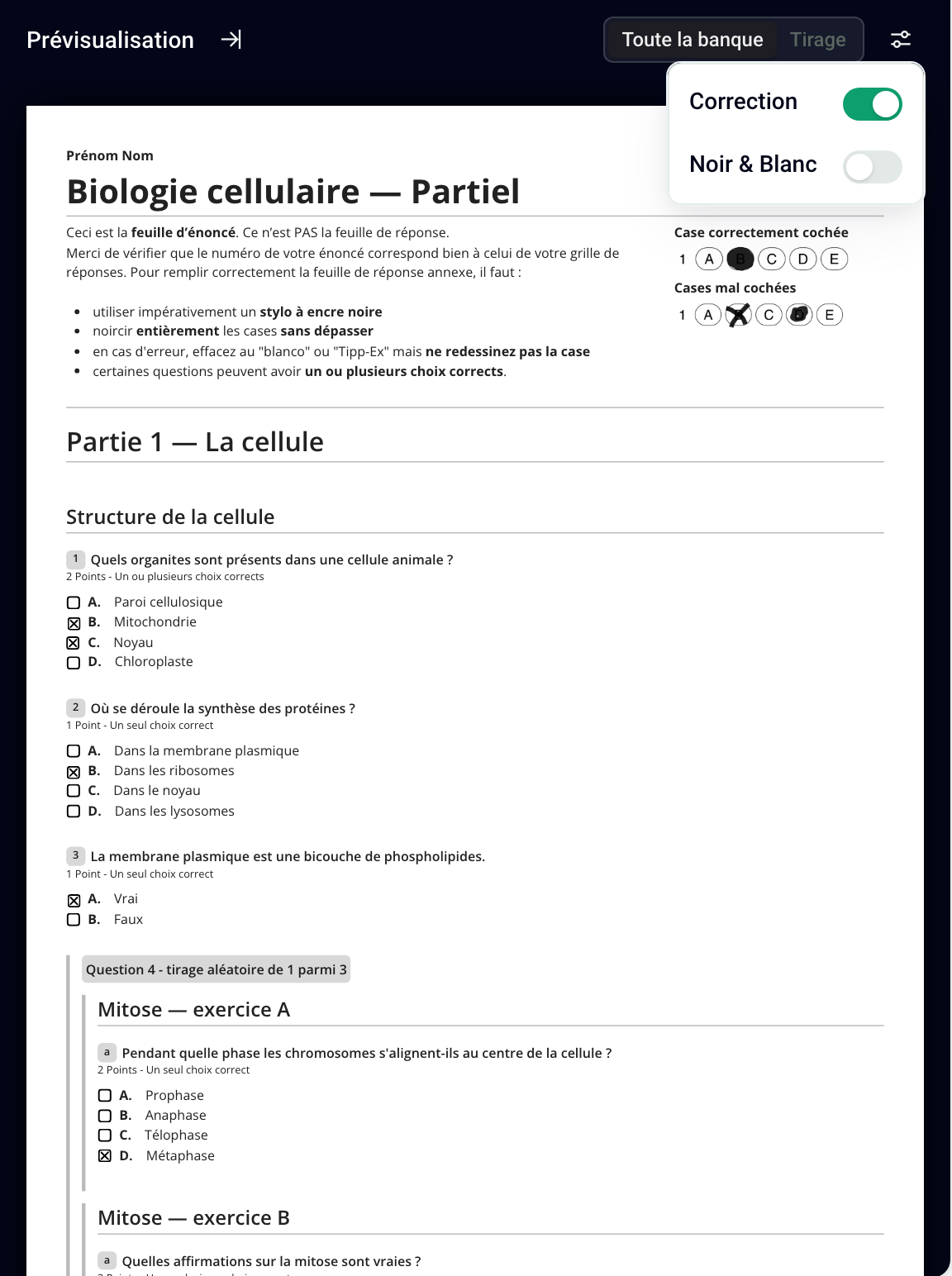
Si le sujet contient un tirage aléatoire, les deux PDF présentent tous les exercices de la banque, sous une mention comme Question 4 - tirage aléatoire de 1 parmi 3. Voir Banques d'exercices et tirage aléatoire.
N'imprimez pas le sujet blanc pour l'examen : il ne contient ni feuille de réponse ni code-barres, et Papeez ne pourrait pas lire les copies. Imprimez les copies générées. Voir Générer les copies à imprimer.
Vérifier sans télécharger
Dans l'éditeur du sujet, la Prévisualisation affiche le sujet imprimé. Cliquez sur l'icône de réglages en haut à droite et activez Correction pour voir les bonnes réponses cochées.
Réutiliser des questions dans un autre examen
Reprendre tout un sujet : dans l'examen de destination, ouvrez le menu ⋮ › Importer › Depuis un examen existant, cherchez l'examen d'origine et cochez Sujet. Cela remplace toutes les questions, exercices et sections de l'examen de destination, et n'est possible qu'avant la génération des copies.
Repartir d'un examen : menu ⋮ › Dupliquer. Voir Modifier, supprimer & dupliquer.
Fusionner deux sujets : exportez chaque examen en Excel (menu ⋮ › Exporter › Excel), copiez les lignes du second dans l'onglet Sujet du premier, puis importez ce fichier dans l'examen de destination. L'import remplace le sujet existant : vérifiez ensuite les images et les formules. Voir Importer un sujet au format Excel.
Il n'est pas possible de copier une seule question d'un examen à un autre. Le menu Exporter propose aussi le format AMC Text, pour reprendre les questions dans Auto Multiple Choice.
Questions fréquentes
Le sujet corrigé montre-t-il seulement la bonne réponse ?
Le sujet corrigé montre-t-il seulement la bonne réponse ?
Non : tous les choix restent affichés, dans le même ordre que sur le sujet blanc, et les bons choix sont cochés.
Le sujet corrigé contient-il mes commentaires de correction ?
Le sujet corrigé contient-il mes commentaires de correction ?
Oui, sous chaque question concernée. Ils n'apparaissent ni sur le sujet blanc ni sur les copies imprimées. Voir Éditer et mettre en forme le contenu.
Le menu Importer est grisé
Le menu Importer est grisé
Le sujet blanc indique « Un seul choix correct » sur une question à plusieurs bonnes réponses
Le sujet blanc indique « Un seul choix correct » sur une question à plusieurs bonnes réponses
Cette consigne suit le type de la question, pas le nombre de bonnes réponses cochées. Dans l'éditeur, ouvrez les options de la question (poignée à six points à sa gauche) et choisissez Convertir en QCM. Téléchargez ensuite de nouveau le sujet blanc.
Cela a-t-il été utile ?
Besoin d'aide supplémentaire ? Demander à l'équipe