Mettre en page le sujet : colonnes, police, taille
Choisissez la police, la taille et le nombre de colonnes du sujet, pour tout l'examen ou un seul bloc.
Écrit par Florian Barral
Dernière mise à jour Il y a environ 17 heures
Réglez la police, la taille du texte et le nombre de colonnes du sujet imprimé. Passer les choix ou les questions sur deux colonnes divise souvent par deux le nombre de pages.
Régler tout le sujet
Dans l'étape Créer, onglet Sujet, cliquez sur Mise en page en haut à droite.
Choisissez la Police et la Taille de police (11 est recommandé).
Choisissez 1 ou 2 Colonnes de questions : les questions de chaque exercice sont imprimées côte à côte.
Choisissez 1 ou 2 Colonnes de choix : les choix de chaque question sont imprimés sur deux colonnes.
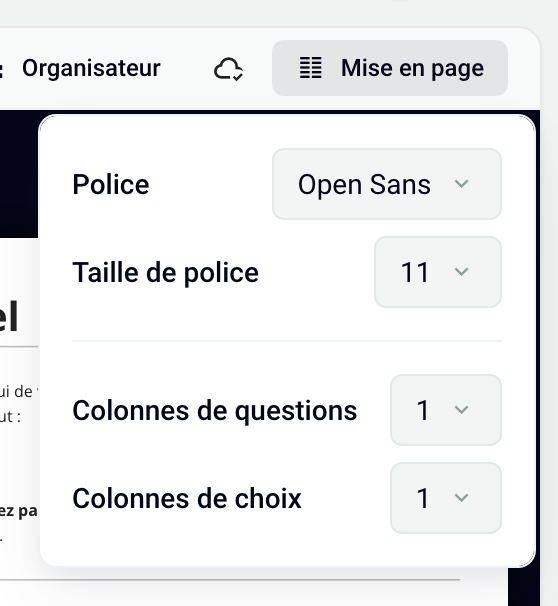
La Prévisualisation à droite montre le résultat.
Régler un exercice ou une question
Un exercice ou une question peut avoir son propre nombre de colonnes. Survolez le bloc : une corbeille et une poignée à six points apparaissent à sa gauche. Cliquez sur la poignée pour ouvrir ses options, puis :
sur un exercice : Colonnes de question › 1 ou 2 ;
sur une question : Colonnes de choix › 1 ou 2.
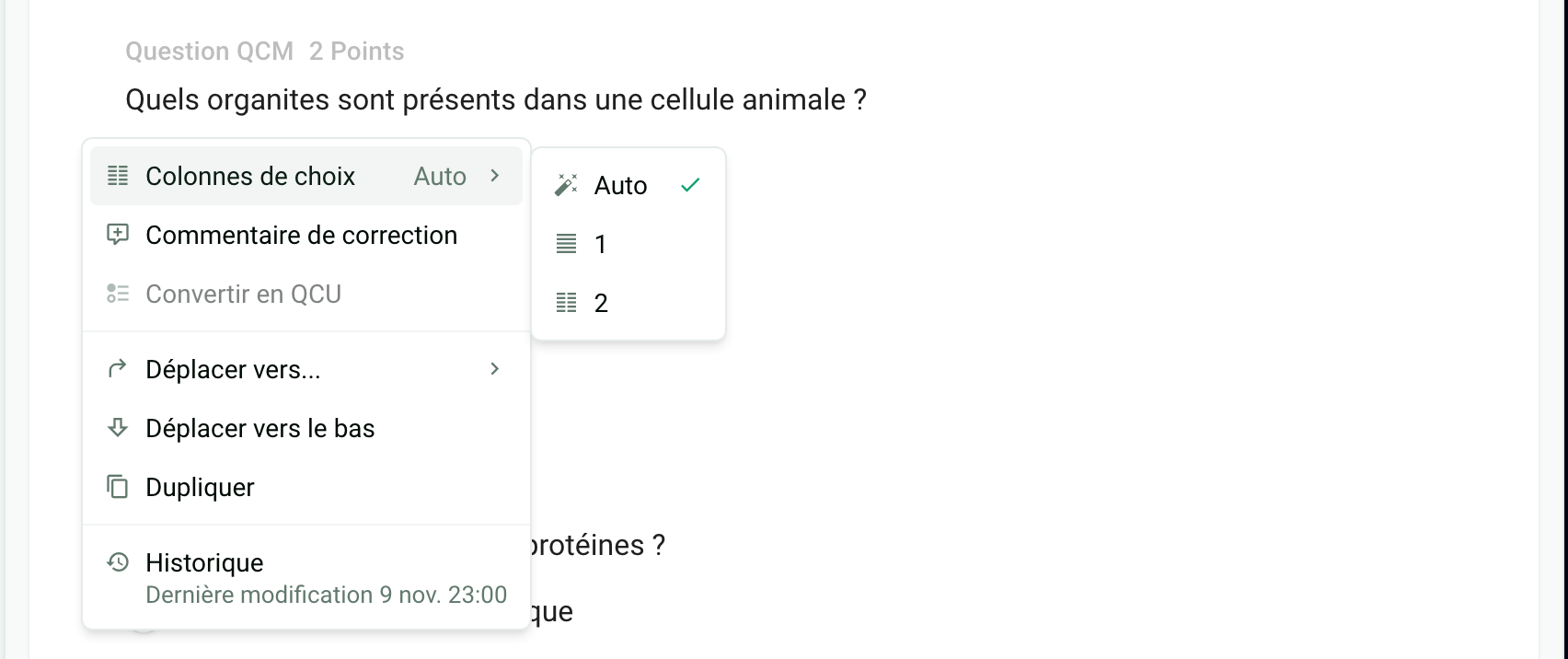
Auto reprend la valeur choisie dans Mise en page. Une petite icône de colonnes signale un réglage propre, à côté des points de la question ou du nom de l'exercice.
Sauts de page
Papeez ne coupe jamais une question entre deux pages ou deux colonnes : son énoncé et ses choix restent ensemble. Le titre d'un exercice ou d'une section reste aussi avec ce qui le suit. Il n'existe pas de réglage de saut de page manuel. Pour aérer le sujet, passez à une colonne ou augmentez la taille de police.
Impression en noir et blanc
Dans Configurer › Personnalisation des consignes, activez Optimiser le sujet pour une impression en noir et blanc : le rendu des blocs de code en particulier est amélioré. Dans la Prévisualisation, l'option Noir & Blanc montre le sujet sans couleurs. Voir Personnaliser les consignes et les feuilles.
Questions fréquentes
Le bouton Mise en page est grisé
Le bouton Mise en page est grisé
Les copies ont déjà été générées. La mise en page fait partie du sujet imprimé : pour la changer, supprimez les copies, modifiez la mise en page, puis générez-les de nouveau. Voir Générer les copies à imprimer.
Peut-on imprimer une question par page ?
Peut-on imprimer une question par page ?
Non, il n'y a pas de réglage de saut de page. Papeez garde en revanche chaque question entière sur une même page.
Cela a-t-il été utile ?
Besoin d'aide supplémentaire ? Demander à l'équipe