Classer les questions avec des tags
Associez des tags aux questions, imprimez-les et utilisez-les dans les statistiques et les exports.
Écrit par Florian Barral
Dernière mise à jour Il y a environ 17 heures
Les tags classent les questions par chapitre, difficulté ou compétence. Ils servent à filtrer les statistiques et à exporter les notes par tag. Vous pouvez aussi les imprimer sur le sujet.
Ajouter des tags à une question
Survolez la question.
Cliquez sur Ajouter des tags, à côté des points.
Cliquez sur les tags à associer. Une question peut en avoir plusieurs.
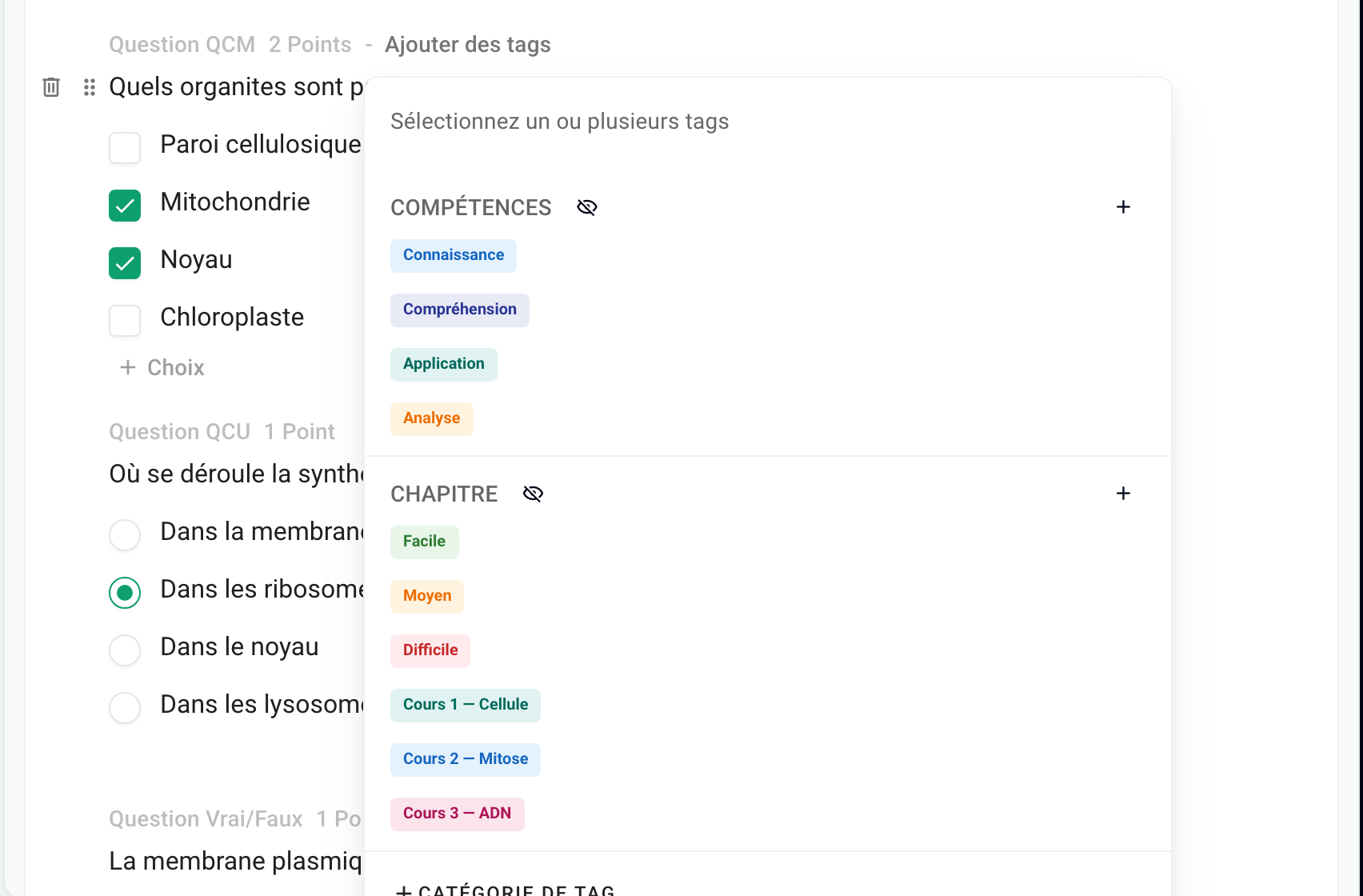
Un nouvel examen propose deux catégories : Difficulté (Facile, Moyen, Difficile) et Compétences (Connaissance, Compréhension, Application, Analyse). Les tags et les catégories sont propres à chaque examen.
Créer et modifier des tags
+ Catégorie de tag, en bas du menu, crée une catégorie (par exemple Chapitre).
Le + à droite d'une catégorie y ajoute un tag.
Le crayon, au survol d'un tag, permet de le renommer, de changer sa couleur ou de le supprimer. Cliquez sur le nom d'une catégorie pour le modifier.
Imprimer les tags sur le sujet
Par défaut, les tags ne sont pas imprimés. Cliquez sur l'icône en forme d'œil à côté du nom d'une catégorie : la mention visible apparaît, et les tags de cette catégorie sont imprimés en petites étiquettes devant chaque question. Utile pour annoncer le chapitre ou la difficulté aux participants.
Exploiter les tags
Statistiques : dans l'étape Résultats, onglet Statistiques, Filtrer par tag n'affiche que les questions des tags choisis. Voir Consulter les statistiques.
Export des notes : l'export Notes détaillées par tag (bêta) ajoute aux notes détaillées une note par tag pour chaque participant. Il est envoyé par e-mail. Voir Exporter les notes.
Les tags s'importent aussi depuis Excel, avec les colonnes Catégorie de Tag et Tag. Voir Importer un sujet au format Excel.
Cela a-t-il été utile ?
Besoin d'aide supplémentaire ? Demander à l'équipe