Éditer et mettre en forme le contenu
Mise en forme, images, formules LaTeX, tableaux, blocs de code et commentaires de correction.
Écrit par Florian Barral
Dernière mise à jour Il y a environ 17 heures
L'énoncé des questions, les choix, l'énoncé des exercices et les commentaires de correction acceptent du texte mis en forme, des formules, des images, des tableaux et du code. Voici comment les insérer.
Mettre en forme le texte
Sélectionnez du texte : un menu apparaît pour le mettre en Gras, Italique, Souligné, Barré, Code, ajouter un Lien ou changer sa couleur.
Insérer un élément avec /
Dans un champ de texte, tapez
/en début de ligne ou après une espace.Choisissez l'élément : Titre 1 à Titre 3, Liste à puces, Liste numérotée, Image, Formule mathématique, Formule mathématique - Bloc, Bloc de code, Tableau. Tapez quelques lettres pour filtrer, par exemple
/impour une image.
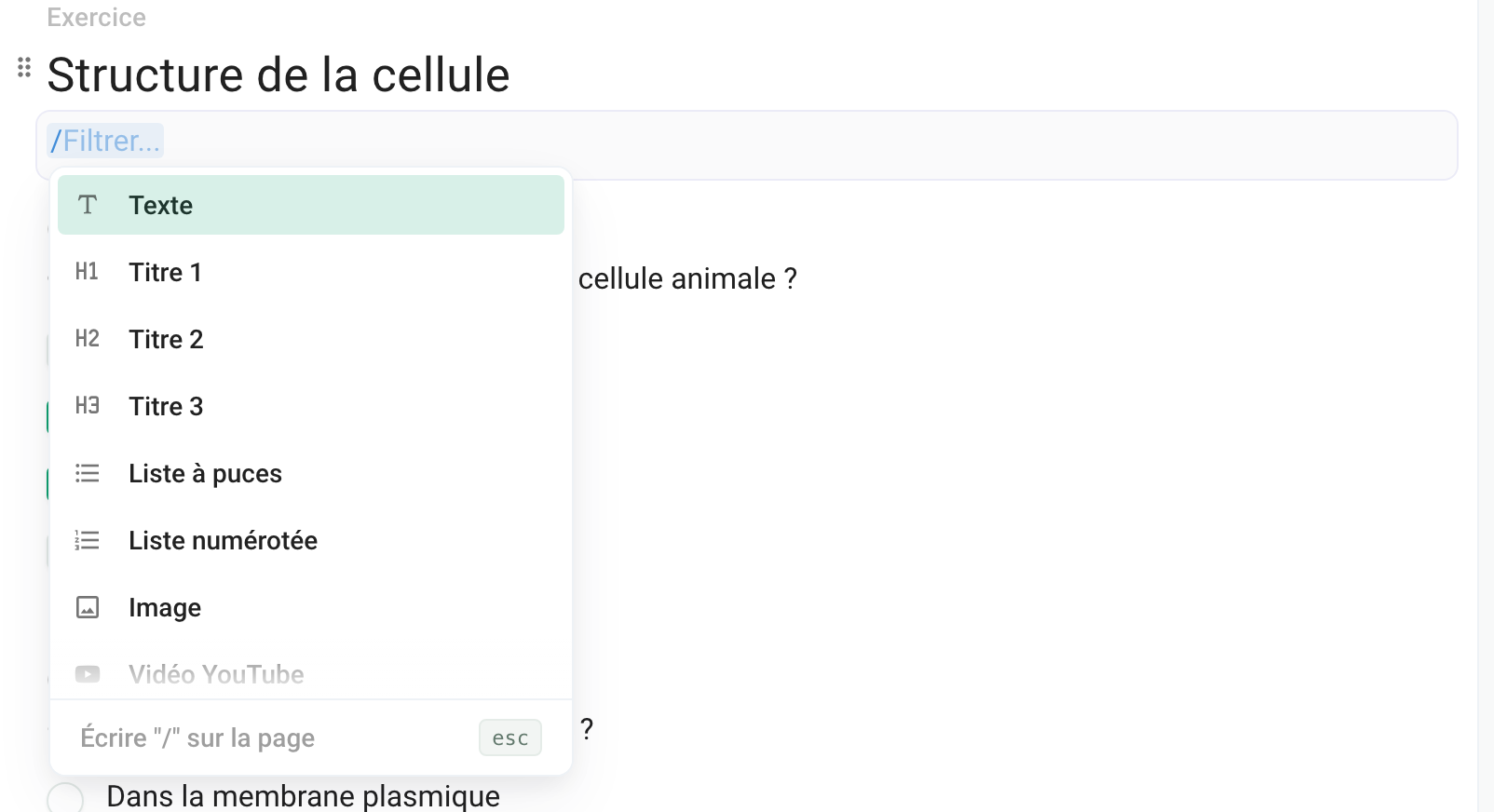
Sur une ligne vide, des icônes à droite insèrent aussi directement une formule, une image, un bloc de code ou un tableau. Le nom d'un exercice ou d'une section est un texte simple : le menu / n'y fonctionne pas, écrivez dans son énoncé. Voir Structurer un sujet : sections, exercices, questions.
Ajouter une image
Tapez
/puis Image, et déposez le fichier dans le cadre ou cliquez dessus pour le choisir.Ou collez une image copiée, ou glissez-déposez le fichier dans le champ.
Formats acceptés : JPEG, PNG, GIF et WebP, 5 Mo au maximum. Pour redimensionner une image, cliquez dessus et faites glisser ses poignées latérales. Sa barre d'outils permet de l'aligner à gauche, au centre ou à droite, ou de la supprimer. Les images fonctionnent aussi dans les choix d'une question.
Écrire une formule
Formule mathématique (raccourci Ctrl + Maj + E, ⌘ + Maj + E sur Mac) insère une formule dans la ligne. Formule mathématique - Bloc l'affiche seule, centrée.
En LaTeX : tapez
$\frac{1}{2}$. Quand Appuyez sur Tab pour convertir en formule s'affiche, appuyez sur Tab.Un texte collé qui contient des formules entre
$…$est converti automatiquement.
Vérifiez le rendu dans la Prévisualisation, ou téléchargez le sujet blanc : c'est le document qui fait foi. Voir Télécharger le sujet blanc ou corrigé.
Garder un $ tel quel
Pour du code ou des formules Excel (=SOMME($A$1:$A$9)), placez le texte dans un Bloc de code : tapez /code, ou ``` puis Espace en début de ligne. Rien n'y est converti en formule, même collé. Ailleurs, un $ tapé reste du texte tant que vous n'appuyez pas sur Tab, mais un texte collé avec deux $ devient une formule.
Ajouter un tableau
Tapez / puis Tableau, et choisissez le nombre de lignes et de colonnes. Cliquez dans une cellule pour ajouter ou supprimer des lignes et des colonnes, définir un en-tête, fusionner des cellules ou supprimer le tableau.
Ajouter un commentaire de correction
Survolez le bloc : une corbeille et une poignée à six points apparaissent à sa gauche. Cliquez sur la poignée pour ouvrir ses options.
Choisissez Commentaire de correction, puis écrivez dans le champ qui apparaît sous les choix.
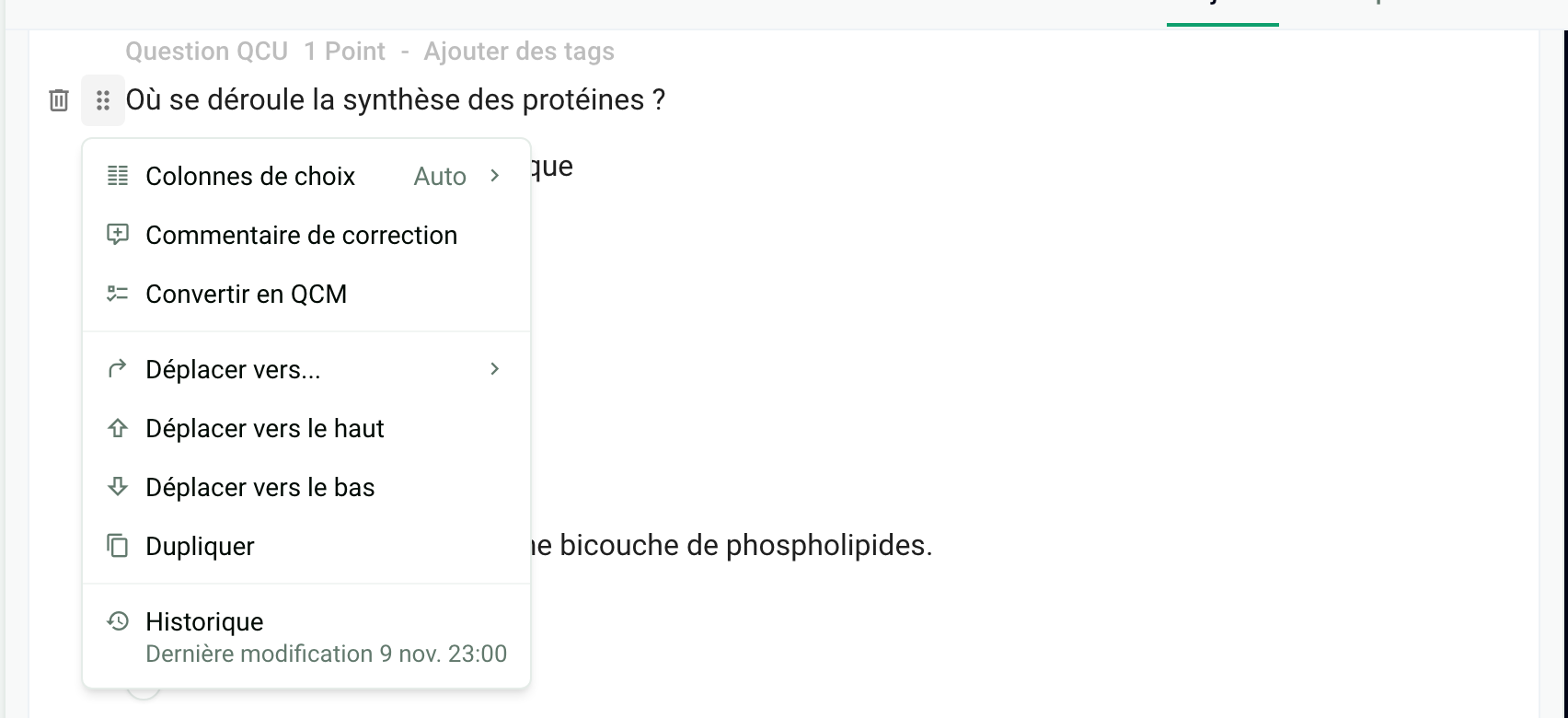
Le commentaire est imprimé uniquement sur le sujet corrigé, jamais sur les copies distribuées. Il reste modifiable après la génération des copies. Voir Télécharger le sujet blanc ou corrigé.
Questions fréquentes
Mon sujet est-il enregistré ?
Mon sujet est-il enregistré ?
Oui, chaque modification est enregistrée automatiquement.
Une formule s'affiche mal dans l'éditeur
Une formule s'affiche mal dans l'éditeur
Téléchargez le sujet blanc pour voir le rendu imprimé. Si le PDF est correct, seul l'affichage de l'éditeur est en cause. Si le PDF est aussi incorrect, écrivez-nous depuis le chat d'aide avec la formule. Voir Télécharger le sujet blanc ou corrigé.
Du code comme  s'affiche à la place d'une image
Du code comme  s'affiche à la place d'une image
Cela peut arriver sur un examen créé avec l'ancien éditeur, puis dupliqué ou importé. Écrivez-nous depuis le chat d'aide en indiquant le nom de l'examen.
Mon texte contient des $ qui deviennent des formules
Mon texte contient des $ qui deviennent des formules
Placez ce texte dans un Bloc de code (/code) : les $ y restent affichés tels quels.
Le menu « / » ne s'ouvre pas et mes formules s'affichent en code
Le menu « / » ne s'ouvre pas et mes formules s'affichent en code
Cela a-t-il été utile ?
Besoin d'aide supplémentaire ? Demander à l'équipe