Configurer les paramètres de l'examen
Le tour des réglages de l'étape Configurer : ordre aléatoire, mode de copies, résultats, évaluation, barème, consignes.
Écrit par Florian Barral
Dernière mise à jour Il y a environ 17 heures
Les paramètres d'un examen Papeez se règlent dans l'étape Configurer, onglet Paramètres. Cet article fait le tour des rubriques ; chacune renvoie vers l'article qui la détaille.
Chaque réglage est enregistré dès que vous le modifiez, sauf la rubrique Personnalisation des consignes, qui a son bouton Enregistrer. Le sommaire à droite de la page mène directement à chaque rubrique.
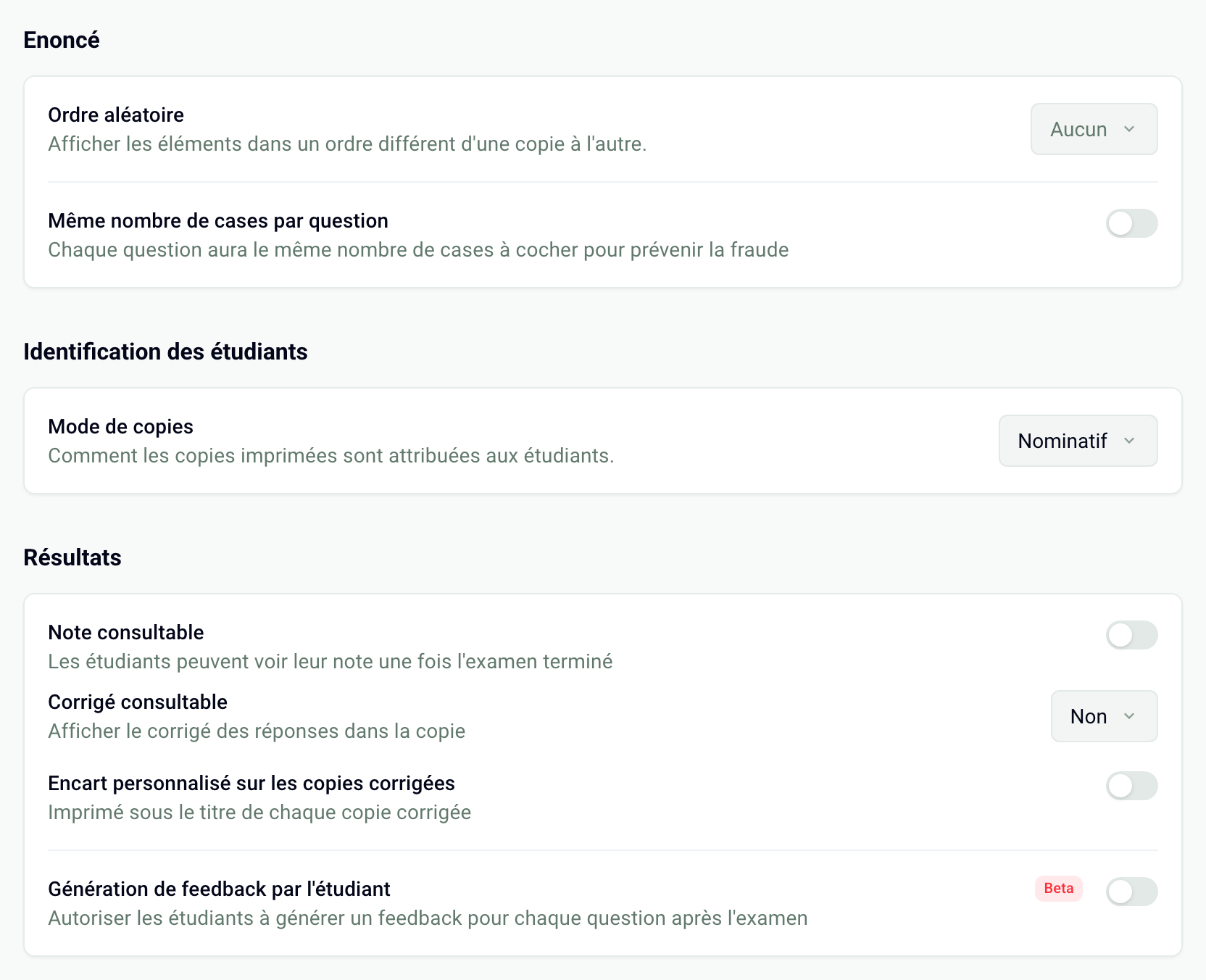
Enoncé
Ordre aléatoire : mélangez les sections, les exercices, les questions ou les choix, pour que chaque copie soit différente. Voir Mélanger les questions et les choix.
Même nombre de cases par question : toutes les lignes de la feuille de réponse ont autant de cases que la question qui a le plus de choix. Deux voisins ne peuvent plus deviner l'ordre des choix d'après le nombre de cases.
Identification des participants
Mode de copies : Nominatif (le nom de chaque participant est imprimé sur sa copie) ou Anonyme (copies interchangeables, retrouvées grâce au numéro écrit sur la feuille de réponse). En mode anonyme, vous réglez aussi la Longueur du numéro d'étudiant, de 5 à 20 cases. Voir Copies nominatives ou anonymes.
Résultats
Ces réglages définissent ce que les participants voient en ligne quand vous leur partagez leurs résultats (voir Partager les notes aux participants) :
Note consultable : le participant voit sa note.
Corrigé consultable : Non, ou Après soumission pour montrer le corrigé des réponses dans sa copie.
Encart personnalisé sur les copies corrigées : un texte imprimé sous le titre de chaque copie corrigée.
Génération de feedback par l'étudiant (bêta) : après l'examen, le participant peut générer un feedback pour chaque question.
Évaluation
Mode d'Évaluation : Évaluation Globale (une note sur toute la copie) ou Évaluation Critériée (une note par critère d'évaluation).
Échelle de note : la note finale est ramenée sur 10, 20, 100, le nombre de questions, la somme des points des questions, ou une valeur personnalisée. Les points des questions ne changent pas.
Niveaux de réussite : associez un niveau à des tranches de note, par exemple un seuil de réussite. Avec Afficher aux étudiants, le participant voit son niveau dans sa correction en ligne.
Barème QCM
Définissez comment sont notées les questions QCU, QCM et Vrai/Faux : Barème classique ou Barème par discordance. Voir Définir le barème.
Personnalisation des consignes
Les instructions imprimées en haut de la feuille d'énoncé, les libellés des feuilles et l'option Optimiser le sujet pour une impression en noir et blanc. Voir Personnaliser les consignes et les feuilles.
Après la génération des copies
Une fois les copies générées, les rubriques qui changent les copies imprimées sont verrouillées : Enoncé, Mode de copies et Personnalisation des consignes. Pour les modifier, supprimez les copies dans l'étape Imprimer (bouton Supprimer les copies), puis générez-les à nouveau.
Les rubriques Résultats et Évaluation restent modifiables. Le barème aussi : cliquez sur Modifier le barème, puis Enregistrer et recalculer les notes. Voir Corriger le sujet et recalculer les notes.
Questions fréquentes
Les réglages sont grisés
Les réglages sont grisés
Soit les copies sont déjà générées (voir ci-dessus), soit vous n'avez pas le droit de configurer cet examen : demandez à son propriétaire de vous le partager avec ce droit. Voir Partager des examens avec des collègues.
Peut-on reprendre les paramètres d'un autre examen ?
Peut-on reprendre les paramètres d'un autre examen ?
Oui, tant que les copies ne sont pas générées. Dans le menu ⋮ de l'examen, choisissez Importer › Depuis un examen existant, sélectionnez l'examen puis Paramètres de l'examen. Sont repris l'ordre aléatoire, les résultats, l'évaluation et le barème. Le mode de copies, le nombre de cases et les consignes ne sont pas repris : réglez-les à nouveau. Pour tout reprendre, dupliquez plutôt l'examen d'origine (⋮ › Dupliquer).
Où régler la durée de l'examen ou un tiers-temps ?
Où régler la durée de l'examen ou un tiers-temps ?
Un examen papier n'a pas de minuteur dans Papeez : la durée et les aménagements de temps se gèrent en salle. Vous pouvez indiquer la durée dans les consignes imprimées.
Cela a-t-il été utile ?
Besoin d'aide supplémentaire ? Demander à l'équipe