Ajouter des attributs personnalisés
Ajouter vos propres champs aux participants et les imprimer sur les copies nominatives et corrigées.
Écrit par Florian Barral
Dernière mise à jour Il y a environ 17 heures
Les attributs personnalisés sont des champs que vous ajoutez aux participants d'un examen : numéro de candidat, salle, aménagement… Vous pouvez les imprimer sur les copies nominatives et sur les copies corrigées.
Les attributs sont propres à un examen : un autre examen n'a pas les mêmes.
Créer un attribut
Ouvrez l'onglet Étudiants et cliquez sur l'icône d'étiquette, à gauche du bouton Ajouter.
Dans la fenêtre Attributs personnalisés, saisissez le nom dans Nouvel attribut, puis cliquez sur Ajouter.
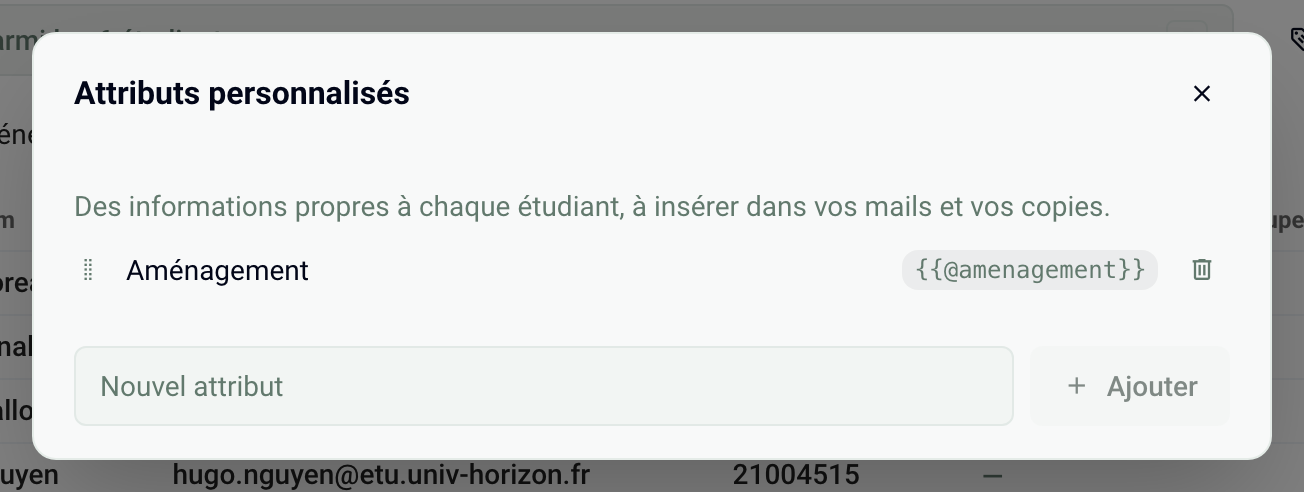
À droite de chaque attribut figure sa variable, par exemple {{@amenagement}}. Cliquez dessus pour la copier. La même fenêtre permet de renommer, réordonner ou supprimer un attribut. Supprimer un attribut efface sa valeur pour tous les participants de l'examen.
Renseigner les valeurs
Chaque attribut apparaît comme une colonne du tableau des participants. Cliquez sur une case, saisissez la valeur et validez avec Entrée.
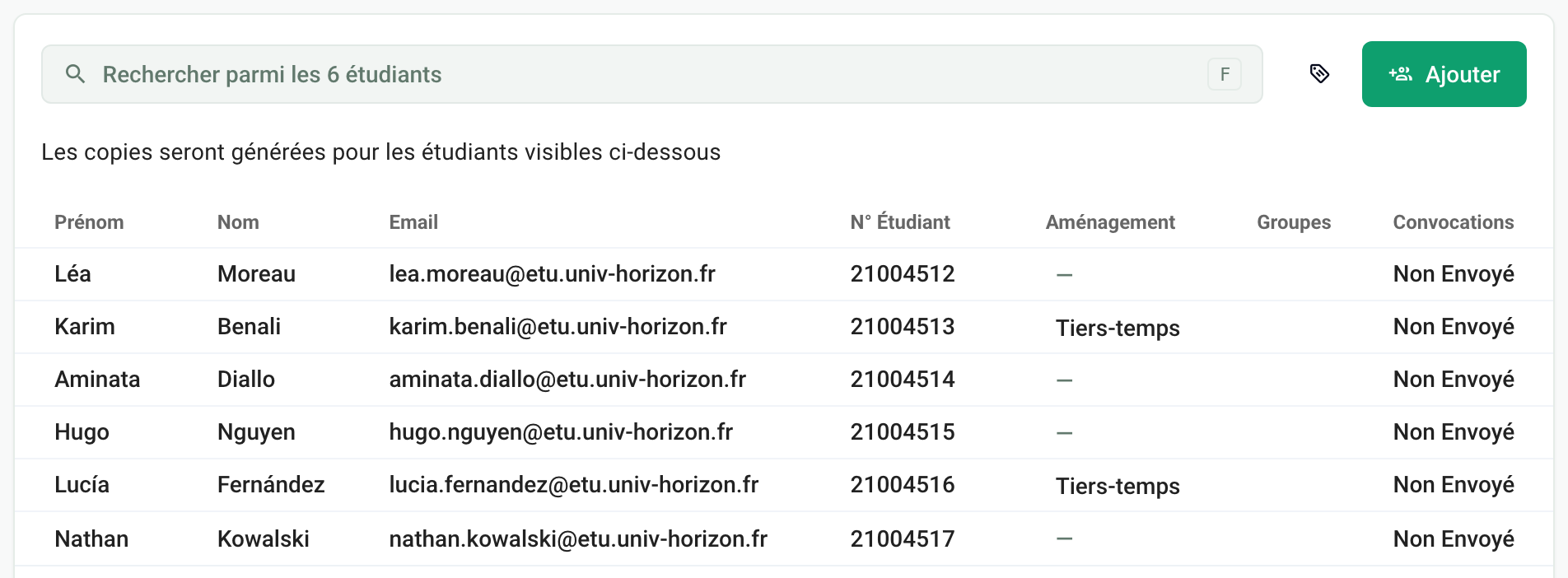
Vous pouvez aussi importer un fichier Excel avec une colonne par attribut, dont l'en-tête est le nom de l'attribut. Si le fichier contient des colonnes inconnues, Papeez propose de Créer les attributs ou d'Ignorer ces colonnes. Une case vide du fichier n'efface pas une valeur déjà saisie. Voir Importer les participants.
Imprimer un attribut sur les copies
Dans l'onglet Configurer, carte Personnalisation des consignes, placez le curseur dans Instructions pour les étudiants :.
Tapez « / » puis choisissez Variable : suivi du nom de l'attribut. Vous pouvez aussi coller la variable copiée.
Cliquez sur Enregistrer, puis générez les copies.
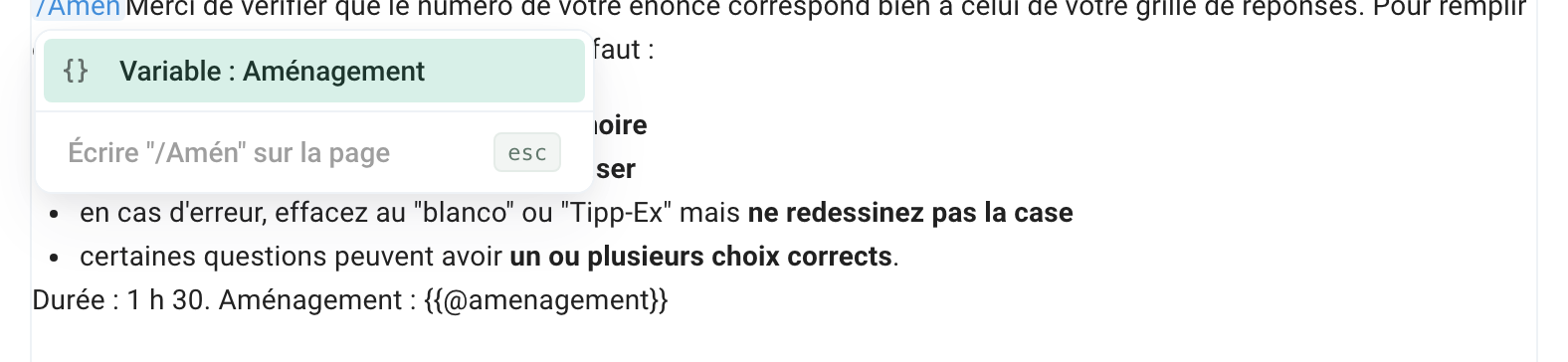
Sur chaque copie nominative, la variable est remplacée par la valeur du participant. L'aperçu de la carte montre la variable telle quelle.
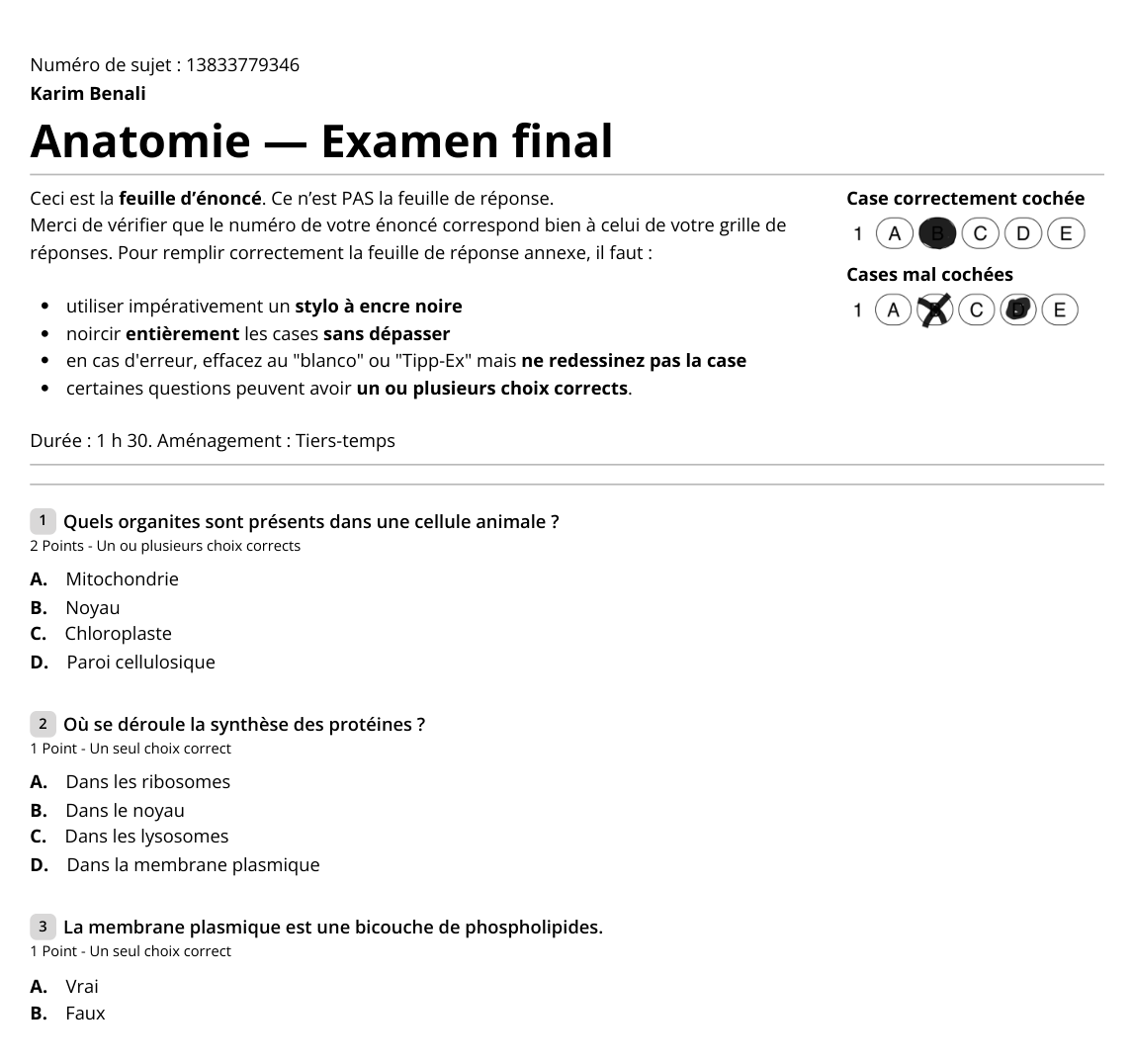
En copies anonymes, les attributs personnalisés restent vides : la copie n'est reliée à un participant qu'au scan. Les copies nominatives sont générées une fois : après avoir modifié des valeurs, supprimez les copies et générez-les à nouveau.
Imprimer un attribut sur les copies corrigées
Dans l'onglet Configurer, carte Résultats, activez Encart personnalisé sur les copies corrigées et insérez la variable dans le texte. Il est imprimé sous le titre de chaque copie corrigée. Voir Exporter les copies corrigées .pdf.
Limites
Un examen peut avoir jusqu'à 30 attributs. Le nom d'un attribut est limité à 100 caractères, une valeur à 255 caractères.
Exemple d'usage : signaler les participants qui ont un tiers-temps, voir Tiers-temps et aménagements d'épreuve.
Cela a-t-il été utile ?
Besoin d'aide supplémentaire ? Demander à l'équipe