Copies nominatives ou anonymes
Choisir entre copies au nom de chaque participant et copies interchangeables, et ce que chaque mode implique.
Écrit par Florian Barral
Dernière mise à jour Il y a environ 17 heures
Le mode de copies décide comment chaque copie imprimée est reliée à un participant. Choisissez-le avant de générer les copies.
Choisir le mode
Ouvrez l'onglet Configurer, carte Identification des étudiants.
Dans Mode de copies, choisissez Nominatif ou Anonyme.
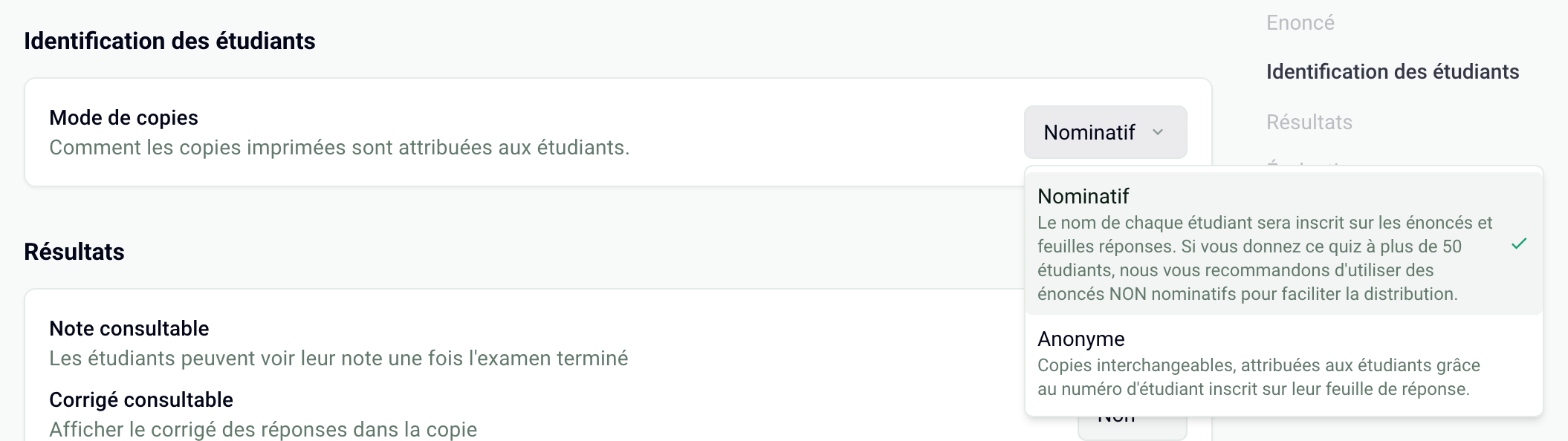
Un nouvel examen est en mode Anonyme. Une fois les copies générées, le mode n'est plus modifiable : supprimez d'abord les copies dans l'onglet Imprimer.
Comparer les deux modes
Au-delà d'une cinquantaine de participants, le mode anonyme simplifie beaucoup la distribution.
En mode anonyme : le numéro étudiant
Papeez retrouve chaque copie en lisant le prénom, le nom et le numéro étudiant écrits sur la feuille de réponse, et en les comparant aux participants inscrits. Le numéro est le champ le plus fiable : importez vos participants avec leur numéro étudiant.
Réglez Longueur du numéro d'étudiant sur le nombre de chiffres de vos numéros : c'est le nombre de cases imprimées sur la feuille de réponse.
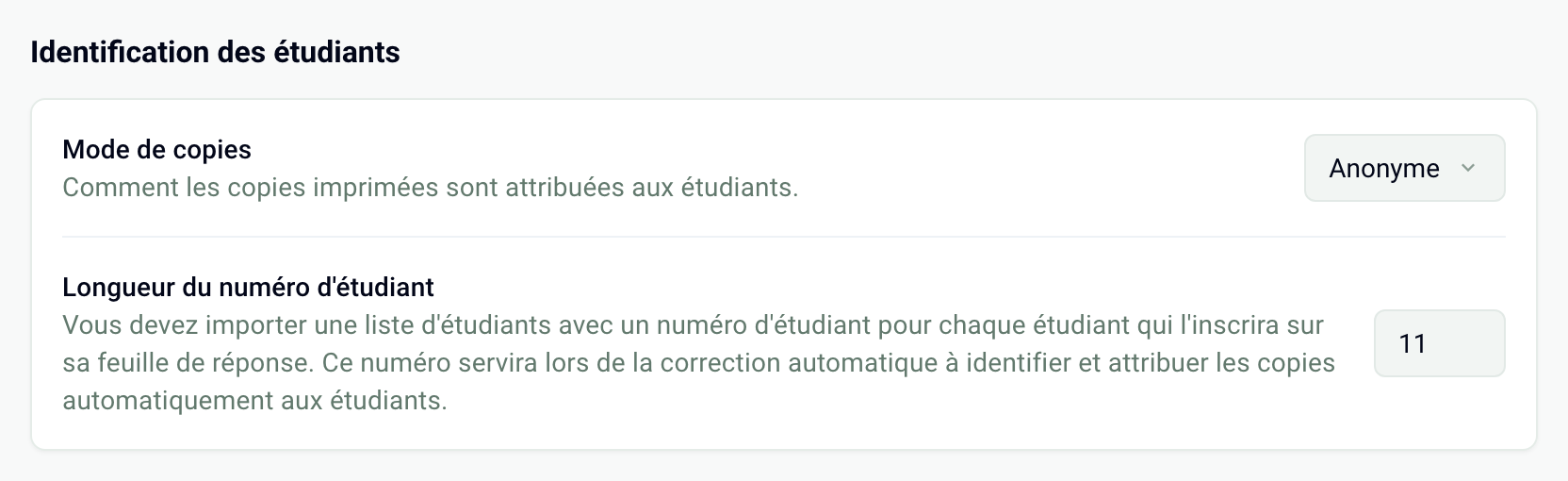
Vous pouvez générer et imprimer les copies anonymes avant d'inscrire vos participants. En revanche, l'import des scans est bloqué tant que personne n'est inscrit. Voir Importer les participants et Associer une copie à un participant.
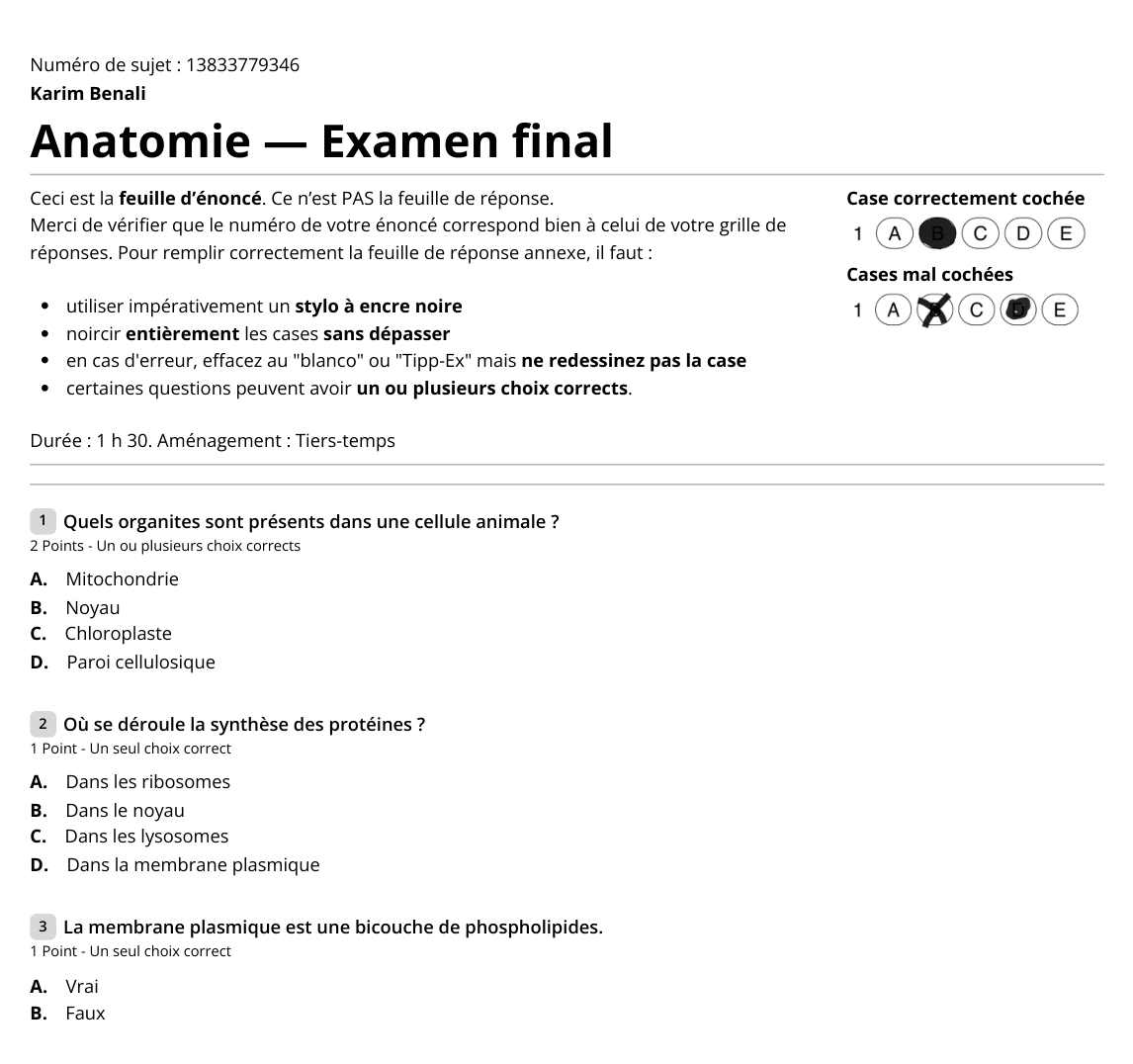
En mode nominatif : inscrire les participants d'abord
Papeez génère une copie par participant inscrit dans l'onglet Étudiants. Sans participant, l'onglet Imprimer affiche « Vous devez ajouter des étudiants pour pouvoir générer les copies. ». Le nom imprimé est le prénom et le nom du participant, ou à défaut son numéro étudiant. Voir Générer les copies à imprimer.
Questions fréquentes
Je n'arrive pas à générer de copie nominative
Je n'arrive pas à générer de copie nominative
Vérifiez que le mode est bien Nominatif dans l'onglet Configurer, et que des participants sont inscrits dans l'onglet Étudiants. Sans participant, l'onglet Imprimer affiche un message à la place du bouton Générer les copies.
Comment générer une copie de test à mon nom ?
Comment générer une copie de test à mon nom ?
Votre propre adresse ne compte pas comme participant : vous êtes responsable de l'examen. Inscrivez plutôt un alias de votre adresse, par exemple prenom.nom+test@votre-domaine.fr, avec le prénom et le nom de votre choix. Une fois le test terminé, supprimez les copies dans l'onglet Imprimer, retirez ce participant, puis générez les copies définitives.
Mes participants ont été importés sans nom. Puis-je ajouter les noms ensuite ?
Mes participants ont été importés sans nom. Puis-je ajouter les noms ensuite ?
Oui. Importez à nouveau un fichier Excel avec les mêmes adresses email et les colonnes prénom et nom : les noms sont mis à jour. Faites-le avant de générer les copies. Si les copies sont déjà générées, supprimez-les et générez-les à nouveau : les noms sont imprimés au moment de la génération. Voir Importer les participants.
Je veux seulement les sujets papier, sans passer par les adresses des participants
Je veux seulement les sujets papier, sans passer par les adresses des participants
Choisissez le mode Anonyme : vous indiquez simplement le nombre de copies à générer, sans inscrire personne. Après la génération, le menu Télécharger les copies propose aussi Sujets seuls (les énoncés sans feuilles de réponse) et Grilles seules. Pour un exemplaire unique du sujet, voir Télécharger le sujet blanc ou corrigé.
Peut-on corriger par scan des copies anonymes ?
Peut-on corriger par scan des copies anonymes ?
Oui. Inscrivez les participants avec leur numéro étudiant avant d'importer les scans : Papeez associe chaque feuille au participant dont le nom et le numéro correspondent, et vous demande de confirmer en cas de doute. Voir Associer une copie à un participant.
Cela a-t-il été utile ?
Besoin d'aide supplémentaire ? Demander à l'équipe