Personnaliser les consignes et les feuilles
Réécrire les consignes et les libellés imprimés, dont l'indication sous chaque question QCM ou QCU.
Écrit par Florian Barral
Dernière mise à jour Il y a environ 17 heures
Vous pouvez réécrire les consignes imprimées en haut de chaque copie et tous les libellés des feuilles : cases cochées, numéro de sujet, champs du participant, indication sous chaque question.
Modifier les consignes
Ouvrez l'onglet Configurer, carte Personnalisation des consignes. L'aperçu en haut montre l'en-tête de la feuille d'énoncé.
Modifiez le texte sous Instructions pour les étudiants :.
Cliquez sur Enregistrer, en bas de la carte.
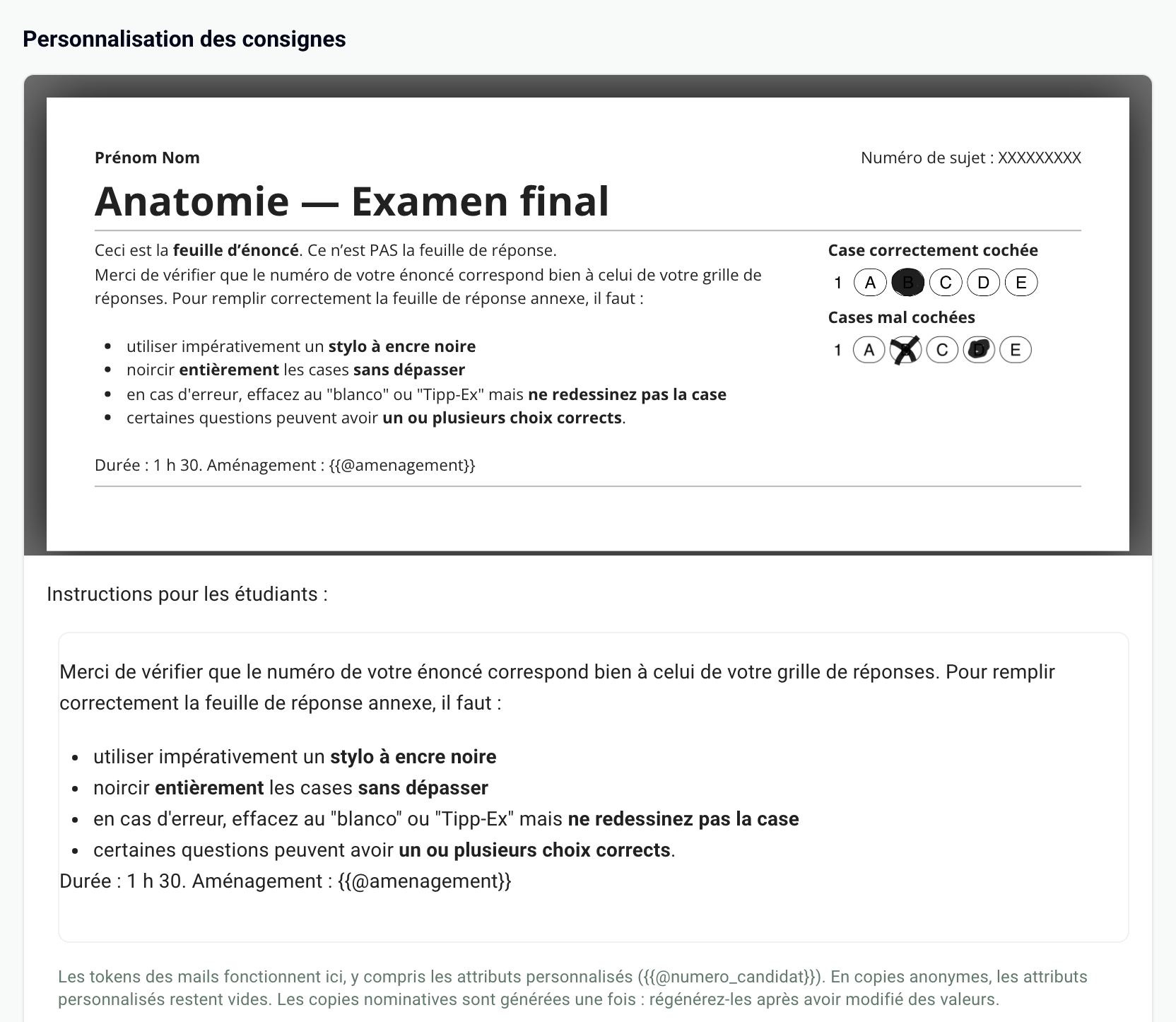
Les modifications de cette carte ne sont enregistrées qu'au clic sur Enregistrer.
Modifier les libellés des feuilles
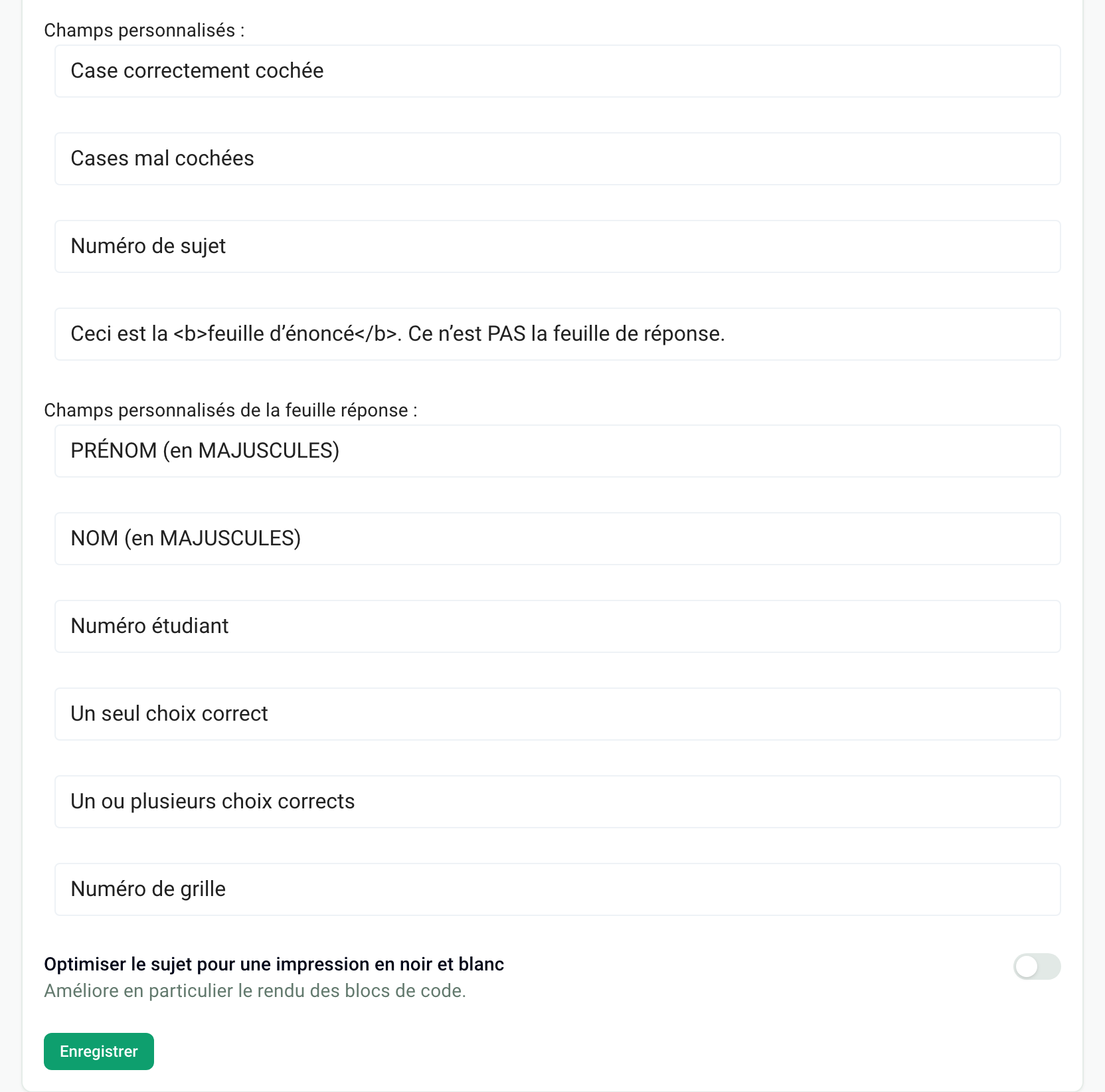
Sous Champs personnalisés : et Champs personnalisés de la feuille réponse :, chaque champ contient le texte imprimé. Modifiez-le puis cliquez sur Enregistrer.
L'indication sous chaque question
Sous chaque question, Papeez imprime ses points suivis d'un libellé, par exemple « 2 Points - Un ou plusieurs choix corrects ». Le libellé dépend du type de question, pas du nombre de bonnes réponses : tous les QCM affichent le même texte, tous les QCU et Vrai/Faux l'autre.
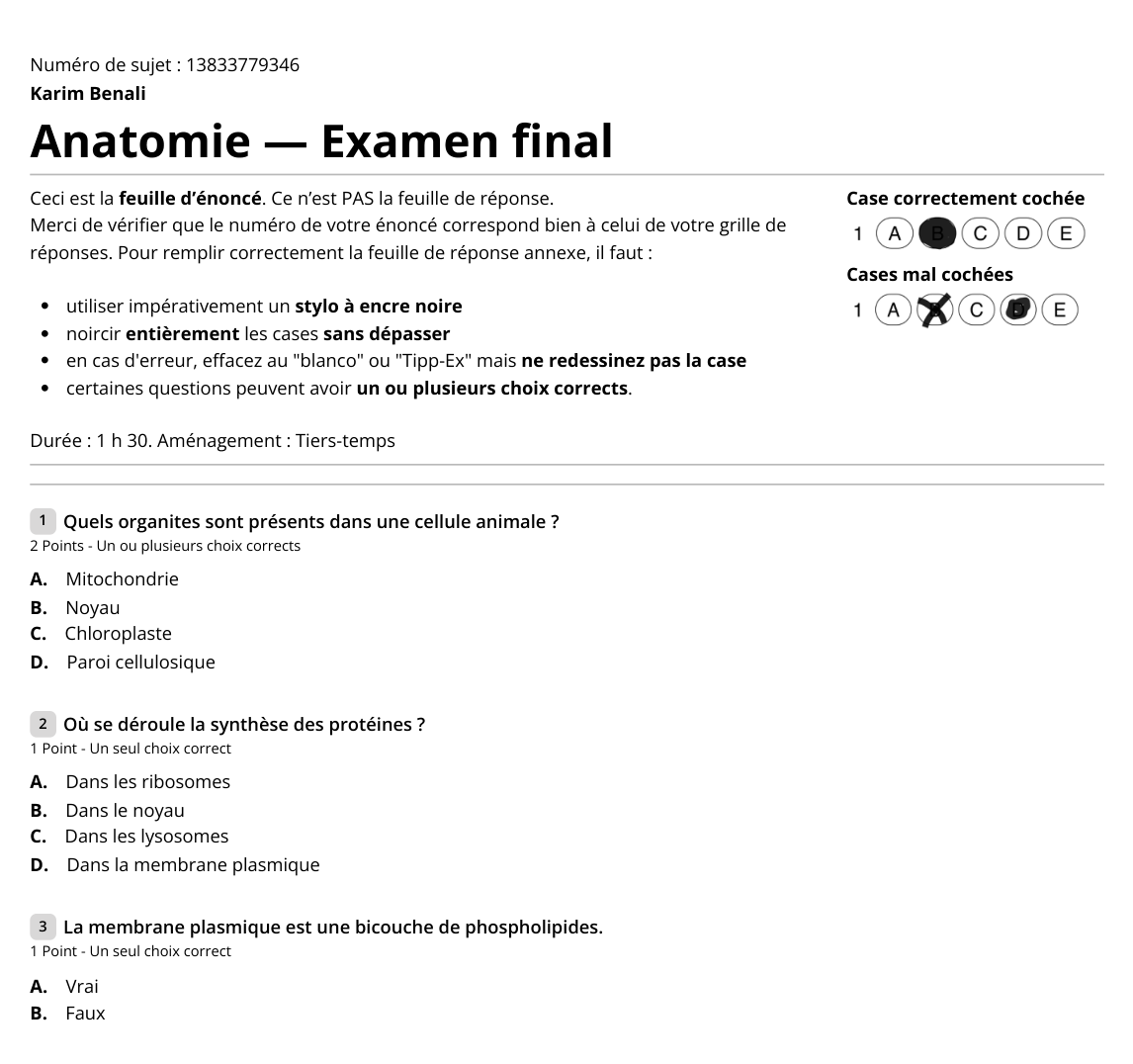
Pour alléger la page, remplacez ces libellés par un texte plus court, par exemple « QCM » et « QCU ». Il n'existe pas d'option pour masquer cette ligne : si vous videz le champ, les points restent imprimés, suivis d'un tiret.
Copies dans une autre langue que le français
Les consignes et les libellés par défaut sont toujours en français, quelle que soit la langue de votre compte. Pour des copies en anglais ou dans une autre langue, réécrivez les consignes et chaque libellé dans cette langue, puis cliquez sur Enregistrer. Le mot « Points » sous les questions est, lui, déjà traduit.
Imprimer en noir et blanc
Activez Optimiser le sujet pour une impression en noir et blanc : le rendu des blocs de code en particulier est plus lisible.
Questions fréquentes
Les champs de la carte sont grisés
Les champs de la carte sont grisés
Les copies sont déjà générées. Supprimez-les dans l'onglet Imprimer, modifiez les consignes, puis générez les copies à nouveau. Voir Générer les copies à imprimer.
Peut-on retirer le numéro étudiant ou changer le nombre de cases ?
Peut-on retirer le numéro étudiant ou changer le nombre de cases ?
Les champs de la feuille de réponse ne peuvent pas être retirés. En mode anonyme, le nombre de cases du numéro étudiant se règle dans Longueur du numéro d'étudiant. Voir Copies nominatives ou anonymes et Comprendre la feuille de réponse.
Peut-on imprimer une information propre à chaque participant ?
Peut-on imprimer une information propre à chaque participant ?
Oui, en copies nominatives : insérez un attribut personnalisé dans les consignes. Voir Ajouter des attributs personnalisés.
Cela a-t-il été utile ?
Besoin d'aide supplémentaire ? Demander à l'équipe